
Установка Unity на Ubuntu 22.04 — пошаговое руководство
Что такое Unity?
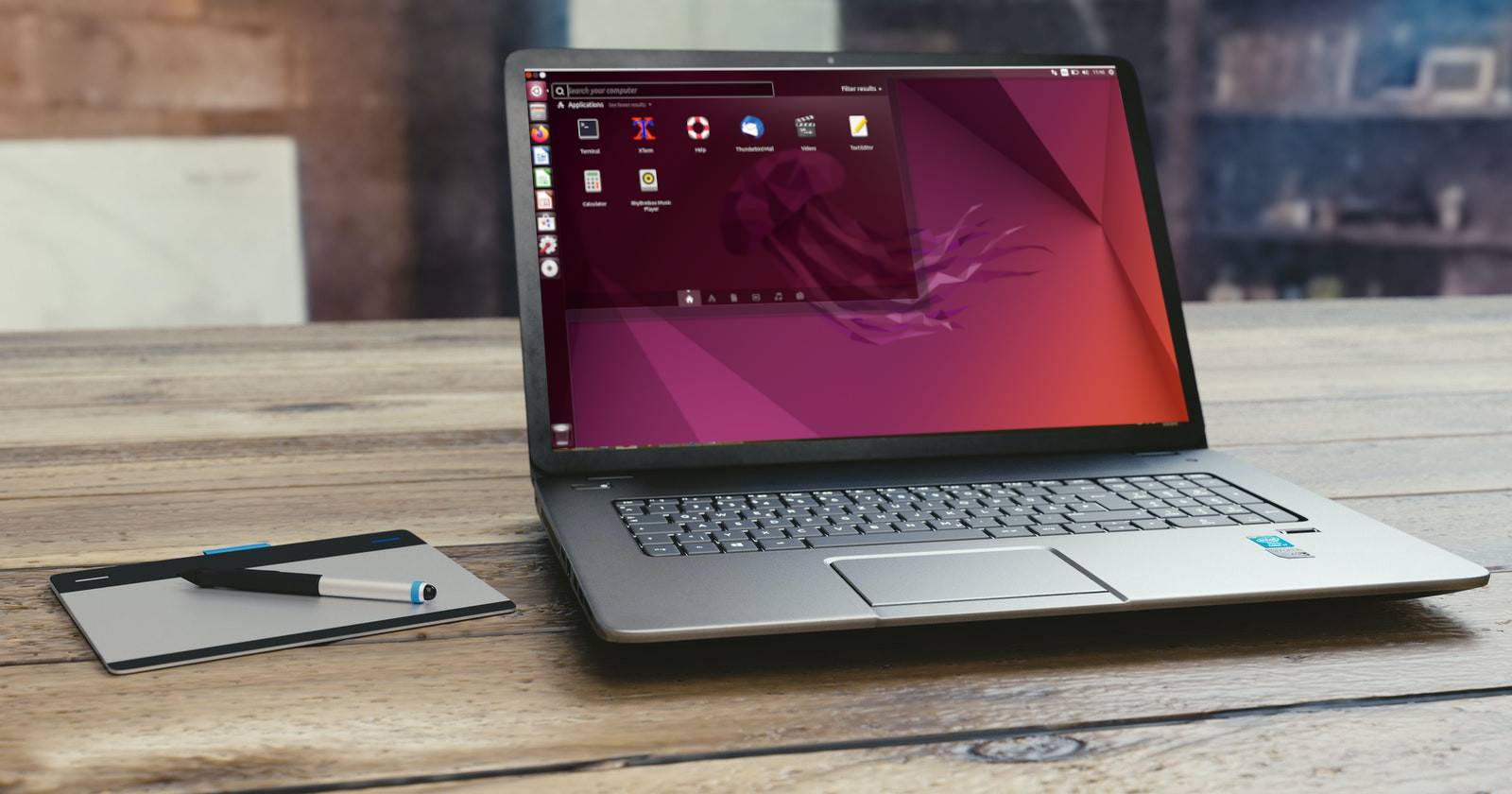
Unity — это графическая оболочка (shell) для рабочего стола на базе технологий GNOME, изначально разработанная компанией Canonical, а затем поддерживаемая сообществом. Простыми словами: Unity не заменяет ядро рабочего стола, оно предоставляет интерфейс, панель, док и набор интегрированных компонентов, которые формируют пользовательский опыт.
Кратко о терминах:
- DE — рабочее окружение (Desktop Environment). Обеспечивает интерфейс, меню, панель, настройки.
- DM — дисплей-менеджер (Display Manager). Отвечает за экран входа и запуск сессии.
Unity ценят за аккуратный интерфейс, компактный док и фокус на удобстве мыши и клавиатуры.
Варианты установки Unity
Перед установкой выберите вариант, который вам подходит:
- Minimal — минимальный набор компонентов: быстро, мало места и зависимостей. Подойдёт для старых машин и тестирования.
- Standard — рекомендуемый вариант для большинства пользователей. Баланс между функционалом и размером установки.
- Full — включает все стандартные приложения и утилиты Unity. Комфортно для тех, кто хочет «из коробки» получить полный набор, но может занимать много места.
Важно: термин «блоутвар» означает предустановленные приложения, которые вам могут не понадобиться. Full-установка обычно включает их больше.
Подготовка перед установкой
Перед изменениями рекомендуется сделать резервную копию важных данных. Если вы используете виртуальную машину или снапшот файловой системы (LVM/ZFS/snapshots), создайте снимок перед установкой. Это позволит быстро откатиться.
Мини‑методология безопасной установки:
- Закройте важные приложения.
- Создайте резервные копии конфигураций в домашней папке (~/.config и т. п.).
- Сделайте снапшот диска или отметьте точку восстановления.
- Обновите пакетные индексы и установите Unity.
Пошаговая установка Unity на Ubuntu 22.04
- Обновите индексы пакетов:
sudo apt update- Установите стандартный вариант Unity (рекомендуется):
sudo apt install ubuntu-unity-desktop -yФлаг -y автоматически отвечает «Да» на запросы установщика.
- В процессе установки появится окно конфигурации дисплей-менеджера. Дисплей-менеджер управляет экраном входа и выбором сессии.
- Нажмите Tab, чтобы перейти к кнопке Ок и нажмите Enter.
- На следующем экране выберите lightdm стрелкой вниз и снова подтвердите Ок.
На этом этапе вы установите LightDM как активный дисплей-менеджер. В Ubuntu по умолчанию обычно используется gdm3 (GNOME Display Manager).
- По завершении установки перезагрузите систему:
rebootПосле перезагрузки вы увидите экран входа Unity:
- На экране входа вы можете выбрать рабочее окружение. Нажмите на значок рядом с именем пользователя и выберите Unity.
После установки: что проверить
- Войдите в сессию Unity и проверьте, открываются ли системные меню.
- Откройте стандартные приложения: текстовый редактор, просмотрщик документов, медиаплеер.
- Проверьте работу панели дока, переключение рабочих столов и меню приложений.
Для получения системной информации установите neofetch:
sudo apt install neofetch -y
neofetch
В выводе параметр DE укажет текущее рабочее окружение.
Когда Unity не подходит — ограничения и кейсы неудач
- Если вам важен строго современный стек GNOME (много специфичных GNOME-расширений), некоторые расширения могут работать некорректно.
- На системах с очень ограниченным пространством или редкими пакетами Full-установка может занять слишком много места.
- На специфичном корпоративном ПО, тесно интегрированном с GNOME Shell или gdm3, возможны несовместимости.
Альтернативные подходы
- Попробуйте установить только ubuntu-unity-desktop без full-пакетов, затем отдельно добавить нужные приложения.
- Если хочется внешнего вида Unity без смены DM, используйте темы и доки (Dash-to-Dock, Plank) в GNOME.
- Для экспериментов применяйте виртуальную машину (VirtualBox/VMware) или контейнеризированную среду.
Как вернуться к gdm3 (откат настройки дисплей-менеджера)
Если после теста вы хотите вернуть gdm3:
sudo apt install gdm3
sudo dpkg-reconfigure gdm3
В появившемся диалоге выберите gdm3 и перезагрузите систему:
rebootЭто безопасный путь вернуться к стандартному экрану входа GNOME.
Решение распространённых проблем
- Если после установки экран входа не отображается, переключитесь в TTY (Ctrl+Alt+F3), войдите и выполните sudo systemctl restart lightdm или sudo systemctl restart gdm3 в зависимости от активного DM.
- Если приложения не работают корректно, проверьте логи в /var/log/ и journalctl -b.
Важно: команды управления системой требуют прав администратора.
Модель мышления: как относятся друг к другу DE и DM
- DM (Display Manager) отвечает только за экран входа и выбор сессии.
- DE (Desktop Environment) — это сессия, набор компонентов и поведение после логина.
- Оба компонента независимы: можно выбрать любой комбинированный набор, который обеспечивает совместимость.
Mermaid-диаграмма для выбора варианта установки:
flowchart TD
  A[Нужно новое окружение?] -->|Да| B{Цель}
  B -->|Тест| C[Установить Minimal в VM]
  B -->|Повседневное использование| D[Установить Standard]
  B -->|Полный набор| E[Установить Full]
  A -->|Нет| F[Оставить GNOME]
Ролевые чеклисты
Для рядового пользователя:
- Сделать бэкап важных файлов.
- Установить ubuntu-unity-desktop (Standard).
- Перезагрузиться и выбрать Unity на экране входа.
- Настроить темы и приложения по вкусу.
Для системного администратора:
- Проверить зависимости и конфликты пакетов.
- Сделать снапшот/резервную копию сервера или виртуальной машины.
- Протестировать смену DM и возвращение к gdm3.
- Обновить документацию и инструкции для пользователей.
Для тестировщика:
- Критерии приёмки:
- Успешный вход в сессию Unity.
- Запуск основных приложений (файловый менеджер, терминал, браузер).
- Отсутствие критических ошибок в журнале systemd.
- Возможность переключиться обратно на GNOME.
Тестовые сценарии и критерии приёмки
- Установка: выполнение sudo apt install ubuntu-unity-desktop без ошибок.
- Конфигурация DM: появление диалога выбора lightdm/gdm3.
- Логин: успешный вход в Unity, работоспособность панели и дока.
- Откат: возможность вернуть gdm3 и корректный рестарт.
Если любой шаг не выполняется — считать тест не пройденным и исследовать логи.
Совместимость и миграционные замечания
- Unity корректно работает на Ubuntu 22.04 и близких сборках, но поведение некоторых приложений может отличаться от GNOME.
- При обновлениях системы проверяйте изменения в пакетах display-manager и gnome-session.
Полезные советы по настройке Unity
- Используйте GNOME Tweaks, если хотите тонко настроить темы и поведение окон.
- Удаляйте лишние пакеты после установки Full, если хотите снизить занимаемое место.
- Для быстрого доступа используйте сочетания клавиш Unity (Alt+Tab, Super-клавиша для Dash).
Короткая проверка после установки (чеклист)
- Открылся экран входа Unity?
- Могу войти в сессию и открыть терминал?
- Приложения запускаются без ошибок?
- Можно сменить DM обратно при необходимости?
Заключение
Unity остаётся хорошей альтернативой GNOME для тех, кто ценит компактный интерфейс и удобный док. Установка на Ubuntu 22.04 простая: достаточно обновить пакеты, установить ubuntu-unity-desktop и выбрать lightdm при конфигурации. Всегда делайте резервные копии и при необходимости используйте виртуальную машину для тестов.
Важно: если вы хотите сохранить исходный GNOME — просто не удаляйте gdm3 и при входе выбирайте нужную сессию.
Ключевые ресурсы и команды (сводка):
- Обновление: sudo apt update
- Установка: sudo apt install ubuntu-unity-desktop -y
- Перезагрузка: reboot
- Установка neofetch: sudo apt install neofetch -y ; neofetch
- Откат к gdm3: sudo apt install gdm3 ; sudo dpkg-reconfigure gdm3 ; reboot
Глоссарий (одна строка):
- DE — Desktop Environment, рабочее окружение; DM — Display Manager, дисплей-менеджер; LightDM — лёгкий дисплей-менеджер; gdm3 — дисплей-менеджер GNOME; Neofetch — утилита для показа информации о системе.

Похожие материалы

Несколько аккаунтов Skype: Multi Skype Launcher

Журнал для работы: повысить продуктивность

Персональные звуки уведомлений на Android

Скачивание шоу Hulu для офлайн‑просмотра

Microsoft Start: персонализированная новостная лента
