
Установка предварительной версии Ubuntu Touch на Nexus
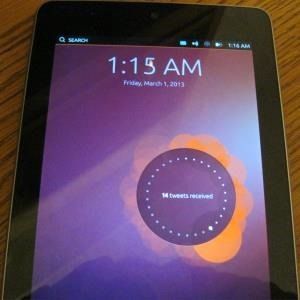
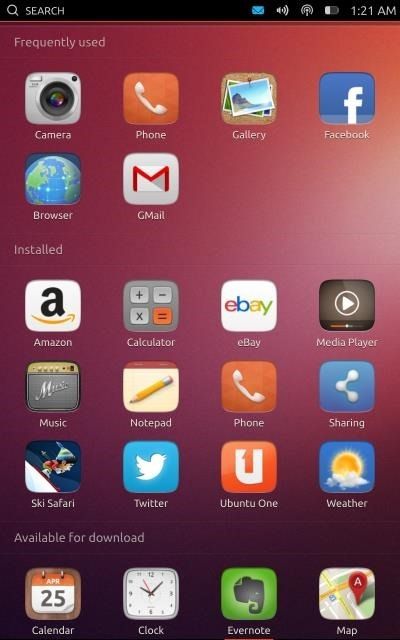
Ubuntu разрабатывает сенсорный интерфейс Ubuntu Touch для смартфонов и планшетов и планировал выпуск смартфонов с Ubuntu начиная с 2014 года. Если вы хотите опробовать систему сейчас, можно установить предварительный релиз Ubuntu Touch на поддерживаемые устройства Nexus: Galaxy Nexus, Nexus 4, Nexus 7 и Nexus 10.
Важно: это ранняя версия системы (по сути альфа). Многие функции могут не работать, ряд приложений — заглушки с макетной графикой. Установка удалит все данные на устройстве. Если вы готовы рискнуть и принять ограничения — инструкция ниже.
Что такое Ubuntu Touch?
Ubuntu Touch — это адаптивный сенсорный интерфейс на базе Ubuntu Linux, ориентированный на смартфоны и планшеты. Идея в том, чтобы единая ОС могла подстраиваться под разные форм-факторы: телефоны, планшеты, настольные ПК и даже умные ТВ, предлагая единый пользовательский опыт на разных устройствах.
Определение: Ubuntu Touch — мобильная оболочка Ubuntu с мягкой интеграцией приложений и возможностью конвергентного интерфейса.
Ключевые преимущества концепции:
- Конвергенция: одна ОС на нескольких устройствах.
- Открытость: система построена на привычных инструментах Ubuntu.
- Возможность разработчикам тестировать приложение на мобильной Ubuntu.
Ограничения текущих превью-версий:
- Не все драйверы и службы готовы.
- Отсутствие части основных приложений или их нестабильность.
- Возможные проблемы с энергопотреблением и поддержкой дополнительного оборудования.
Подготовка Ubuntu на настольном ПК
Официально поддерживаемый способ установки — через Ubuntu на компьютере. Если у вас нет установленной Ubuntu, можно загрузиться с live CD/USB и выполнить все шаги из live-режима без установки системы.
Откройте терминал и выполните следующие команды, чтобы установить необходимые инструменты:
sudo add-apt-repository ppa:phablet-team/toolssudo apt-get updatesudo apt-get install phablet-tools android-tools-adb android-tools-fastboot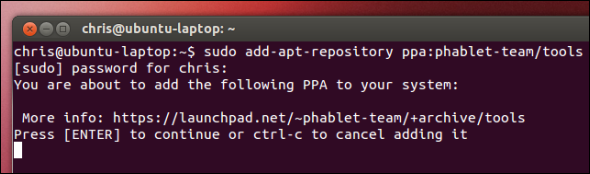
Если команда add-apt-repository не найдена, установите пакет software-properties-common:
sudo apt-get install software-properties-commonСоветы по подготовке:
- Убедитесь, что у вас стабильное интернет-соединение — образ будет скачиваться полностью.
- Подключите устройство к USB-порту непосредственно (без USB-хаба) для уменьшения ошибок связи.
- Запишите версию и номер сборки Android на устройстве — это понадобится при восстановлении Android.
Разблокировка загрузчика
Для установки другой ОС на Nexus нужно разблокировать загрузчик (bootloader). Этот шаг удалит все пользовательские данные. Если вы уже разблокировали загрузчик ранее, переходите к следующему разделу.
- Полностью выключите устройство.
- Одновременно нажмите и удерживайте кнопки Питание, Увеличение громкости и Уменьшение громкости, чтобы загрузиться в режим fastboot.
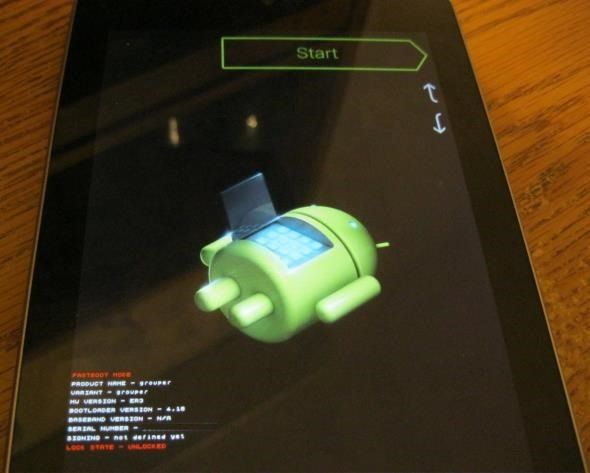
Подключите Nexus к компьютеру через USB, откройте терминал и выполните:
sudo fastboot oem unlockНа устройстве подтвердите операцию, затем нажмите Питание, чтобы перезагрузиться. Пройдите стандартную процедуру начальной настройки Android до рабочего стола.
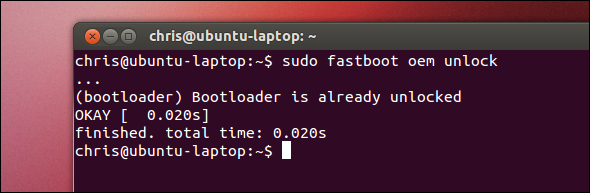
Совет: разблокировка загрузчика может добавить предупреждающий экран при загрузке — это нормально.
Подготовка устройства для отладки
Ниже приведены шаги для включения отладки по USB. Инструкции предполагают Android 4.2 или похожие версии.
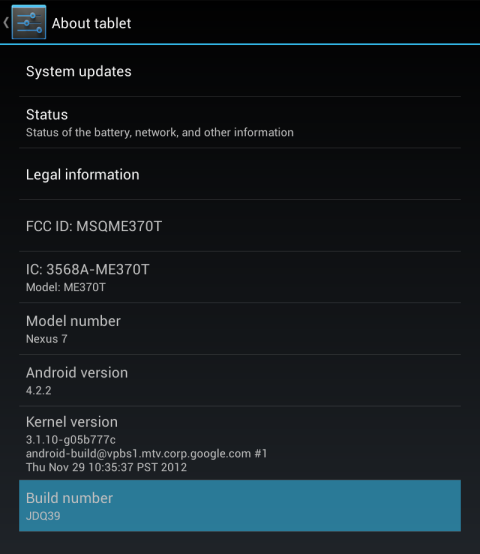
- Откройте «Настройки» и перейдите в раздел “О телефоне” или “О планшете”.
- Найдите поле «Номер сборки» и нажмите на него семь раз. На экране появится сообщение «Поздравляем, вы стали разработчиком».
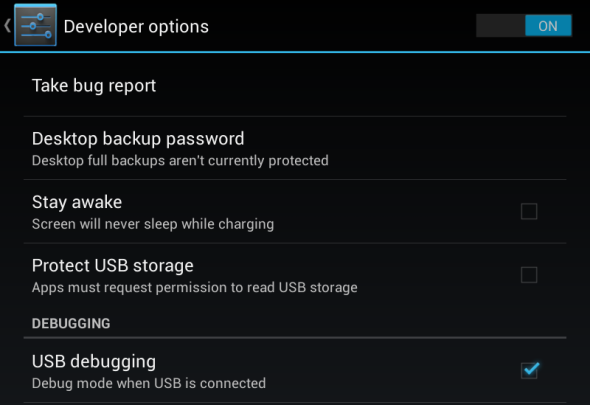
- Вернитесь в основное меню «Настройки» и откройте «Параметры для разработчиков».
- Включите «Отладка по USB».
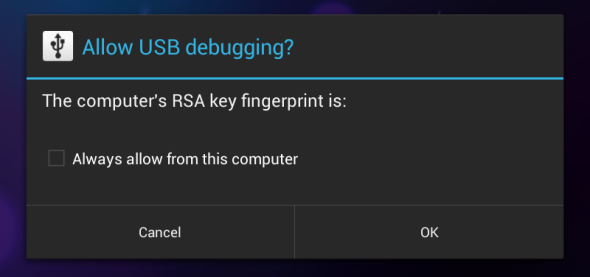
На компьютере выполните:
adb kill-serveradb start-serverПодключите устройство и подтвердите запрос на разрешение отладки на экране (появится всплывающее окно). Если у вас более старая версия Android, подтверждение может не появиться.
Запишите «Номер сборки» из экрана “О телефоне” — он потребуется при восстановлении стоковой прошивки Android.
Установка Ubuntu Touch
Когда все подготовлено, запустите установку Ubuntu Touch из терминала на компьютере:
phablet-flash -b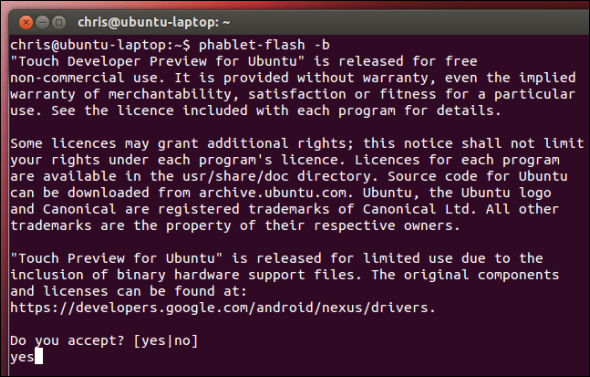
phablet-flash скачает последний образ Ubuntu Touch, отформатирует устройство и установит систему. Процесс автоматический — дождитесь завершения и не отключайте кабель.
Если вы получите ошибку о недостатке места, удалите часть данных в Android или проверьте состояние SD-карты (если есть) и попробуйте снова.
Советы по устранению проблем:
- Если соединение пропадает, попробуйте другой USB-порт и перезагрузите ADB.
- Перезапустите phablet-tools и проверьте логи в терминале для деталей ошибок.
Переустановка Android
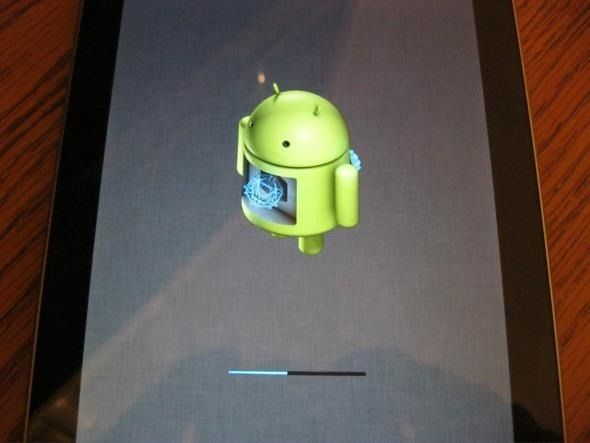
Если вы захотите вернуться к Android, посетите страницу Factory Images for Nexus Devices на сайте Google и скачайте factory image, соответствующую номеру сборки, который вы записали ранее.
- Распакуйте загруженный архив и откройте терминал в распакованной папке.
- Подключите устройство и выполните:
adb reboot-bootloader- Когда устройство загрузится в fastboot, выполните:
sudo ./flash-all.shЕсли появится ошибка, убедитесь, что вы действительно находитесь в папке с распакованными файлами и что скрипт имеет права на выполнение. После завершения устройство должно загрузиться в Android.
Если проблемы останутся, обратитесь к официальному руководству по установке в вики Ubuntu или к форумам сообщества.
Когда это не сработает
- Устройство не поддерживается (не входит в список поддерживаемых моделей) — не пытайтесь применять этот метод.
- Повреждённый USB-кабель или нестабильный порт — установка будет прервана.
- Некорректный образ или прерывание загрузки сети — загрузка образа может завершиться с ошибкой.
- Неправильные fastboot/adb-драйверы на хост-машине (особенно в Windows) — проверьте драйверы.
Альтернативные подходы
- Использовать официальные или неофициальные порты сообщества для других устройств.
- Установить Ubuntu Touch через графические инструменты сторонних проектов (если доступны для вашей ОС).
- Запускать chroot/контейнер Ubuntu в Android (для тестирования приложений без замены системы).
Мини-методология установки (чек-лист)
- Резервная копия данных и запись номера сборки Android.
- Подготовка Ubuntu на ПК и установка phablet-tools.
- Разблокировка загрузчика через fastboot.
- Включение отладки по USB на устройстве.
- Выполнение phablet-flash -b и ожидание завершения.
- Тестирование базовых функций; запись наблюдений.
- При необходимости восстановление Android по factory image.
Чек-листы по ролям
Для обычного пользователя:
- Сделать резервную копию фото и контактов.
- Записать номер сборки.
- Проверить, что заряд батареи > 50%.
Для разработчика:
- Установить инструменты сборки и ADB/fastboot.
- Подготовить отладочную среду и доступ по SSH при необходимости.
- Сохранить логи и снимки экрана для баг-репортов.
Для тестировщика:
- Составить список критичных сценариев для проверки.
- Проверить сетевые соединения, датчики, камеру и звук.
- Регистрировать ошибки с шагами воспроизведения.
Матрица рисков и смягчения
- Риск: Полная потеря данных. Смягчение: Резервная копия и сохранение важных учётных данных.
- Риск: Устройство перестаёт загружаться. Смягчение: Сохранить заводской образ для восстановления, иметь доступ к fastboot.
- Риск: Уязвимости и нестабильность. Смягчение: Не использовать устройство как основной рабочий телефон.
Безопасность и конфиденциальность
- Установка экспериментальной ОС может временно отключить привычные механизмы шифрования или защиты. Не храните на устройстве критичные пароли и платежные данные.
- При разблокировке загрузчика учётные данные могут быть удалены — после восстановления Android проверьте настройки безопасности.
Критерии приёмки
- Устройство загружается в интерфейс Ubuntu Touch без синего/бесконечного загрузочного цикла.
- Основные жесты и навигация работают (домой, переключение приложений).
- Подключение к Wi‑Fi и базовый доступ в интернет.
- Камера и звук запускаются и сохраняют снимки/аудио (если драйверы поддерживаются).
Глоссарий
- ADB: Android Debug Bridge, инструмент для взаимодействия с устройством.
- Fastboot: режим и утилита для прошивки образов и разблокировки загрузчика.
- Bootloader: загрузчик устройства, контролирующий запуск ОС.
- Factory image: заводская прошивка Android, используемая для восстановления.
Частые ошибки и как их решать
- “device not found” при adb: проверьте кабель, включение отладки и драйверы.
- Ошибка fastboot oem unlock: убедитесь, что устройство в режиме fastboot и fastboot распознаёт устройство.
- Сбой phablet-flash: проверьте логи в терминале, перезапустите adb/fastboot и повторите попытку.
Краткое резюме
Ubuntu Touch предоставляет ранний взгляд на подход конвергенции, но предварительные сборки нестабильны. Установка возможна на поддерживаемые Nexus-устройства через phablet-tools, однако процесс требует разблокировки загрузчика и полного стирания данных. Сохраняйте резервные копии и заводской образ Android для восстановления.
Если вы пробовали Ubuntu Touch на Nexus — поделитесь опытом в комментариях: какие функции работали хорошо, а какие вы ожидаете увидеть в стабильных релизах?

Похожие материалы

Несколько аккаунтов Skype: Multi Skype Launcher

Журнал для работы: повысить продуктивность

Персональные звуки уведомлений на Android

Скачивание шоу Hulu для офлайн‑просмотра

Microsoft Start: персонализированная новостная лента
