
Установка Tor Browser на Chromebook через Linux — пошаговый гид

Быстрые ссылки
- Что такое Tor?
- Как запустить Tor на Chromebook?
- Включение подсистемы Linux в Chrome OS
- Установка Tor Browser
- Повышение безопасности Tor на Chrome OS
- Альтернативы и когда не стоит использовать этот метод
- Чек-листы по ролям, проверка и устранение неисправностей
Что такое Tor?
Tor — это бесплатная распределённая сеть и набор инструментов, разработанных для анонимного доступа в интернет. Коротко: Tor перенаправляет ваш трафик по цепочке добровольных узлов (relay), шифрует его и скрывает исходный IP, что затрудняет отслеживание и корреляцию трафика.
Определение в одну строку: Tor — это сеть для анонимного маршрутизации интернет-трафика через несколько шифрованных узлов.
Важно понимать:
- Tor хорош для защиты сетевого уровня и сокрытия IP-адреса.
- Tor не делает вашу систему автоматически безопасной — нужно соблюдать дополнительные меры (обновления, отключение плагинов, осторожность с файлами).
- Tor оптимален для доступа к onion-сайтам (.onion), но для обычных сайтов скорость может пострадать.
Примечание: выходной узел Tor создаёт последний этап соединения в обычный интернет — если сайт использует HTTP, трафик может быть видим на этом этапе. HTTPS защищает содержимое и аутентификацию сервера.
Можно ли запустить Tor на Chromebook?
Официально Tor Project не выпускает полноценного настольного клиента специально для Chrome OS. Однако большинство современных Chromebook поддерживают подсистему Linux (Crostini). Используя её, вы можете установить настоящий Tor Browser, такой же, как на Debian/Ubuntu, с полной поддержкой расширенных настроек и .onion-сайтов.
Альтернатива: Tor для Android. Chromebooks поддерживают Android-приложения, поэтому можно установить мобильный Tor Browser из Google Play. Но мобильная версия предъявляет сайты как мобильные, может иметь отличия в поведении и ограниченный набор инструментов для десктопной работы.
Ограничение: если в настройках Chrome OS отсутствует опция Linux (на старых моделях или в некоторых корпоративных сборках), этот метод недоступен.
Включение подсистемы Linux в Chrome OS
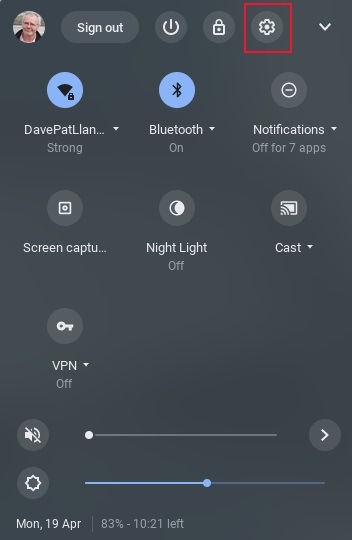
- Откройте системный трей (область уведомлений) и нажмите значок шестерёнки, чтобы открыть Настройки.
- В строке поиска настроек введите «linux».
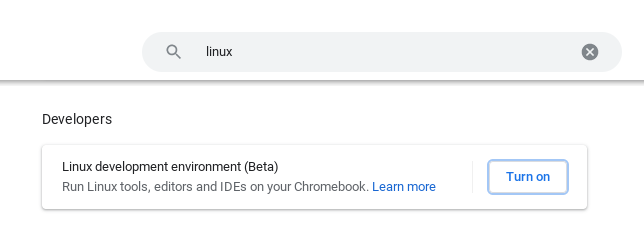
Рядом с элементом «Linux Development Environment (Beta)» нажмите «Turn On»/«Включить».
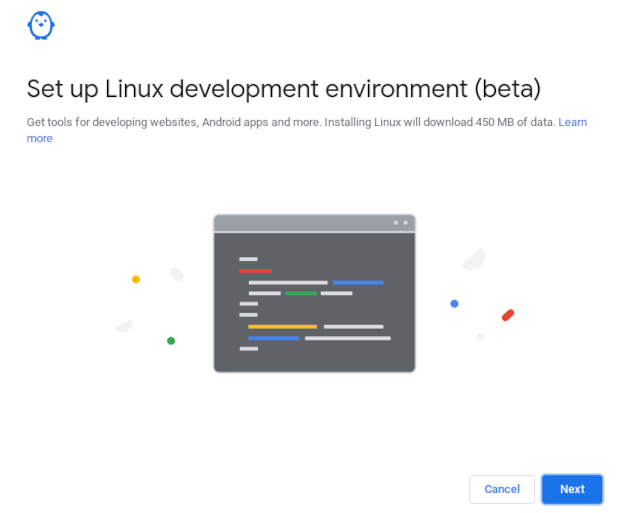
Подтвердите загрузку в появившемся окне.
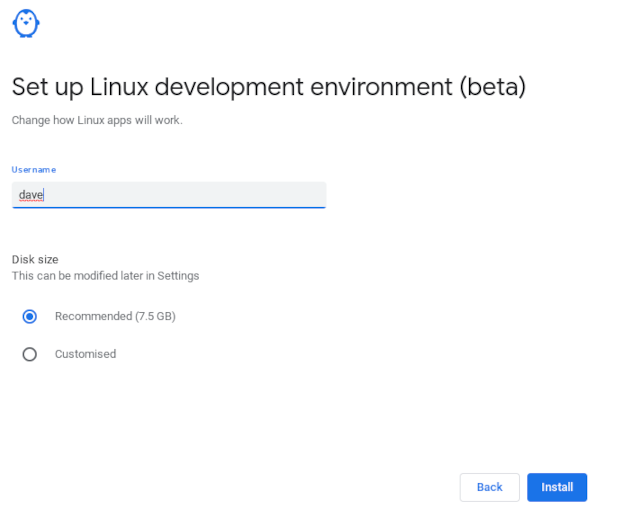
- Введите имя пользователя и оставьте размер диска по умолчанию. Нажмите «Install/Установить». Установка займёт несколько минут. Когда всё завершится, откроется терминал Linux с приглашением.
- Чтобы убедиться, какую версию Linux вы получили, выполните:
cat /etc/os-release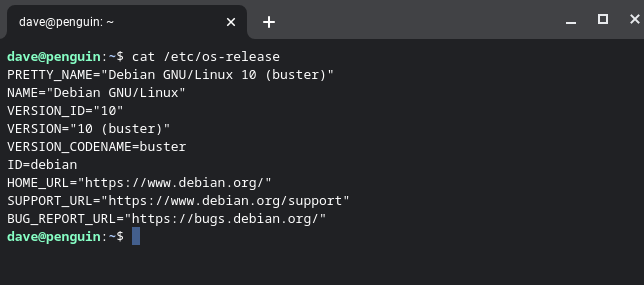
Обычно подсистема основана на Debian (например, Debian Buster или более новые релизы). Это важно, потому что дальше мы будем использовать менеджер пакетов APT.
Установка Tor Browser
Ниже пошагово: команды вводятся в терминал Linux. Для вставки используйте Ctrl+Shift+V.
- Добавим репозиторий с бэкап-пакетами (backports). Этот шаг нужен для старых версий Debian, доступных в Crostini, чтобы получить свежие сборки torbrowser-launcher:
echo "deb http://ftp.debian.org/debian buster-backports main contrib" | sudo tee /etc/apt/sources.list.d/backports.list- Обновите список пакетов:
sudo apt update- Установите torbrowser-launcher из backports:
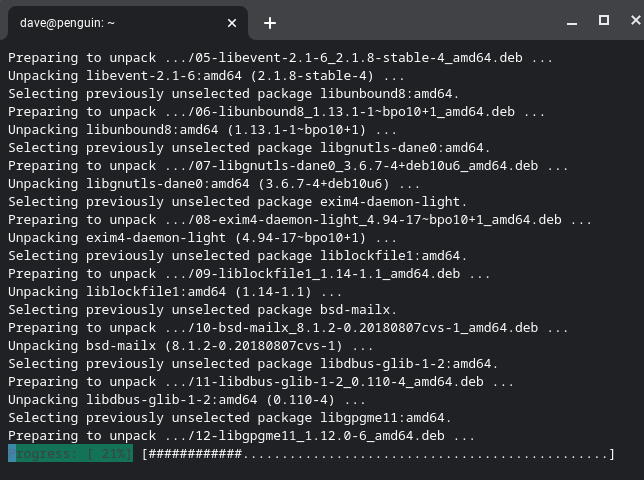
sudo apt install torbrowser-launcher -t buster-backports -yВо время установки система может спросить подтверждение — нажмите Y и Enter.
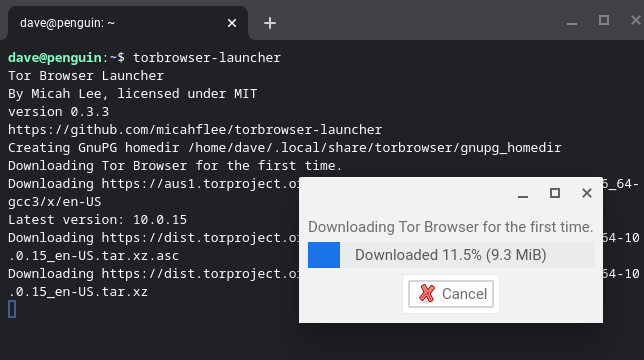
- Запустите лаунчер Tor Browser:
torbrowser-launcherЛаунчер скачает официальные пакеты Tor Browser, проверит подписи и контрольные суммы и установит браузер.
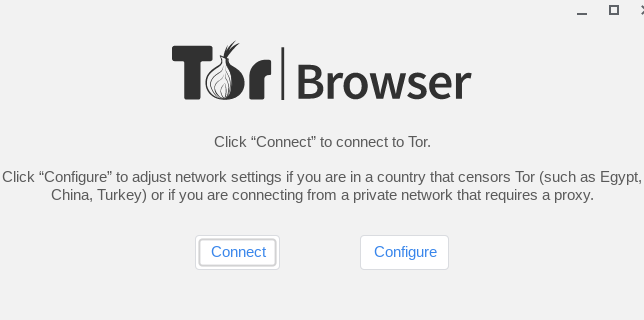
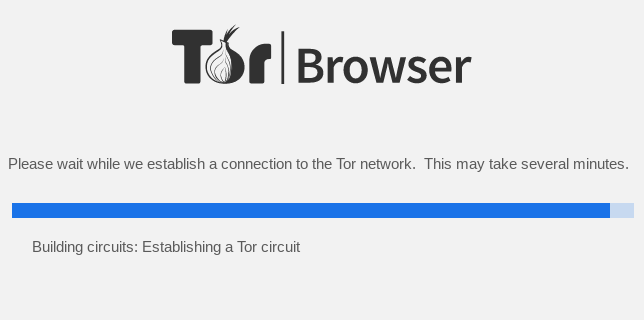
- В появившемся окне нажмите «Connect»/«Подключиться» и дождитесь установления соединения через сеть Tor.
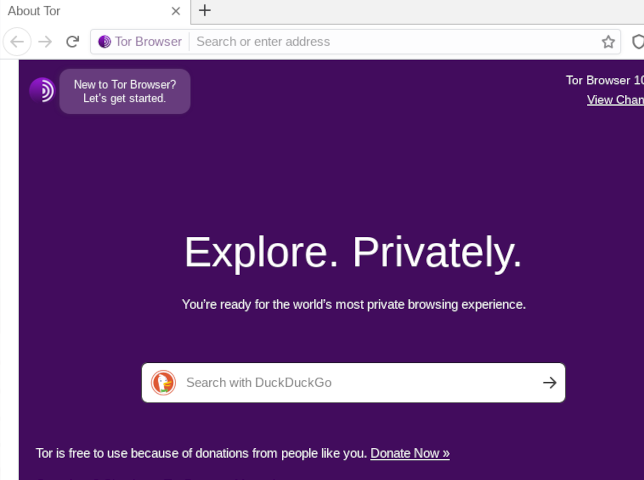
- Когда Tor Browser откроется, закрепите его на полке (правый клик → Pin) для быстрого запуска.
Повышение безопасности Tor на Chrome OS
Tor — мощный инструмент, но необходимо настроить его корректно. Выполните следующие шаги:
- Установите уровень безопасности в «Safest/Наиболее безопасный».
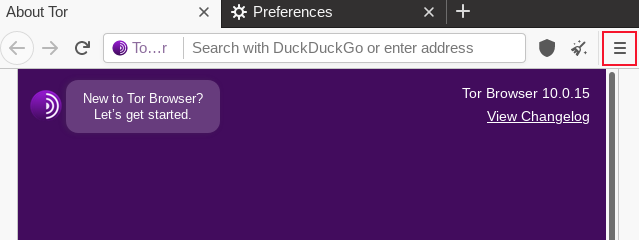
- Нажмите кнопку меню (три горизонтальные линии).
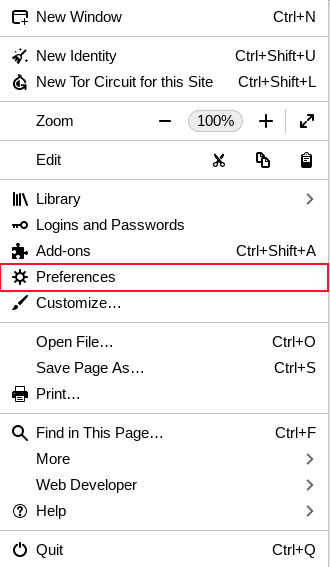
- Выберите «Preferences/Настройки» → «Privacy and Security/Конфиденциальность и безопасность».
- Установите «Security Level/Уровень безопасности» в «Safest/Наиболее безопасный».
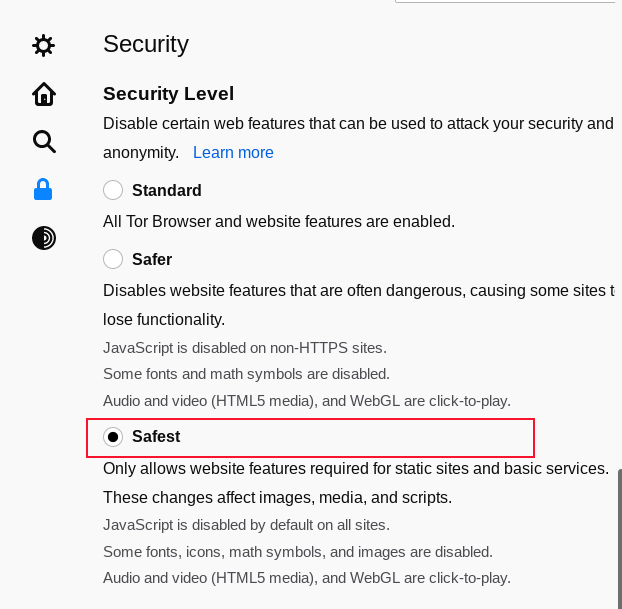
Отключите плагины, расширения и JavaScript для ненадёжных сайтов. На самых высоких уровнях безопасности Tor блокирует JavaScript и некоторые медиафункции.
Не открывайте скачанные файлы через обычные приложения вне Tor — они могут содержать элементы, раскрывающие ваш реальный IP при подключении к внешним ресурсам.
Используйте отдельный профиль/пользователя Linux для Tor, чтобы минимизировать утечки данных между приложениями.
Рассмотрите запуск VPN поверх Tor или перед Tor (см. раздел «Архитектуры VPN+Tor» ниже). VPN защищает выходной этап (exit node → сайт) и скрывает факт использования Tor от локальной сети.
Важно: отключение WebRTC и других протоколов утечек — обязательная мера. Tor Browser, как правило, уже отключает WebRTC в стандартной сборке.
Проверка работы Tor и безопасные .onion-сайты
Проверьте работу браузера, зайдя на официальные onion-сайты. Примеры безопасных проверочных адресов:
- DuckDuckGo (приватный поисковик): https://3g2upl4pq6kufc4m.onion/
- CIA (пример крупной организации): http://ciadotgov4sjwlzihbbgxnqg3xiyrg7so2r2o3lt5wz5ypk4sxyjstad.onion/index.html/
- The New York Times (новостное медиа): https://www.nytimes3xbfgragh.onion/
Замечание: .onion-сайты служат тестом и реальным инструментом доставки контента в регионах с цензурой.
Рекомендация: для максимальной безопасности используйте Tor вместе с проверенным VPN-провайдером. Пример коммерческого сервиса, имеющего приложение для Chrome OS (информационный блок):

ExpressVPN
ExpressVPN — популярный коммерческий VPN с приложением для Chrome OS. Установка VPN перед использованием Tor может защитить метаданные вашего подключения и скрыть факт использования Tor от вашего провайдера.
Важно: не все VPN совместимы с Linux-приложениями в Crostini — проверьте документацию провайдера.
Архитектуры использования Tor и VPN: когда и зачем
- VPN → Tor (подключение к VPN, затем Tor): ваш ISP не видит, что вы используете Tor, только видит подключение к VPN. Вы доверяете провайдеру VPN, он видит ваш реальный IP.
- Tor → VPN (Tor соединение, затем VPN поверх Tor): редкая конфигурация; сложна и обычно требует настроек на уровне сервера.
- Использовать Tor без VPN: классический и простой вариант, не требует доверия к VPN. Однако ваш провайдер видит факт использования Tor.
Как правило, для большинства пользователей рекомендуемая схема: VPN перед Tor (если вы доверяете VPN) или только Tor, если вы не хотите переносить доверие на третью сторону.
Альтернативные подходы и когда этот метод не подойдёт
- Android-версия Tor Browser: проще, но мобильный интерфейс и возможные ограничения.
- Использование прокси- или SSH-туннелей: полезно для отдельных приложений, не для полного браузера.
- Если ваш Chromebook управляется организацией (корпоративный/школьный), администратор может блокировать Linux или доступ в сеть — в этом случае установка невозможна.
Не используйте Tor, если вам нужна высокая скорость для потокового видео или онлайн-игр. Tor замедляет соединение по дизайну.
Чек-листы по ролям
Чек-лист для рядового пользователя, озабоченного конфиденциальностью:
- Включить Linux в настройках Chrome OS.
- Обновить систему APT.
- Установить torbrowser-launcher и запустить torbrowser-launcher.
- Установить уровень безопасности «Safest».
- Не открывать скачанные через Tor файлы вне Tor.
- Рассмотреть включение VPN перед запуском Tor.
Чек-лист для журналиста или активиста:
- Использовать отдельный Chromebook или профиль (если доступно).
- Обновить Chrome OS и Linux-подсистему до последних версий.
- Настроить VPN перед Tor и протестировать соединение.
- Использовать PGP и зашифрованные каналы для передачи материалов.
- Запрещать автоматическое открытие скачанных файлов.
Чек-лист для администратора безопасности:
- Проверить совместимость Crostini с корпоративной политикой.
- При необходимости использовать политики Chrome Enterprise для контроля доступа к Linux.
- Обеспечить журналирование и мониторинг для управляемых устройств (в учёт этических и правовых ограничений).
Критерии приёмки и тест-кейсы
Критерии приёмки установки:
- Появился ярлык Tor Browser в меню приложений Chrome OS.
- torbrowser-launcher успешно скачал и проверил подписи пакета Tor Browser.
- При запуске Tor Browser соединение устанавливается и сайт https://check.torproject.org/ подтверждает использование Tor.
- .onion-страницы открываются корректно.
Тестовые команды и проверки:
- В терминале: ps aux | grep tor — должен быть процесс Tor при активном соединении.
- В браузере: перейти на https://check.torproject.org/ и убедиться, что вы используете Tor.
- Открыть https://3g2upl4pq6kufc4m.onion/ — проверить доступность.
Устранение неисправностей
Проблема: torbrowser-launcher зависает на загрузке. Действия:
- Проверьте подключение к интернету в Linux-подсистеме (ping 8.8.8.8).
- Убедитесь, что файрволл/прокси в сети не блокирует HTTPS-соединения к зеркалам Tor.
- Очистите кэш лаунчера: удалите ~/.cache/torbrowser и запустите заново.
Проблема: Tor не подключается (не проходит стадия «Establishing a Tor connection»).
- Проверьте часовой пояс и системное время: сильные расхождения времени могут нарушить проверку сертификатов.
- Попробуйте обновить torbrowser-launcher и Tor вручную через APT.
Проблема: браузер слишком медленный.
- Ожидаемое поведение: Tor обычно медленнее обычного браузера.
- Дополнительные меры: используйте минимальный набор вкладок, блокируйте мультимедиа, отключите автоматическую загрузку изображений.
Безопасность и приватность: рекомендации по усилению
- Никогда не авторизуйтесь на личных аккаунтах (Google, Facebook) через Tor, если хотите сохранить анонимность.
- Отключайте плагины и расширения — они могут иметь уязвимости и утечки.
- Минимизируйте использование скриптов: на уровне безопасности Tor Browser вы можете их выключить.
- Не оставляйте следов в локальной системе: очистите временные файлы после сессий, либо используйте отдельный профиль Linux для Tor.
Факт-бокс: ключевые моменты
- Типичная архитектура подсистемы: Crostini на базе Debian.
- Главный менеджер пакетов: APT.
- Основной инсталлятор: torbrowser-launcher (скачивает и проверяет официальные сборки).
- Проверочная страница: https://check.torproject.org/.
Краткая методика безопасного запуска Tor на Chromebook
- Включите Linux (Crostini).
- Обновите APT: sudo apt update && sudo apt upgrade.
- Установите torbrowser-launcher из backports.
- Запустите torbrowser-launcher и проверьте подписи.
- Настройте уровень безопасности в Tor Browser.
- Используйте VPN перед Tor при необходимости.
Когда Tor не подходит — примеры
- Для стриминга видео и онлайн-игр — слишком медленно.
- Если вам нужно полное шифрование межсерверных запросов и контроль над выходными IP — рассмотрите частный VPN или прокси с политикой «no logs». Но помните о доверии к провайдеру.
Диаграмма принятия решения
flowchart TD
  A[Нужен анонимный доступ или .onion?] -->|Да| B{Поддерживает ли Chromebook Linux?}
  A -->|Нет| Z[Не используйте Tor — выберите VPN или обычный браузер]
  B -->|Да| C[Включите Linux и установите torbrowser-launcher]
  B -->|Нет| D[Попробуйте Tor для Android или используйте удалённый VPS с Tor]
  C --> E[Запустите Tor Browser и настройте уровень безопасности]
  E --> F{Требуется дополнительная защита метаданных?}
  F -->|Да| G[Используйте VPN перед Tor]
  F -->|Нет| H[Готово — используйте Tor как обычно]
Краткий глоссарий (1 строка)
- Tor: сеть для анонимного маршрутизации трафика;
- Tor Browser: браузер, настроенный работать через Tor;
- Crostini: подсистема Linux в Chrome OS;
- APT: менеджер пакетов Debian/Ubuntu;
- .onion: доменная зона сайтов, доступных только через Tor.
Конфиденциальность и соответствие (коротко)
Tor помогает защитить сетевой уровень анонимности, но не отменяет обязанностей по закону. Если вы обрабатываете персональные данные граждан ЕС, соблюдайте GDPR: обеспечьте правовую основу для обработки, минимизируйте сбор и хранение данных, используйте шифрование и документируйте риски.
Резюме
Tor Browser можно успешно установить и запустить на многих Chromebook через Linux-подсистему. Этот метод даёт полноценный настольный Tor Browser с поддержкой .onion. Следуйте пошаговой инструкции, повышайте уровень безопасности, используйте VPN при необходимости и применяйте роль-ориентированные чек-листы. Если ваша модель Chromebook не поддерживает Crostini, рассмотрите Android-версию Tor или удалённый сервер с Tor.
Важно: используйте Tor обдуманно и только при необходимости; даркнет содержит много опасного и мошеннического контента.
Дополнительные ресурсы и ссылки для проверки:
- Проверка Tor: https://check.torproject.org/
- Документация Tor Project: https://www.torproject.org/
Короткое объявление (100–200 слов):
Установите полноценный Tor Browser на Chromebook через подсистему Linux и получите доступ к .onion-сайтам и расширенным средствам приватности. Руководство шаг за шагом охватывает включение Linux (Crostini), установку torbrowser-launcher через APT, запуск и настройку уровня безопасности. Мы также объясняем разницу между мобильной версией Tor и настольной, приводим чек-листы для разных ролей, варианты с VPN и рекомендации по безопасности. Если ваш Chromebook не поддерживает Linux, описаны альтернативы. Эта инструкция подходит как для начинающих, так и для продвинутых пользователей, которые хотят безопасно использовать Tor на Chrome OS.

Похожие материалы

Несколько аккаунтов Skype: Multi Skype Launcher

Журнал для работы: повысить продуктивность

Персональные звуки уведомлений на Android

Скачивание шоу Hulu для офлайн‑просмотра

Microsoft Start: персонализированная новостная лента
