
Как установить Telegram Desktop в Linux

Введение
Telegram — популярный кроссплатформенный мессенджер с акцентом на скорость и приватность. Для Linux существует несколько способов установки Telegram Desktop: через графический магазин приложений, нативные пакеты дистрибутива, универсальные форматы (Snap / Flatpak) или официальный tarball. В этой инструкции описаны все варианты с практическими советами, чеклистами и подсказками по безопасности.
Содержание
- Установка из Центра приложений
- Установка из официального бинарного архива
- Установка через терминал (APT / DNF / Pacman)
- Установка через универсальные менеджеры пакетов (Snap / Flatpak)
- Как запустить Telegram
- Советы по безопасности и приватности
- Таблица совместимости по дистрибутивам
- Чеклисты и метод выбора подхода
- Часто задаваемые вопросы
Установка из Центра приложений
Для пользователей Ubuntu и производных самый простой путь — открыть Центр приложений (Software, GNOME Software, Discover) и найти Telegram.
- Откройте Центр приложений и введите telegram в строке поиска.
- Выберите Telegram Desktop и нажмите «Установить».
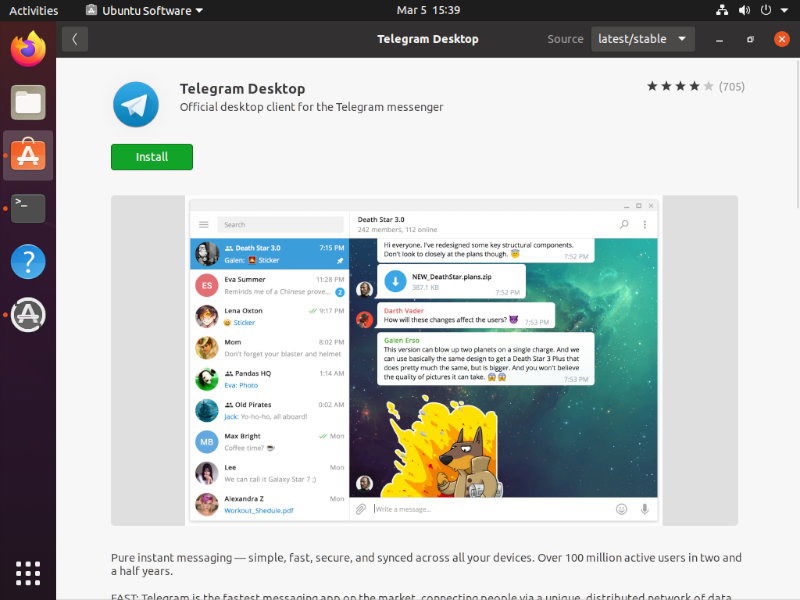
Примечание: в графическом магазине часто доступна версия, собранная как пакет дистрибутива или Snap/Flatpak. Если хотите конкретную сборку — проверьте информацию о пакете перед установкой.
Если предпочитаете терминал, в Ubuntu и Debian-подобных дистрибутивах достаточно выполнить:
sudo apt update
sudo apt install telegram-desktop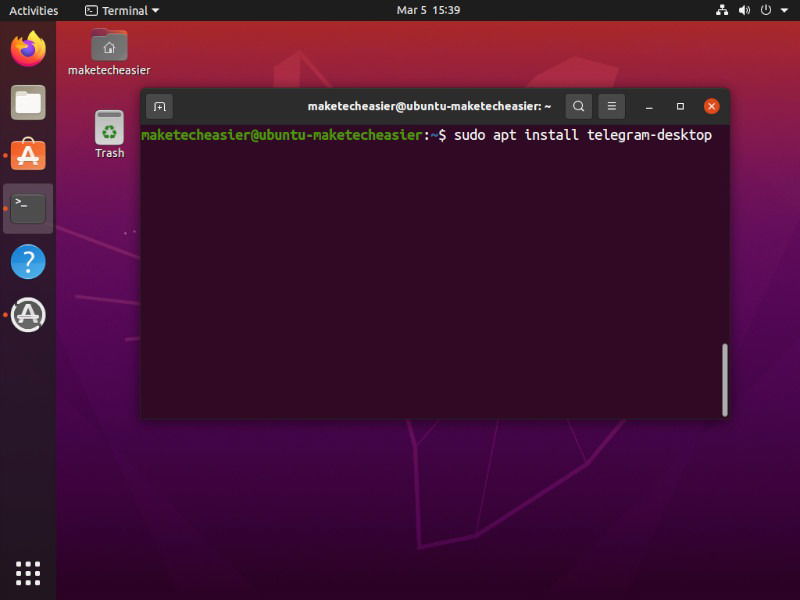
Важно: этот метод установит пакет из репозитория дистрибутива; версия может отличаться от самой последней на сайте Telegram.
Установка с официального бинарного архива
Если нужен тарболл от разработчиков (дистро-агностичный способ), скачайте его с официальной страницы загрузок Telegram и распакуйте.
cd ~/Downloads
tar -xJvf tsetup.x.x.xx.tar.xz
Примечание: замените tsetup.x.x.xx.tar.xz на точное имя скачанного файла.
Переместите папку в /opt и создайте символьную ссылку для удобного запуска:
sudo mv Telegram /opt/telegram
sudo ln -s /opt/telegram/Telegram /usr/bin/telegram
Преимущества этого подхода: вы получаете ровно ту версию, которую скачали, и не зависите от репозиториев дистрибутива. Недостатки: обновления нужно делать вручную.
Установка через терминал (по-дистрибутивно)
Ниже — команды для популярных семейств дистрибутивов.
APT (Debian, Ubuntu и производные)
sudo apt update
sudo apt install telegram-desktop
DNF (Fedora, CentOS/RHEL-производные)
Для некоторых RPM-систем потребуется добавить репозитории EPEL и RPM Fusion. Примеры команд:
sudo dnf install epel-release -y
sudo dnf install --nogpgcheck https://mirrors.rpmfusion.org/free/el/rpmfusion-free-release-$(rpm -E %rhel).noarch.rpm -y
sudo dnf install https://mirrors.rpmfusion.org/nonfree/el/rpmfusion-nonfree-release-$(rpm -E %rhel).noarch.rpm -y
sudo dnf install telegram-desktop -y
Для Fedora команды будут похожи, но с $(rpm -E %fedora):
sudo dnf install https://mirrors.rpmfusion.org/free/fedora/rpmfusion-free-release-$(rpm -E %fedora).noarch.rpm -y
sudo dnf install https://mirrors.rpmfusion.org/nonfree/fedora/rpmfusion-nonfree-release-$(rpm -E %fedora).noarch.rpm -y
sudo dnf install telegram-desktop -y
Pacman (Arch, Manjaro и производные)
sudo pacman -Syu
sudo pacman -S telegram-desktop
Совет: на Arch/Manjaro может быть актуальна версия из AUR с дополнительными патчами; используйте AUR-хелпер по выбору при необходимости.
Установка через универсальные менеджеры пакетов
Если нативный пакет недоступен или вы хотите контейнеризированную версию приложения, используйте Snap или Flatpak.
Установка Snap (если ещё не установлен)
Ubuntu/Debian:
sudo apt install snapdArch:
sudo pacman -S snapd
sudo systemctl enable --now snapd.socket
Fedora:
sudo dnf install snapd
sudo systemctl enable --now snapd.socket
OpenSUSE (пример репозитория):
sudo zypper addrepo http://download.opensuse.org/repositories/system:/snappy/openSUSE_Leap_42.2/ snappy
sudo zypper install snapd
sudo systemctl enable --now snapd.socket
После установки snapd установите Telegram:
sudo snap install telegram-desktop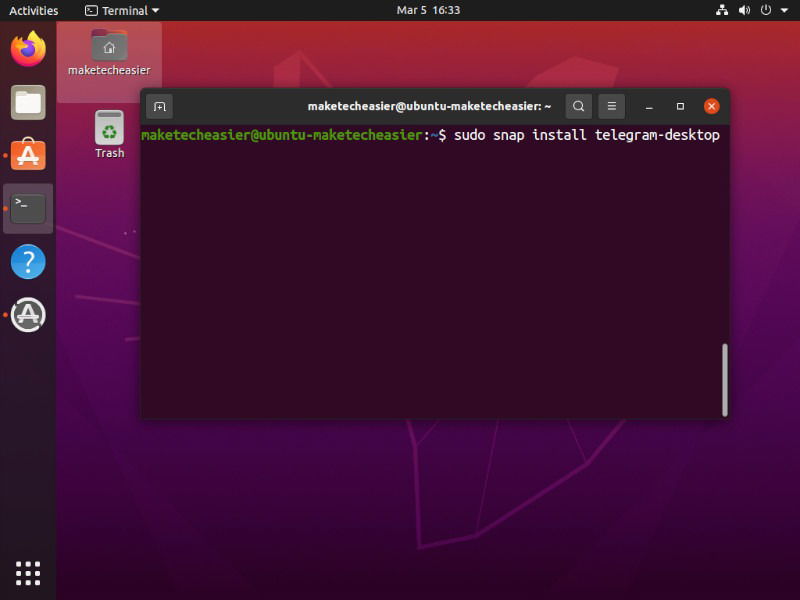
Установка Flatpak
Установите Flatpak согласно инструкциям на flatpak.org для вашего дистрибутива. Затем установите Telegram из Flathub:
flatpak install flathub org.telegram.desktop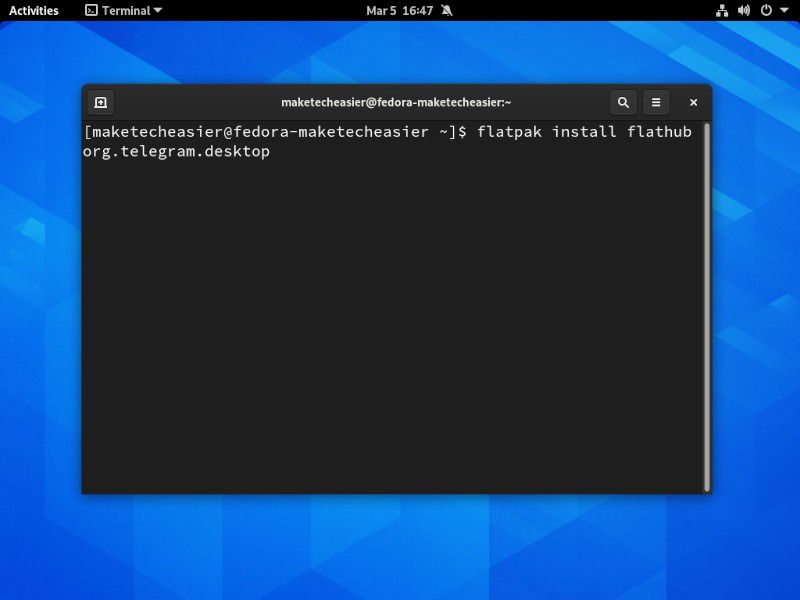
Плюсы и минусы:
- Snap: удобна автоматическая обновляемость и изоляция, но могут быть задержки в интеграции тем/темплейтов окружения.
- Flatpak: хорошая изоляция и широкая поддержка, часто лучше интегрируется с настольной средой.
Как запустить Telegram
В зависимости от метода установки,Telegram можно запустить через меню приложений или из терминала:
# при установке пакетом дистрибутива или из tarball
telegram

# для Snap
/snap/bin/telegram-desktop

# для Flatpak
flatpak run org.telegram.desktop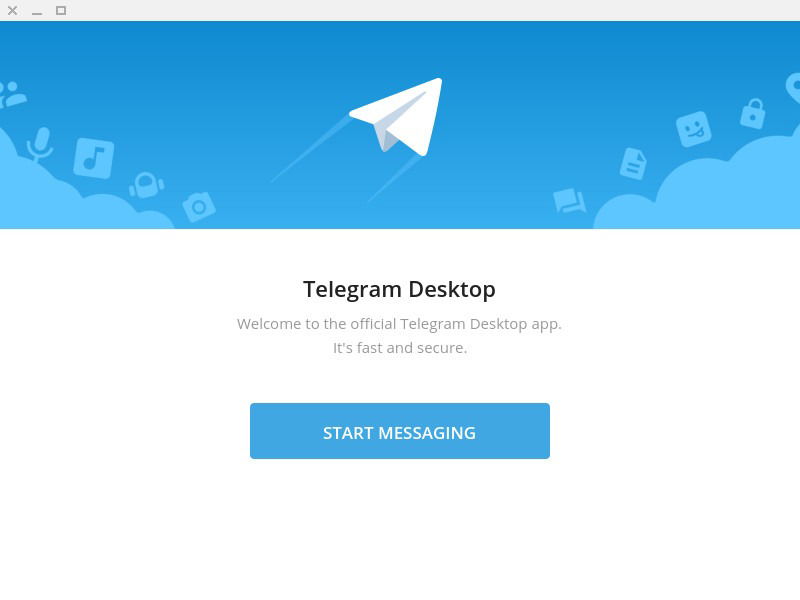
Советы по безопасности и приватности
- Секретные чаты защищены сквозным шифрованием (end-to-end). Обычные облачные чаты шифруются между клиентом и сервером, но хранение происходит на серверах Telegram.
- Для максимальной приватности используйте Секретные чаты и включайте самоуничтожение сообщений.
- Регулярно проверяйте «Активные сеансы» в настройках безопасности и удаляйте неизвестные устройства.
- Не открывайте файлы и ссылки от неизвестных пользователей.
Важно: «Секретные чаты» нужно запускать вручную — они не создаются по умолчанию.
Таблица совместимости по дистрибутивам
| Дистрибутив | Рекомендуемый метод | Плюсы | Минусы |
|---|---|---|---|
| Ubuntu / Debian | APT либо Snap | Простая установка, автообновления | Версия в репозитории может отставать |
| Fedora / RHEL | DNF (RPM Fusion) или Flatpak | Нативная интеграция | Нужно добавить репозитории |
| Arch / Manjaro | Pacman или AUR | Самые свежие пакеты | Обновления могут быть частыми |
| Любой дистрибутив | Официальный tarball в /opt | Дистро-агностично, точная версия | Обновления руками |
Чеклист перед установкой
- Определите цель: стабильная версия пакета или последняя от Telegram.
- Убедитесь, что выбранный метод поддерживается вашим дистрибутивом.
- Резервное копирование чатов, если нужно сохранить историю перед экспериментами.
- Проверка зависимости и прав (особенно при использовании системных папок /opt и /usr/bin).
Роль — какие решения выбирать:
- Обычный пользователь: Центр приложений или Flatpak.
- Системный администратор: пакет дистрибутива или установка в /opt с централизованным управлением.
- Поверенный по безопасности: tarball с ручной проверкой и минимальными привилегиями.
Методология выбора способа установки
- Если нужна простота и автообновления — используйте магазин приложений или пакет менеджер дистрибутива.
- Если нужна изоляция и совместимость между дистрибутивами — используйте Flatpak.
- Если нужна максимально свежая версия от разработчика — скачайте официальный tarball.
Диагностика и распространённые проблемы
- Telegram не запускается: проверьте, существует ли бинарник в PATH (which telegram или /snap/bin/telegram-desktop). Проверьте разрешения и зависимости.
- Неверные версии: если пакет устарел в репозитории, используйте Flatpak/Snap или официальный tarball.
- Проблемы с уведомлениями: убедитесь, что служба уведомлений в вашей среде рабочего стола работает и у приложения есть права на показ уведомлений.
Быстрый набор команд для диагностики
which telegram
ls -l /usr/bin/telegram
journalctl -xe | grep telegram
flatpak run --command=sh org.telegram.desktop -c "ls"
/snap/bin/telegram-desktop --version
Наглядная схема выбора (decision tree)
flowchart TD
  A[Нужна последняя версия?] -->|Да| B[Использовать tarball в /opt]
  A -->|Нет| C[Нужна простота?]
  C -->|Да| D[Центр приложений / APT / Pacman]
  C -->|Нет| E[Нужна изоляция?]
  E -->|Да| F[Flatpak или Snap]
  E -->|Нет| D
Словарь терминов — 1 строка
- Tarball: архив с исполняемыми файлами приложения (.tar.xz).
- Snap / Flatpak: универсальные форматы пакетов с изоляцией приложений.
- EPEL / RPM Fusion: дополнительные репозитории для RPM-систем.
Часто задаваемые вопросы
Telegram для Linux безопасен?
Секретные чаты в Telegram используют сквозное шифрование (end-to-end). Обычные облачные чаты хранятся на серверах Telegram и шифруются на канале «клиент–сервер». Для большей приватности используйте секретные чаты, самоуничтожение сообщений и следите за активными сессиями. Не открывайте подозрительные файлы и ссылки.
Можно ли использовать Telegram на Kali Linux?
Да. Kali — это Debian-подобный дистрибутив, поэтому можно установить Telegram через APT или скачать официальный tarball и установить вручную. Следуйте разделу про официальный бинарный архив.
Заключение
Telegram Desktop доступен в Linux множеством способов: от одного клика в Центре приложений до ручной установки tarball. Выбор метода зависит от ваших приоритетов: простота, безопасность, контроль над версией или изоляция. Для большинства пользователей оптимальны магазин приложений или Flatpak; для продвинутых — tarball в /opt.
Важно: всегда проверяйте активные сессии и настройки безопасности внутри Telegram, если конфиденциальность для вас критична.
Ключевые действия: выберите метод, установите, запустите через меню или терминал и проверьте настройки безопасности.
Image credit: Unsplash

Похожие материалы

Несколько аккаунтов Skype: Multi Skype Launcher

Журнал для работы: повысить продуктивность

Персональные звуки уведомлений на Android

Скачивание шоу Hulu для офлайн‑просмотра

Microsoft Start: персонализированная новостная лента
