
Установка аудиодрайверов Steam Deck для Windows 10
Введение
Запуск Steam Deck под Windows 10 возможен, но аудиодрайверы часто вызывают проблемы. Это пошаговое руководство поможет корректно установить драйверы аудиоподсистемы и APU, а также подскажет, что делать, если звук не появился.
Кому это полезно: владельцам Steam Deck, у которых на устройстве установлена Windows 10 и нет звука или звук работает с ошибками. Краткое определение: APU — интегрированный процессор с графикой и аудиокодеком, от него зависит часть аудиоподсистемы.
Основной порядок действий
Шаг 1 — Распакуйте файлы аудиодрайвера перед установкой
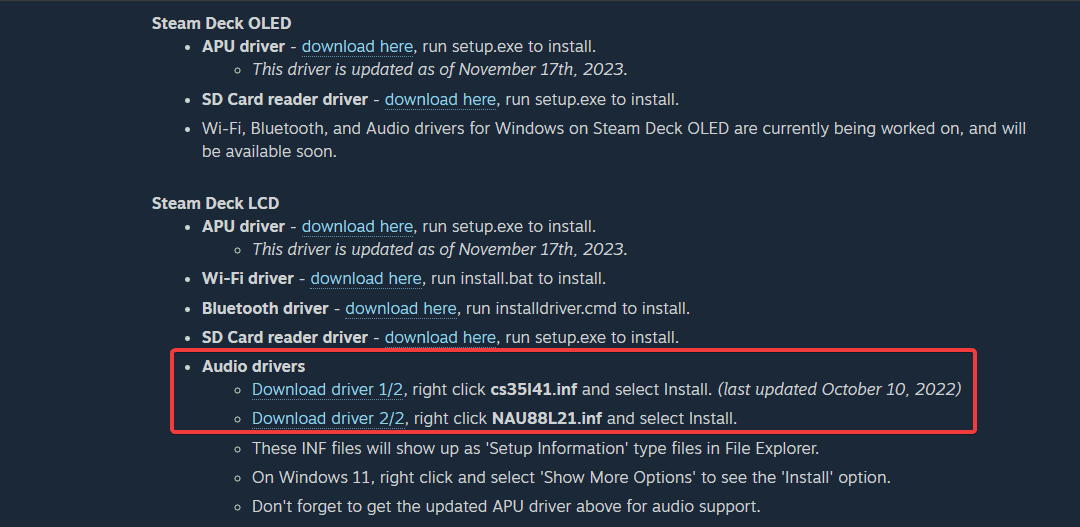
- Перейдите на официальную страницу ресурсов Steam Deck для Windows и скачайте пакет аудиодрайверов для Windows 10.
- Используйте архиватор (WinRAR, 7-Zip или аналог) и извлеките содержимое RAR/ZIP в отдельную папку.
- В папке найдите файлы cs35l41.inf и NAU88L21.inf.
- Щёлкните правой кнопкой мыши по файлу cs35l41.inf и выберите «Установить».
- Повторите для NAU88L21.inf.
Почему это важно: если файлы ещё в архиве, опция «Установить» может быть недоступна. Установка INF-файлов регистрирует драйверы в системе.
Важно: после установки этих INF-файлов можно переходить к установке APU-драйвера.
Примечание: в Windows 11 при установке APU-пакета доступна опция «Дополнительные параметры» с возможностью «Сброс к заводским настройкам» — для успешного обновления нужно включать её только если вас об этом просят. На Windows 10 этот шаг обычно не требуется.
Шаг 2 — Загрузитесь с SD-карты (если Windows установлена на SD)
- Выключите Steam Deck полностью.
- Удерживайте кнопку уменьшения громкости (Volume Down), затем нажмите кнопку питания, чтобы включить устройство. Появится Диспетчер загрузки.
- В менеджере загрузки выберите SD-карту с установленной Windows.
- После загрузки в Windows запустите файл setup.exe из пакета APU-драйвера и следуйте инструкциям. При запросе перезагрузки выберите «Перезагрузить позже».
- Выключите устройство и снова загрузитесь с SD-карты, используя шаги 1–3, чтобы завершить установку APU-драйвера.
- По завершении выполните шаги установки INF-файлов из Шага 1.
Зачем это: изменение порядка загрузки гарантирует, что установка APU пройдёт в том окружении, где доступны все устройства и права.
Шаг 3 — Обновление и установка APU-драйверов
- Скачайте последний APU-драйвер с той же официальной страницы ресурсов Steam Deck.
- Запустите setup.exe из архива APU.
- Следуйте инструкциям установщика. Когда установщик предложит перезагрузить систему, выберите «Перезагрузить позже» или продолжить без перезагрузки.
- Используйте Диспетчер загрузки и вручную загрузитесь в Windows (см. Шаг 2).
- После установки APU снова установите INF-файлы аудиодрайверов, как в Шаге 1.
Обновление APU важно для совместимости аудиодрайверов и устранения конфликтов с аппаратной поддержкой.
Быстрый чеклист (для печати)
- Скачан официальный пакет аудиодрайверов для Windows 10.
- Распакован архив в отдельную папку.
- Установлены cs35l41.inf и NAU88L21.inf.
- Скачан и установлен APU-драйвер.
- При установке APU использовался загрузчик с SD (если Windows на SD).
- Перезагрузились в Windows после всех шагов.
- Сделана резервная копия важных данных перед установкой.
Когда это может не сработать (типичные случаи)
- Пакет драйверов не соответствует версии Windows 10 (обратите внимание на билд системы).
- Инсталляция блокируется защитой драйверов Windows (не подписанные драйверы). В этом случае временно отключите принудительную проверку подписи драйверов через параметры загрузки Windows.
- Повреждённый ZIP/RAR-файл — скачайте заново с официального источника.
- Установлены сторонние сервисы, изменяющие аудиостек (например, сторонние виртуальные аудиоадаптеры). Отключите их.
Альтернативные подходы
- Установка Windows 11: в некоторых конфигурациях драйверы под Windows 11 ведут себя иначе. Если вы готовы перейти на Windows 11, изучите нашу инструкцию по драйверам для Windows 11.
- Использование образов и бэкапов: если система нестабильна, восстановите образ перед экспериментами с драйверами.
- Виртуальный аудиоплеер: как временное решение используйте внешнюю USB‑звуковую карту или Bluetooth‑наушники.
Диагностика и устранение проблем
- Проверьте Диспетчер устройств: есть ли устройства с жёлтым восклицательным знаком под «Аудиовходы и аудиовыходы» или «Звуковые, игровые и видеоустройства».
- Если устройство отображается с ошибкой, нажмите правой кнопкой и просмотрите свойства — код ошибки поможет сузить причину.
- Откат драйвера: если звук перестал работать после обновления, попробуйте откатить драйвер в свойствах устройства.
- Проверка служб: убедитесь, что служба Windows Audio запущена.
- Проверьте уровень громкости и устройство вывода в параметрах звука Windows.
Критерии приёмки
- Воспроизведение системного звука без искажений.
- Устройства вывода звука корректно отображаются в настройках Windows.
- Нет конфликтов в Диспетчере устройств (коды ошибок 0 или отсутствуют предупреждения).
- После перезагрузки звук сохраняет работоспособность.
Резервные рекомендации и безопасность
- Создавайте точку восстановления Windows перед установкой драйверов.
- Скачивайте драйверы только с официальных страниц Valve/Steam Deck.
- Не отключайте важные функции безопасности системы без необходимости.
Частые ошибки и быстрые исправления
- «Нет звука» после установки: проверьте устройство вывода, перезапустите службу Windows Audio, убедитесь, что INF‑файлы были установлены из распакованной папки.
- «Install»/«Установить» не активна: файл ещё в архиве — распакуйте.
- Ошибка неподписанного драйвера: временно отключите проверку подписи (safe boot options) или используйте проверенный пакет от официального ресурса.
Краткая методология (минимальный порядок работ)
- Скачайте → 2. Распакуйте → 3. Установите INF → 4. Установите APU → 5. Перезагрузитесь в Windows → 6. Проверьте звук
Заключение
Следуя шагам этого руководства, вы повысите шансы корректной установки аудиодрайверов Steam Deck в Windows 10. Всегда держите резервную копию важных данных и скачивайте драйверы только с официальных источников. Если после всех шагов звук всё ещё отсутствует, проверьте нашу подробную статью по устранению неполадок с аудио для Steam Deck и Windows.
Если вы успешно установили драйверы — напишите о своём опыте в комментариях: какая конфигурация и что помогло.
Ключевые выводы:
- Распакуйте драйверы и установите INF‑файлы до установки APU.
- При установке с SD используйте Диспетчер загрузки (Volume Down + Power).
- Проверяйте Диспетчер устройств и сервис Windows Audio для диагностики.

Похожие материалы

Несколько аккаунтов Skype: Multi Skype Launcher

Журнал для работы: повысить продуктивность

Персональные звуки уведомлений на Android

Скачивание шоу Hulu для офлайн‑просмотра

Microsoft Start: персонализированная новостная лента
