
Установка и управление несколькими профилями одного принтера в Windows
Быстрые ссылки
- Найти порт и драйвер принтера
- Установить копию принтера
- Как пользоваться вторым принтером
- Как управлять дополнительными принтерами
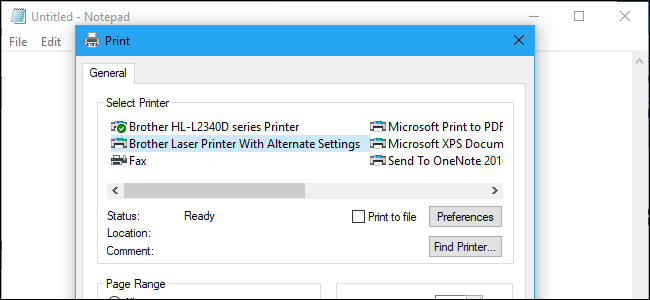
Windows позволяет устанавливать один и тот же принтер несколько раз и сохранять для каждой копии собственные параметры печати. Это удобно, если вы хотите, чтобы один профиль печатал в цвете, а другой — в чёрно‑белом режиме с экономией тонера.
Ниже — подробные шаги, советы по проверке и рекомендации, когда этот приём может не подойти.
Найти порт и драйвер принтера
Перед тем как установить второй экземпляр принтера вручную, нужно узнать, какой порт и какой драйвер использует существующий принтер.
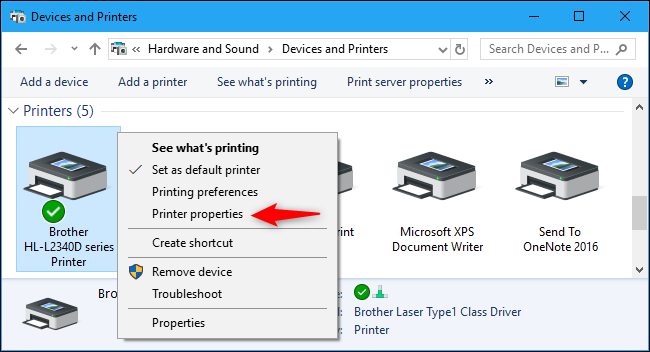
- Откройте Панель управления > Оборудование и звук > Устройства и принтеры.
- Найдите принтер, который нужно скопировать. Щёлкните по нему правой кнопкой и выберите «Свойства принтера».
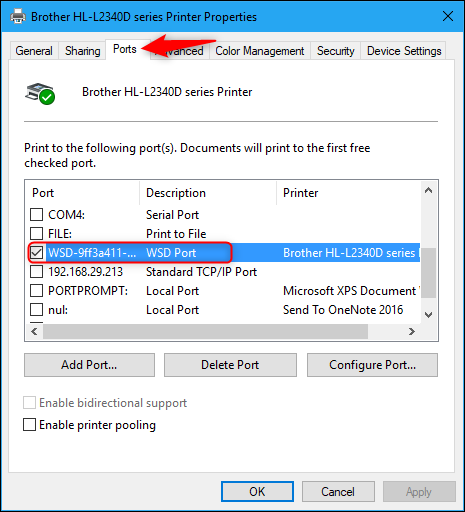
- Перейдите на вкладку «Порты» и запомните, какой порт отмечен галочкой — именно его нужно будет выбрать при добавлении копии.
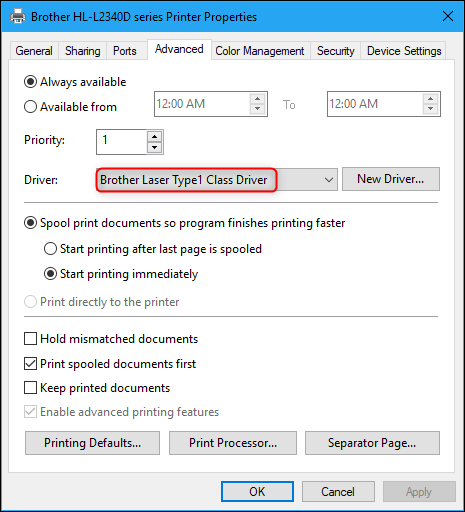
- На вкладке «Дополнительно» обратите внимание на название драйвера справа от «Драйвер». Именно этот драйвер надо выбрать при установке второго устройства.
- Закройте окно «Свойства принтера», нажав «Отмена».
Важно: если принтер использует сетевой (TCP/IP) порт или порт типа WSD, запишите точные настройки. Для некоторых сетевых принтеров может потребоваться сохранить IP‑адрес или имя хоста.
Установить копию принтера
Теперь, когда известны порт и драйвер, можно создать второе виртуальное устройство, указывающее на тот же физический принтер.
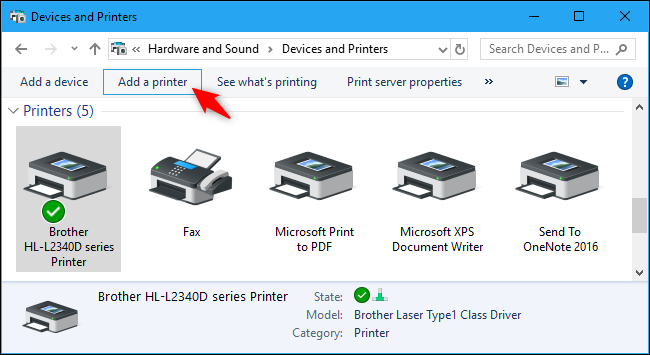
- В окне «Устройства и принтеры» нажмите кнопку «Добавить принтер» на панели инструментов.
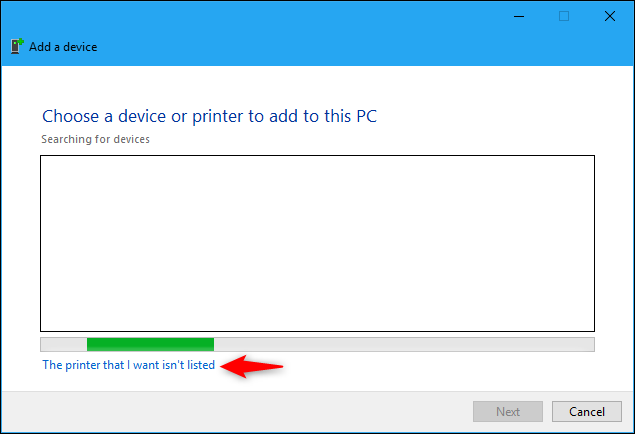
- Выберите «Принтер, которого я хочу, нет в списке» для ручного добавления.
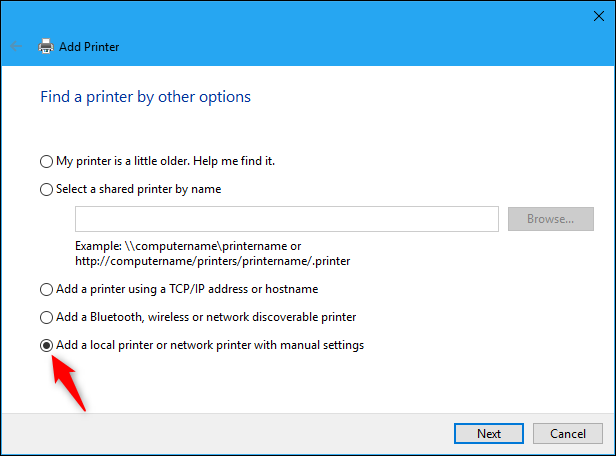
- Выберите «Добавить локальный принтер или сетевой принтер с ручными параметрами» и нажмите «Далее».
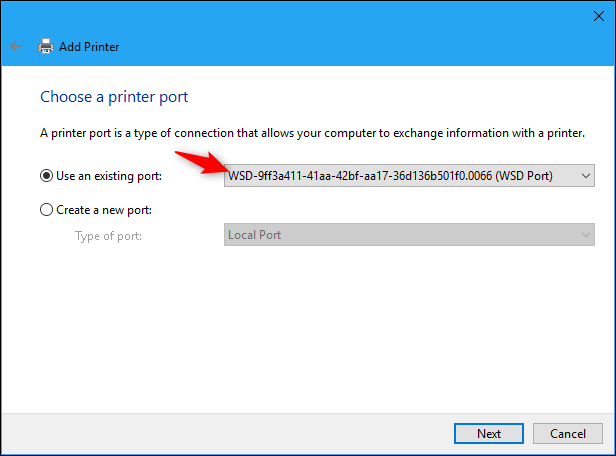
- Выберите «Использовать существующий порт» и в выпадающем списке укажите тот порт, который вы записали ранее (тот же, что и у оригинального устройства). Нажмите «Далее».
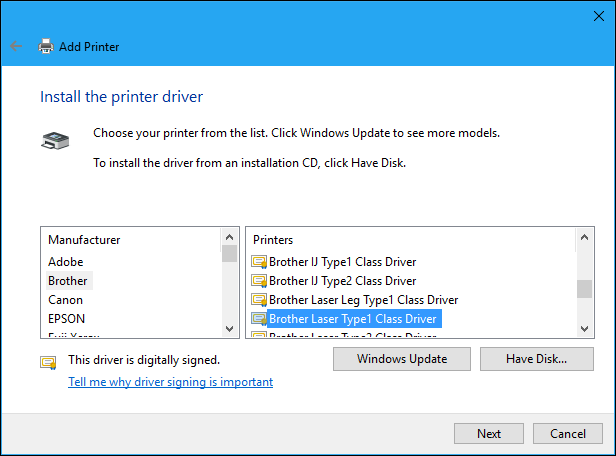
- Выберите тот же драйвер, который использует оригинальный принтер (см. вкладку «Дополнительно»). Нажмите «Далее».
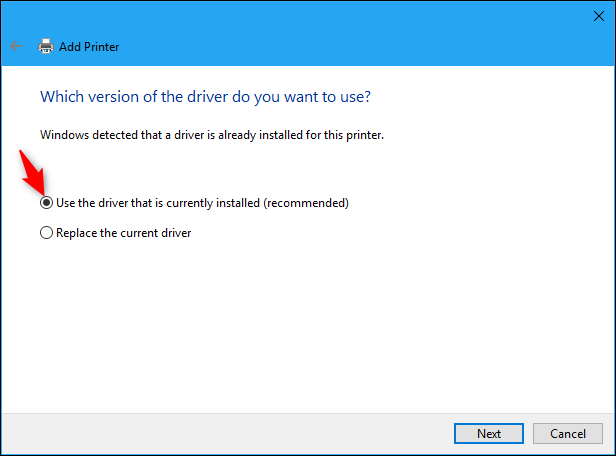
- Когда система спросит, использовать ли драйвер, выбирайте «Использовать драйвер, установленный в данный момент (рекомендуется)». Это гарантирует, что новый профиль будет печатать через тот же драйвер и порт.
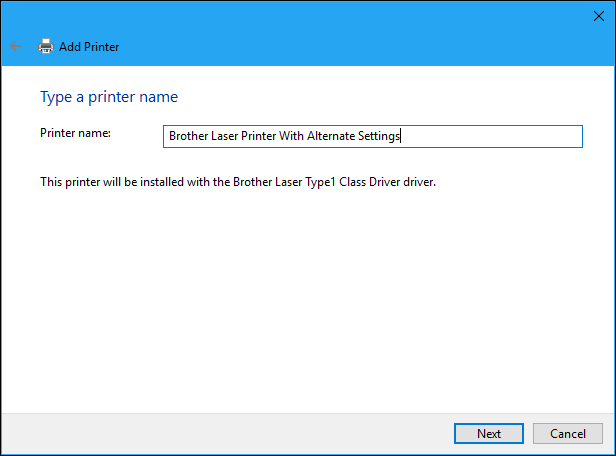
- Задайте имя для нового принтера и нажмите «Далее». Выберите понятное имя, чтобы отличать профили (например: «HP LaserJet — Ч/Б» или «OfficeColor — Высокое качество»).
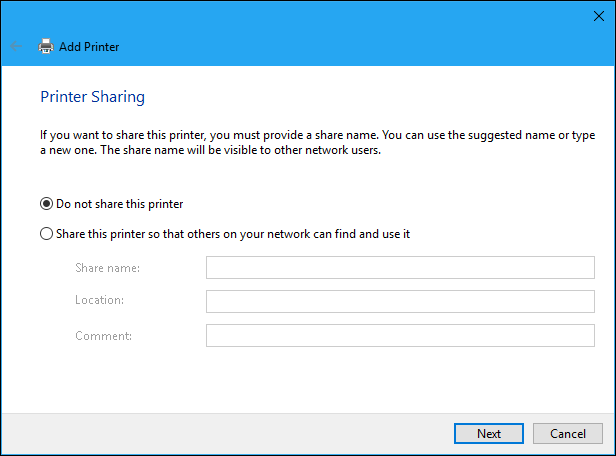
- Решите, делиться ли этим принтером в сети, и нажмите «Далее». При желании можно напечатать тестовую страницу и завершить установку — нажать «Готово».
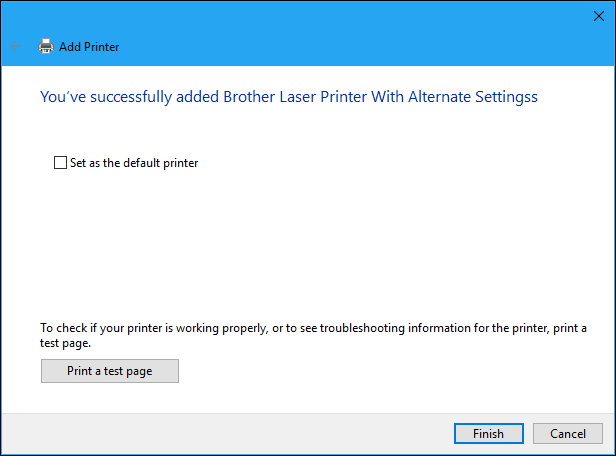
Теперь в стандартных диалогах печати у вас появится второй принтер как отдельный выбор.
Как пользоваться вторым принтером
После установки второй копии вы можете задать отдельные параметры для каждой копии:
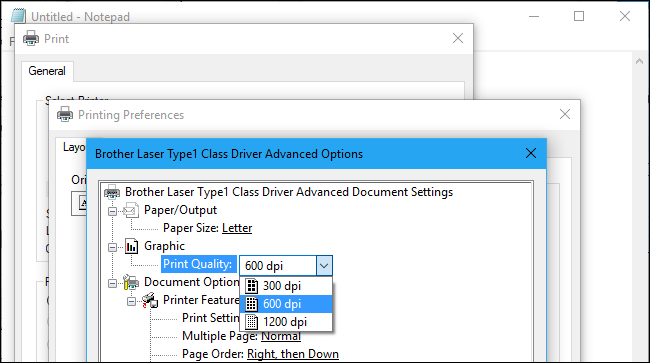
- В диалоге печати выберите нужный профиль и нажмите «Свойства» или «Параметры», чтобы настроить качество, цвет, ориентацию и другие опции.
- Правой кнопкой мыши по принтеру в списке выберите «Параметры печати» для изменения профиля по умолчанию для этой копии.
- Переименуйте копию через «Переименовать», чтобы имя отражало настройки, например «Принтер — Чёрно‑белый эконом».
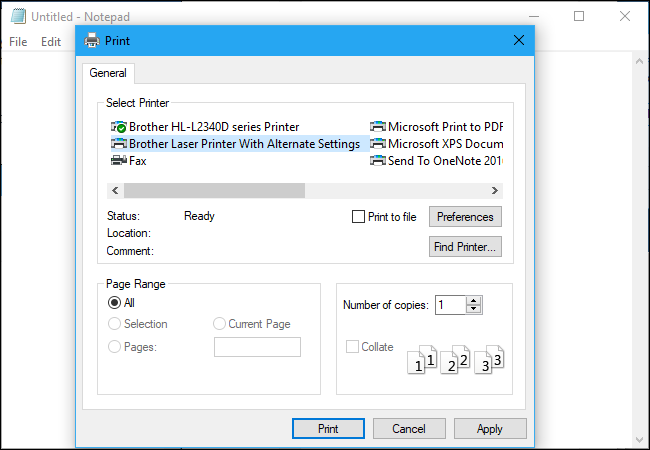
Пример использования: один профиль настроен на цветную печать высокого качества, другой — на чёрно‑белую экономичную печать. Вы просто выбираете нужный профиль в меню печати — не нужно менять настройки каждый раз.
Можно создать не две, а несколько копий — по одному профилю под каждую часто используемую конфигурацию.
Как управлять дополнительными принтерами
По умолчанию Windows в интерфейсах «Устройства и принтеры» и «Настройки > Устройства > Принтеры и сканеры» агрегирует профили одного физического принтера. Это может затруднить управление копиями — они скрываются за одним элементом.
- Чтобы увидеть все установленные виртуальные устройства, в окне «Устройства и принтеры» щёлкните правой кнопкой по физическому принтеру — вы увидите отдельные профили в выпадающем меню.
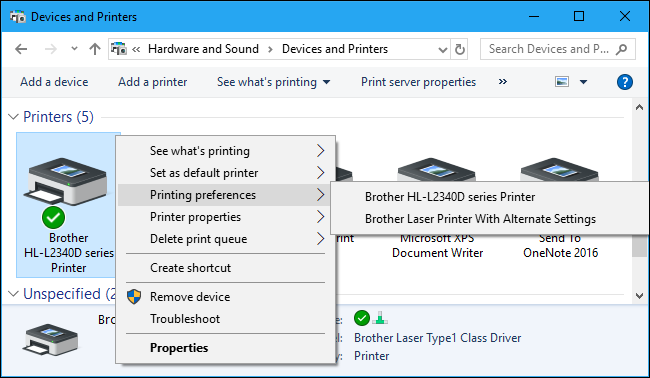
- В «Настройках» Windows 10 нажмите «Управление» для принтера, чтобы переключаться между установленными профилями и менять их параметры.

Если нужно увидеть старое классическое окно управления принтерами, выполните следующее:
Откройте диалог Выполнить (Win + R), вставьте и запустите эту строку:
shell:::{26EE0668-A00A-44D7-9371-BEB064C98683}\0\::{2227A280-3AEA-1069-A2DE-08002B30309D}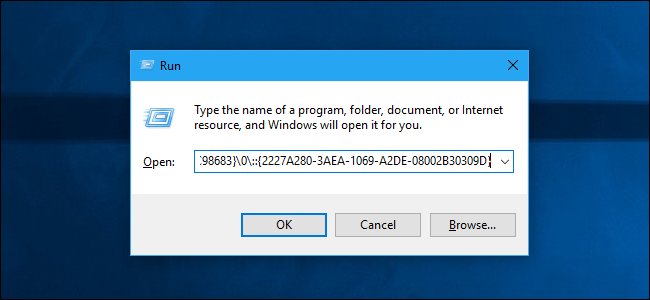
Откроется старое окно управления принтерами, где каждая установленная копия отображается отдельно. Отсюда вы можете переименовать, удалить или изменить параметры каждой копии.
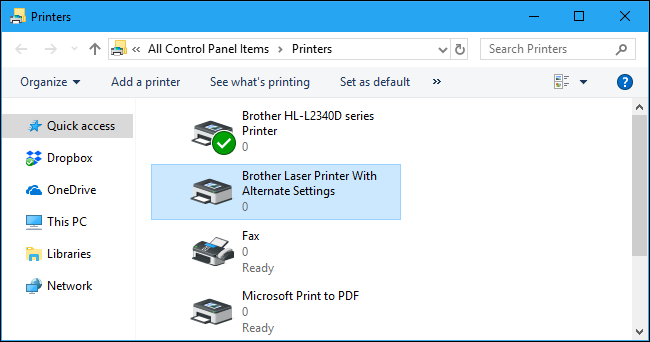
Если вторичная копия мешает, щёлкните по ней правой кнопкой и выберите «Удалить».
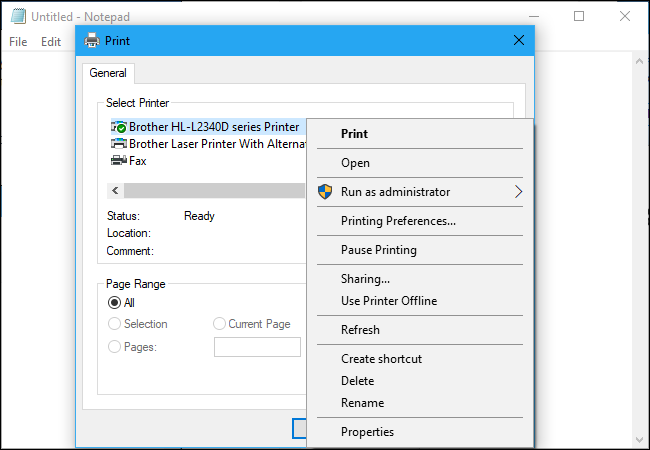
Когда этот приём не сработает
- Сетевые принтеры, управляемые корпоративным сервером (Print Server) или политиками групп (GPO), могут блокировать локальное добавление копий. Тогда администратор должен настраивать профили на сервере.
- Для некоторых проприетарных драйверов (особенно устаревших) дублирование профиля может приводить к конфликтам или ошибкам печати.
- Если принтер настроен через облачную службу производителя (например, принтеры, использующие фирменный облачный драйвер), системе может не позволять создавать локальные копии.
Важно: если печать идёт с ошибками у обоих профилей, сначала устраните проблему с драйвером или соединением — создание копий не решит аппаратные/сетевые неисправности.
Альтернативные подходы
- Использовать встроенные профили приложений: многие программы (Word, Adobe Reader) позволяют сохранять собственные настройки печати под именем. Это избавит от необходимости создавать отдельный принтер.
- Программное обеспечение производителя принтера часто имеет механизм «профилей печати» — сохраните настройки в приложении принтера вместо создания нескольких устройств.
- Создать виртуальные принтеры (например, печать в PDF) и отправлять результат на физический принтер через скрипты — подходит для продвинутых сценариев автоматизации.
Контрольные списки по ролям
Для системного администратора:
- Проверить, не управляет ли принтер политикой GPO.
- Убедиться, что драйверы совместимы с ОС и разрешают множественные установки.
- Документировать имена новых профилей и их назначение.
Для обычного пользователя:
- Записать порт и название драйвера перед началом.
- Дать профилю понятное имя.
- Протестировать печать с каждого профиля.
Мини‑методология: быстрый план действий (5 шагов)
- Откройте «Устройства и принтеры» и узнайте порт и драйвер.
- Нажмите «Добавить принтер» → «Принтер, которого нет в списке».
- Выберите «Добавить локальный принтер с ручными параметрами».
- Укажите существующий порт и тот же драйвер.
- Назначьте осмысленное имя, проверьте печать.
Критерии приёмки
- Новый профиль отображается в диалоге печати и печатает на тот же физический принтер.
- Изменения в параметрах одной копии не влияют на настройки другой.
- При удалении вторичного профиля основной принтер продолжает работать.
Краткий глоссарий
- Порт — логическое соединение, через которое ОС общается с принтером (USB, TCP/IP, WSD и т. п.).
- Драйвер — программный интерфейс, позволяющий ОС посылать задания печати в формат, понятный принтеру.
- Профиль принтера — отдельное виртуальное устройство Windows с собственными параметрами печати.
Советы по устранению проблем
- Если новый профиль не печатает, проверьте правильность порта и работоспособность драйвера у оригинального устройства.
- Попробуйте установить «рекомендуемый» драйвер, а не OEM‑версию, если возникают ошибки.
- Для сетевых принтеров проверьте доступность IP‑адреса и отсутствие блокировки на сетевом оборудовании.
Важно: перед массовым созданием профилей на рабочих местах согласуйте подход с IT‑отделом — в корпоративной среде могут действовать правила централизованного управления.
Итог
Создание нескольких виртуальных устройств для одного физического принтера — простой и эффективный способ хранить часто используемые наборы параметров печати. Это экономит время, упрощает рабочие процессы и может уменьшить количество ошибок при печати. Если вы сталкиваетесь с ограничениями (сервер печати, политика безопасности, нестандартные драйверы), рассмотрите альтернативы: профили в приложении или фирменные профили производителя.
Ключевые шаги: узнать порт и драйвер → добавить принтер вручную → выбрать существующий порт и тот же драйвер → дать осмысленное имя → протестировать печать.
Заметка: если понадобится массово развернуть профили в сети, лучше использовать сервер печати или сценарии развертывания, чтобы избежать конфликтов с политиками безопасности.

Похожие материалы

Несколько аккаунтов Skype: Multi Skype Launcher

Журнал для работы: повысить продуктивность

Персональные звуки уведомлений на Android

Скачивание шоу Hulu для офлайн‑просмотра

Microsoft Start: персонализированная новостная лента
