
Как установить расширение Safari Accounts на Windows 10/11
TL;DR
Safari Accounts — это расширение, которое упрощает вход в аккаунты прямо из меню браузера. На Windows 10/11 его можно установить, но нужно загружать расширения из доверенных источников и проверять расширение по суффиксу .safariextz. В статье — пошаговая инструкция, советы по безопасности и сценарии устранения неполадок.
Зачем устанавливать расширения Safari на Windows
Расширения добавляют функции в Safari без установки дополнительного софта и без навыков программирования. Safari для Windows поддерживает расширения, включая расширение Safari Accounts, которое добавляет иконку в панель и автоматизирует процесс входа в аккаунты.
Коротко о преимуществе
- Быстрый вход в сервисы через иконку в меню.
- Автоматизация аутентификации, если вы дали разрешение приложению.
Что делает расширение Safari Accounts
Расширение добавляет значок в строку меню Safari, позволяя авторизоваться в поддерживаемых службах без ручного ввода логина и пароля каждый раз. При первом входе расширение запросит разрешение на использование учётной записи; при согласии дальнейшая авторизация производится автоматически.
На что обратить внимание перед установкой
- Загрузки: для Windows расширения обычно нужно скачивать с сайтов третьих сторон. Используйте только проверенные источники.
- Формат файла: безопасное расширение должно иметь суффикс .safariextz. Другие расширения файлов могут быть вредоносными.
- Совместимость: официальная поддержка Safari на Windows была ограниченной в последние годы; некоторые расширения могут работать нестабильно.
Важно: если вы не уверены в источнике, не устанавливайте файл. Проверьте цифровую подпись разработчика, если она доступна.
Требования и подготовка
- Рабочая версия Safari для Windows (установленная на Windows 10 или 11).
- Доступ администратора, если корпоративные политики блокируют установку расширений.
- Резервная копия важных данных браузера (закладки, пароли) на случай отката.
Пошаговая инструкция по установке расширения Safari Accounts
- Запустите Safari на Windows.
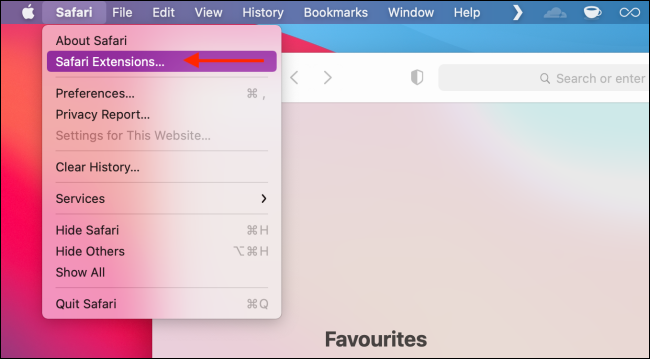
- В верхнем меню выберите Safari → Safari Extensions.
- В строке поиска найдите «Safari accounts extension».

- Нажмите на значок «Get» (Получить), чтобы начать установку.
- При появлении запроса подтвердите разрешения, которые требует расширение.
- После установки в строке меню появится иконка расширения; при клике следуйте подсказкам для входа.
Если вы загружали файл расширения вручную, убедитесь, что расширение имеет расширение .safariextz, затем откройте его через меню расширений или перетащите в окно Safari.
Что делать, если расширение не отображается
Иногда расширение может не появиться в интерфейсе. Попробуйте следующие шаги:
- Перезапустите Safari.
- Очистите кеш и cookie.
- Убедитесь, что расширение включено в списке расширений (Safari → Preferences → Extensions).
- Проверьте наличие блокировщиков контента или политик безопасности, которые могут препятствовать загрузке расширений.
Как очистить кеш и cookie в Safari (Windows)
- Запустите Safari и нажмите значок шестерёнки.

- Выберите Preferences.

- Перейдите на вкладку Privacy.

- Нажмите Remove All Website Data рядом с Cookies and other website data, затем подтвердите Remove Now.

- Обновите страницу и проверьте, появился ли значок расширения.
Устранение неполадок: расширенные шаги
- Отключите все другие расширения и попробуйте включить только Safari Accounts — иногда конфликты между расширениями блокируют отображение.
- Запустите Safari в безопасном режиме (если такая опция доступна) или временно создайте новый профиль пользователя Windows и установите расширение там — это поможет проверить, связана ли проблема с профилем.
- Проверьте логи системы и браузера на предмет ошибок при загрузке расширений.
Безопасность и риски
- Проверяйте цифровую подпись и репутацию источника.
- Не доверяйте файлам с другими расширениями, кроме .safariextz.
- Если расширение требует необычных прав (например, доступ к файловой системе), задумайтесь дважды.
Краткая методика безопасной загрузки
- Ищите расширение на официальном сайте разработчика.
- Сверьте хеш/подпись файла, если доступно.
- Проверьте отзывы и упоминания в независимых источниках.
- После установки отслеживайте необычную активность (редиректы, всплывающие окна, повышенная загрузка сети).
Альтернативные подходы
- Использовать другой браузер с расширением для управления учётными записями (например, менеджеры паролей в Chrome/Edge/Firefox).
- Для тестирования функций Safari использовать виртуальную машину с macOS (если это законно и доступно).
- Если требуется лишь единичный доступ к сервису — использовать веб-интерфейс сервиса напрямую.
Когда расширение не подходит (контрпримеры)
- В корпоративной среде, где установлены строгие политики безопасности: администратор может заблокировать сторонние расширения.
- Если требуется кросс-платформенная синхронизация между устройствами macOS и Windows, лучше использовать сервисы, которые официально поддерживают обе платформы.
Быстрая проверка совместимости
- OS: Windows 10/11 — работает, но возможны ограничения.
- Safari: версия должна поддерживать расширения для Windows.
- Корпоративные политики безопасности могут блокировать установку.
Роль-ориентированные чеклисты
- Для пользователя:
- Создать резервную копию закладок и паролей.
- Убедиться в расширении .safariextz.
- Прочитать разрешения расширения.
- Для системного администратора:
- Проверить групповые политики, блокирующие установку.
- Протестировать расширение в тестовом окружении.
- Утвердить источник установки для сотрудников.
- Для разработчика расширения:
- Предоставить цифровую подпись.
- Документировать разрешения и способы использования данных.
Критерии приёмки
- Расширение успешно устанавливается и отображается в панели инструментов.
- При клике запускается процесс входа, при котором расширение не запрашивает лишних прав.
- Функциональность работает без конфликтов с другими расширениями.
Тестовые случаи и приёмка
- Установка из списка расширений: расширение появляется и запускается.
- Установка через файл .safariextz: файл открывается, расширение устанавливается и активируется.
- Очистка cookie: после удаления данных расширение всё ещё способно запрашивать вход, но не хранит старые сессии.
Совместимость и миграция
Если вы переходите с macOS на Windows или наоборот, учтите, что некоторые расширения могут иметь разные версии или ограниченный функционал на одной из платформ. План миграции:
- Инвентаризация расширений.
- Поиск эквивалентов на целевой платформе.
- Тестирование основных сценариев работы.
Приватность и соответствие требованиям
- Если расширение обрабатывает персональные данные, уточните у разработчика, где и как они хранятся.
- В контексте GDPR/локального законодательства: убедитесь, что пользователь даёт явное согласие на обработку данных.
Полезные советы
- Держите резервную копию важных данных.
- Периодически проверяйте обновления расширений.
- Отключайте расширения, которые долго не обновлялись.
Дополнительные материалы
- Microsoft ускоряет процесс проверки надстроек для Edge — как это влияет на разработчиков
- Обновлённый сайт надстроек Edge помогает быстрее находить расширения
- Нужно ли оставлять фоновые приложения при закрытом Chrome?
- Несколько профилей в Firefox: как управлять ими
- Edge WebView2 Runtime: стоит ли удалять?
Заключение
Расширение Safari Accounts может упростить вход в сервисы в Safari на Windows 10/11, но его установка требует внимания к источнику и безопасности. Следуйте пошаговой инструкции, используйте чек-листы и тестовые сценарии, и тогда установка пройдёт гладко.
Краткое резюме
- Проверяйте расширение по суффиксу .safariextz.
- Используйте проверенные источники и цифровые подписи.
- Если расширение не отображается — очищайте кеш, проверяйте конфликты и системные политики.
Если у вас остались вопросы или вы столкнулись с проблемой при установке — опишите шаги, которые вы выполняли, и симптомы, и мы поможем с диагностикой.

Похожие материалы

Несколько аккаунтов Skype: Multi Skype Launcher

Журнал для работы: повысить продуктивность

Персональные звуки уведомлений на Android

Скачивание шоу Hulu для офлайн‑просмотра

Microsoft Start: персонализированная новостная лента
