
Как установить Notepad++ на Ubuntu

Почему Notepad++ на Ubuntu
Notepad++ — популярный редактор с подсветкой синтаксиса, макросами и удобной работой с файлами. Хотя это нативное приложение Windows, оно остаётся востребованным у разработчиков на Linux благодаря быстроте и простоте.
Ключевые факты
- Поддерживает около 90 языков программирования.
- Работает через встроенный в Snap пакет, который использует Wine для запуска Windows-версии.
Важно: Notepad++ официально не является Linux‑родным приложением. На Ubuntu он запускается через совместимость (обычно Wine) или через пакеты Snap/Flatpak, которые оборачивают Windows‑сборку.
Требования и подготовка
- Ubuntu 18.04 или новее (рекомендуется актуальная LTS).
- Права sudo для установки пакетов.
- Интернет‑соединение для загрузки пакетов.
Перед установкой обновите систему:
sudo apt update && sudo apt upgrade -y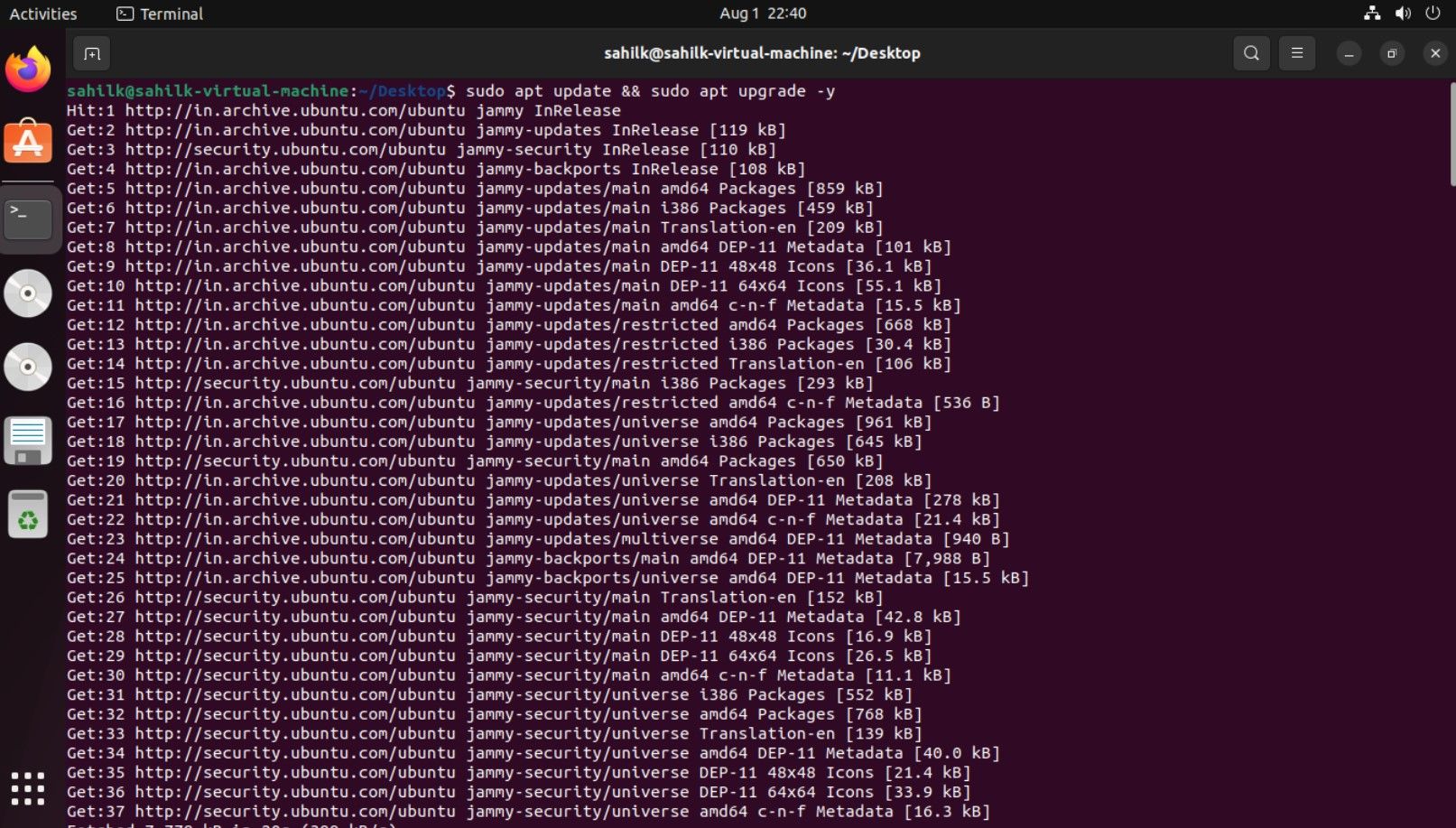
Установка Notepad++ через Snap (рекомендуется)
Snap — удобный способ получить последнюю сборку без ручной настройки Wine.
- Проверьте, установлен ли snap:
snapЕсли snap установлен, команда покажет короткую справку. Если нет — установите:
sudo apt install snapd- Установите Notepad++ через snap:
sudo snap install notepad-plus-plus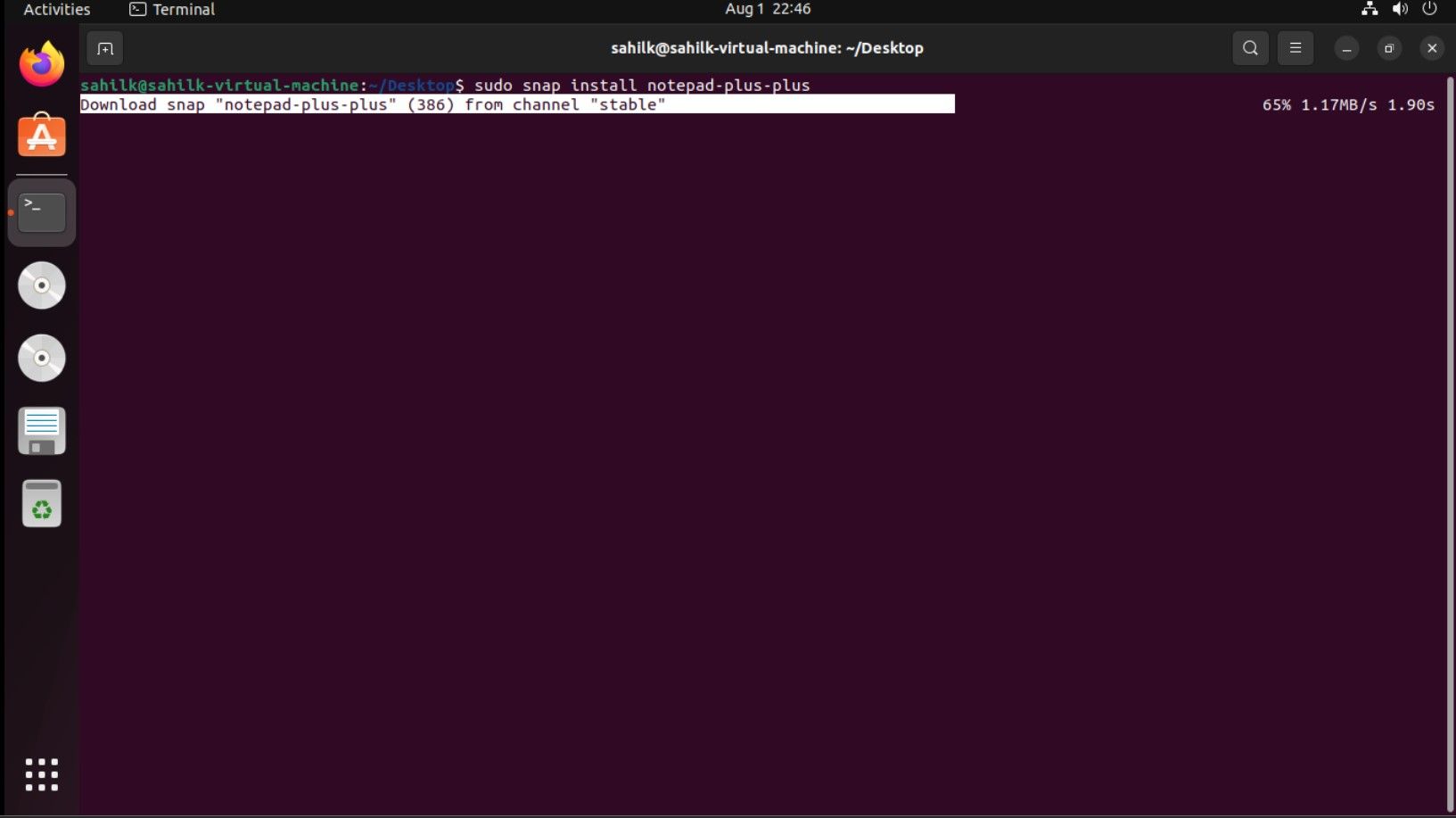
После установки вы увидите подтверждение. Snap обычно автоматически предоставляет требуемые зависимости и запускает Wine при первом старте.
Запуск Notepad++
Запустите приложение командой:
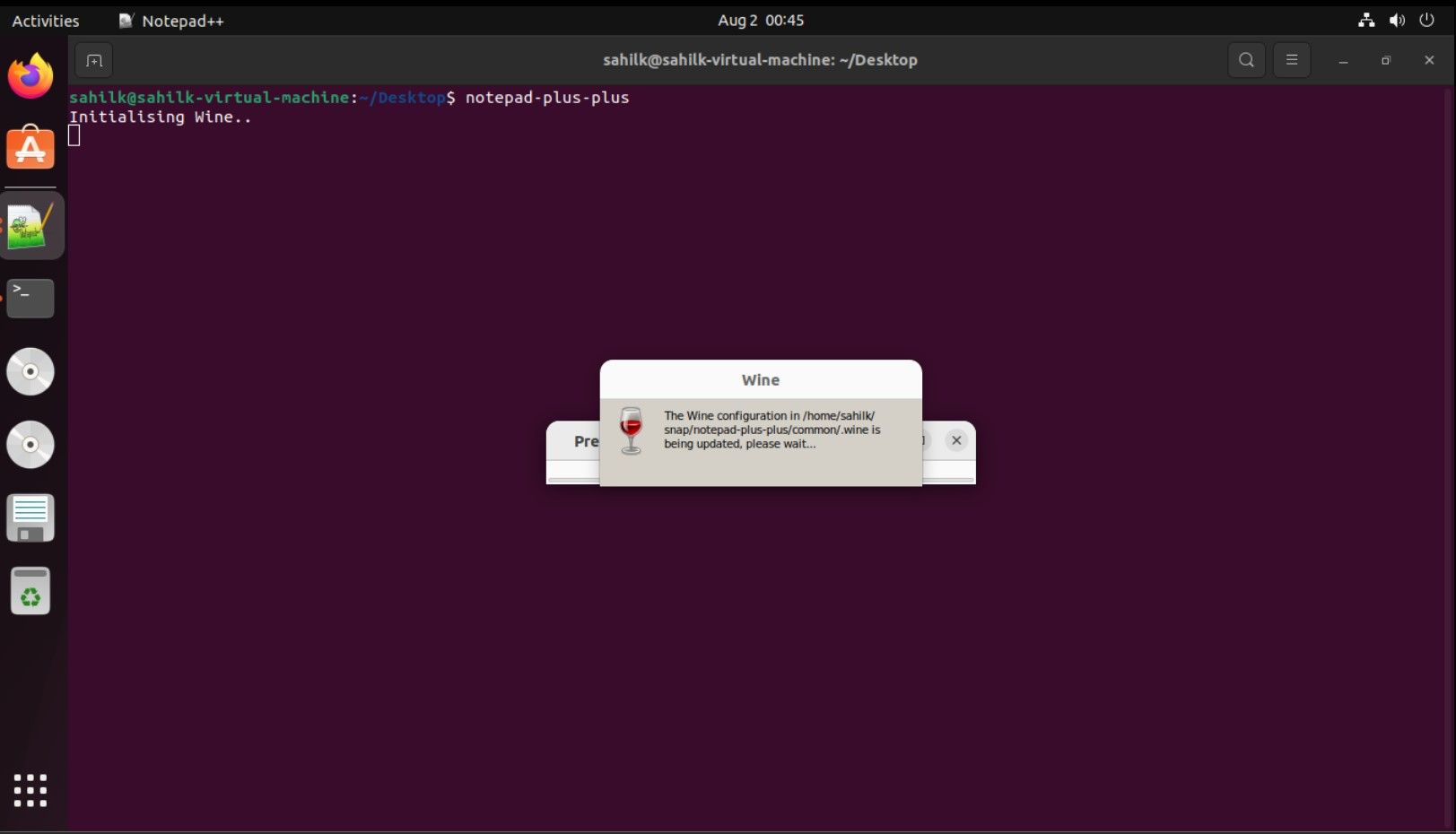
notepad-plus-plusПри первом запуске приложение может инициализировать Wine и предложить обновления. Следуйте подсказкам на экране.
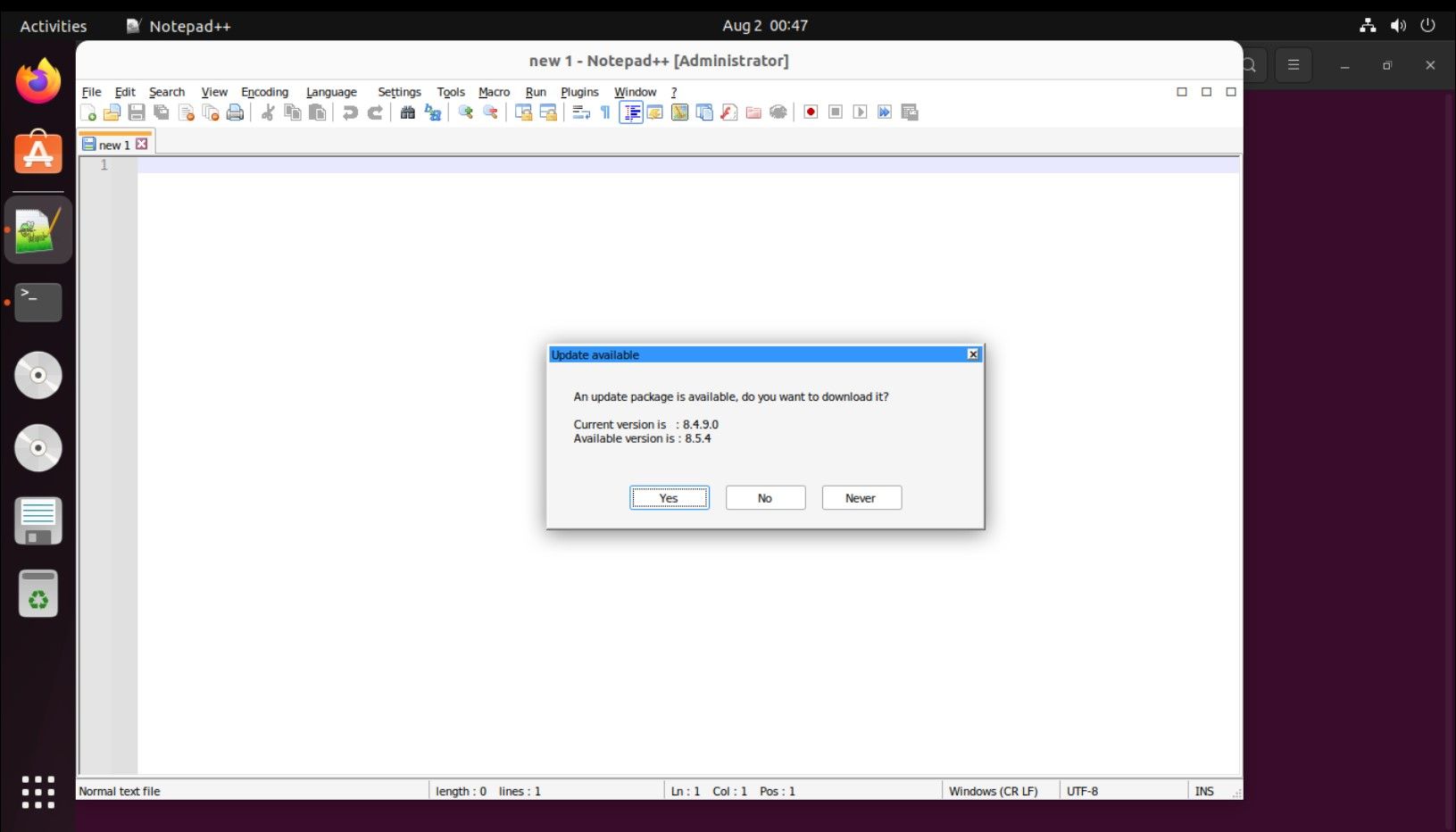
Если появится окно с предложением обновить Notepad++, загрузите обновление и закройте приложение для завершения установки.
Альтернативные способы установки
- Flatpak: если вы предпочитаете Flatpak, проверьте репозиторий Flathub — там иногда появляется упаковка, обёрнутая через Wine.
- Ручная установка через Wine: скачайте официальную .exe с сайта Notepad++ и установите через Wine/PlayOnLinux.
- Использование контейнера (snap/flatpak с confinement) для изоляции.
Когда выбирать альтернативы
- Flatpak или контейнер — если вы хотите строгую изоляцию и обновления через Flathub.
- Wine/PlayOnLinux — если нужен тонкий контроль над настройками Wine или запуск нескольких версий Notepad++.
Быстрый чек-лист для разработчика и администратора
- Разработчик:
- Установил snap или flatpak.
- Проверил запуск и загрузил плагины (при необходимости).
- Настроил кодировку и отступы под проект.
- Системный администратор:
- Проверил права sudo и пространство на диске.
- Настроил автоматические обновления snap (если требуется).
- Провёл проверку безопасности Wine‑окружения.
Критерии приёмки
- Notepad++ запускается без ошибок.
- Подсветка синтаксиса работает для используемых языков.
- Все нужные плагины установлены или возможна их установка.
Устранение неполадок (короткий план действий)
- Приложение не запускается:
- Выполните запуск из терминала, чтобы увидеть логи:
notepad-plus-plus. - Проверьте статус snap:
snap list. - При ошибках Wine — проверьте
~/.wineи логи Wine.
- Выполните запуск из терминала, чтобы увидеть логи:
- Плагины не загружаются:
- Проверьте права на папки плагинов (внутри Wine или в путях snap).
- Проблемы с обновлениями:
- Обновите snap:
sudo snap refresh notepad-plus-plus.
- Обновите snap:
Модель принятия решения (Mermaid)
flowchart TD
  A[Нужен Notepad++?] --> B{Хотите нативную Linux‑версию?}
  B -- Да --> C[Используйте альтернативы: VS Code, Kate, Geany]
  B -- Нет --> D{Предпочитаете простую установку?}
  D -- Да --> E[Установите через Snap]
  D -- Нет --> F[Установите через Wine/PlayOnLinux или Flatpak]
  E --> G[Запустите и проверьте]
  F --> G
Советы по совместимости и миграции
- Настройки и плагины Notepad++ обычно хранятся в папке профиля внутри Wine или в изолированном каталоге snap. Перед миграцией создайте резервную копию конфигураций.
- Если планируете перейти на Linux‑нативный редактор, экспортируйте настройки (макросы, схемы подсветки) и импортуруйте в целевой редактор при возможности.
Короткий глоссарий
- Snap: система упаковки приложений для Linux с автоматическими обновлениями.
- Wine: слой совместимости для запуска Windows‑программ на Linux.
- Flatpak: альтернатива snap для универсальной доставки приложений.
Заключение
Notepad++ на Ubuntu — быстрый путь получить привычный редактор на Linux без глубоких настроек. Snap‑пакет обеспечивает лёгкую установку и обновления, тогда как Wine или Flatpak дают больше контроля. Выберите способ установки по критериям из чек‑листа и следуйте простому плану устранения неполадок.
Ключевые действия: обновите систему, установите snap (если нужно), выполните sudo snap install notepad-plus-plus и запустите notepad-plus-plus.

Похожие материалы

Несколько аккаунтов Skype: Multi Skype Launcher

Журнал для работы: повысить продуктивность

Персональные звуки уведомлений на Android

Скачивание шоу Hulu для офлайн‑просмотра

Microsoft Start: персонализированная новостная лента
