
Установка MyCroft на Gnome Shell
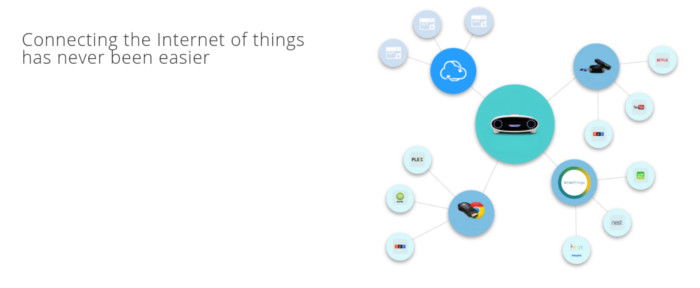
Что такое MyCroft
MyCroft — это открытая платформа «умного ИИ», аналогичная Google Now/Assistant, Amazon Echo и Microsoft Cortana, но с открытым исходным кодом. Коротко:
- Назначение: голосовые команды и автоматизация (управление светом, музыка, команды на рабочем столе Linux и т. д.).
- Принцип: локальный агент + плагины; исходники доступны для аудита.
Важно: открытый исходный код позволяет проверять, как обрабатываются ваши данные. Это не гарантирует отсутствие сбора данных, но даёт возможность контролировать поведение через аудит кода.
Требования
- Linux с Gnome Shell.
- Установленный git и базовые инструменты сборки (в зависимости от дистрибутива).
- Права на установку пакетов и запуск скриптов (sudo).
- Микрофон и звук для тестирования голосовых команд.
Краткое определение: Gnome Shell — оболочка рабочего стола на базе GNOME, обеспечивающая панель, меню и расширения.
Как установить расширение MyCroft для Gnome Shell
- Клонируйте репозиторий с GitHub. Если у вас нет git, установите его. На Ubuntu/Debian-подобных системах:
sudo apt-get update
sudo apt-get install git
Пояснение: команды адаптированы под стандартный пакетный менеджер apt/apt-get. В других дистрибутивах используйте эквивалент (dnf, pacman и т. п.).
- Клонируйте исходники:
git clone https://github.com/AIIX/Mycroft-AI-Gnome-Shell-Extension.git- Перейдите в каталог проекта:
cd Mycroft-AI-Gnome-Shell-Extension- В каталоге есть скрипты и файлы расширения. Доступны две опции установки:
- Опция 1 — выполнить автоматический установочный скрипт (рекомендуется для большинства пользователей).
- Опция 2 — следовать шагам сборки вручную, если автоматический скрипт не работает.
- Запуск автоматической установки:
chmod +x installation.sh
./installation.sh
Примечание: если скрипт выдаёт ошибки, прочитайте вывод, ищите зависимости и установите отсутствующие пакеты вручную. Для доступа к скрипту могут потребоваться права sudo внутри самого скрипта.
Потенциальные проблемы и быстрые исправления
- Если ./installation.sh не запускается: выполните chmod +x installation.sh, затем повторите.
- Ошибки зависимостей: установите отсутствующие библиотеки через пакетный менеджер вашего дистрибутива.
- Права доступа: при необходимости запустите скрипт под sudo, но сначала просмотрите его содержимое.
Перезапуск Gnome Shell и активация расширения
После установки расширения потребуется перезапустить Gnome Shell. На Xorg это делается сочетанием клавиш “Alt+F2”, в диалог введите r и нажмите Enter. На Wayland такой рестарт не поддерживается во всех сессиях — в этом случае выйдите и снова войдите в систему.

Затем установите (если ещё не установлен) инструмент для управления расширениями — Gnome Tweak Tool:
sudo apt-get install gnome-tweak-toolNote: в некоторых дистрибутивах пакет называется gnome-tweaks. Если gnome-tweak-tool не найден, поищите пакет с похожим именем.

Откройте Gnome Tweak Tool и перейдите в раздел “Extensions” (Расширения). Найдите “Mycroft gnome shell extension” и включите её галочкой.

Запуск службы MyCroft и проверка работоспособности
В трее (панели задач) появится иконка MyCroft. Последовательность действий:
- Нажмите на иконку MyCroft.
- Выберите “Start MyCroft Service” (Запустить службу MyCroft).
- Затем нажмите “connect” (подключить).
После успешного запуска сервис должен слушать команды. Проверьте микрофон и громкость: произнесите тестовую команду, например “hey MyCroft, play music” (команда на английском зависит от конфигурации навыков).
Если служба не стартует — проверьте логи. Частые места для проверки:
- Вывод stdout/stderr установочного скрипта.
- Логи в домашнем каталоге пользователя (например .mycroft или аналогичный каталог проекта).
- Журналы системы (journalctl) для ошибок, связанных с сервисом.
Отладка и распространённые ошибки
- Проблема: расширение не отображается в Tweak Tool — убедитесь, что каталог расширения установлен в ~/.local/share/gnome-shell/extensions/ или /usr/share/gnome-shell/extensions/ в зависимости от способа установки.
- Проблема: микрофон не захватывается — проверьте настройки звука и права доступа к устройствам ввода в системе.
- Проблема: служба запускается, но не отвечает — убедитесь, что необходимые зависимости (Python-библиотеки, движки распознавания) установлены, и что установочные скрипты завершились без ошибок.
Краткая инструкция по логам:
- Откройте терминал.
- Запустите journalctl -xe | grep mycroft (или grep по имени службы).
- Изучите ошибки и повторите установку зависимостей.
Альтернативы, когда это не подходит
- Вы используете минималистичный Linux без Gnome — MyCroft Gnome Extension не применим; рассмотрите клиент MyCroft для вашей среды или запускайте серверную версию MyCroft отдельно.
- Проблемы с приватностью, которых вы боитесь — разворачивайте MyCroft в полностью оффлайн-режиме и отключайте плагины, требующие облачных сервисов.
- Нужен голосовой ассистент с коммерческой поддержкой — рассмотрите продукты поставщиков (Echo, Google Assistant) с учётом их моделей конфиденциальности.
Безопасность и приватность
- MyCroft как открытый проект даёт возможность аудита кода. Рекомендуется просмотреть скрипты установки и конфигурационные файлы перед запуском.
- По умолчанию ограничьте сетевой доступ для тестовой установки: используйте файрволл и правила исходящих подключений, если хотите минимизировать обмен данными с внешними сервисами.
- Отключайте ненужные плагины/навыки, которые требуют облачных API или учётных записей третьих сторон.
Мини-методология установки (5 шагов)
- Подготовка: резервные копии, обновление системы, установка git.
- Клонирование кода: git clone.
- Установка: запуск installation.sh или ручная сборка.
- Активация: перезапуск Gnome Shell и включение расширения в Tweak Tool.
- Тестирование: проверка звука, запуск сервиса, отладка логов.
Чеклист для ролей
- Пользователь (desktop): проверить микрофон, установить git, запустить установочный скрипт, включить расширение, протестировать команды.
- Разработчик: проверить зависимости Python, запустить сервис в режиме отладки, читать логи, модифицировать навыки.
- Системный администратор: разграничить права, ограничить сеть, настроить автозапуск службы и мониторинг.
Дерево принятия решения (Mermaid)
flowchart TD
  A[Хотите голосовой ассистент на Linux?] --> B{Используете Gnome?}
  B -- Да --> C[Установите MyCroft Gnome Extension]
  B -- Нет --> D[Рассмотрите серверную установку MyCroft или альтернативу]
  C --> E{Хотите аппаратное устройство?}
  E -- Да --> F[Подождите или купите готовое устройство от проекта MyCroft]
  E -- Нет --> G[Оставайтесь на ПО и разрабатывайте навыки локально]
Критерии приёмки
- Расширение установлено и видно в Gnome Tweak Tool.
- Служба MyCroft запускается без критических ошибок.
- Ассистент принимает и распознаёт базовые голосовые команды.
- Микрофон корректно настроен, звук воспроизводится.
Контрпримеры и ограничения
- MyCroft не заменит все коммерческие экосистемы по числу интеграций «из коробки»; для некоторых задач потребуется ручная настройка навыков.
- Производительность распознавания речи и качество ответов зависят от настроек движков распознавания и установленных навыков.
Заключение
MyCroft — перспективный открытый проект для тех, кто хочет голосового ассистента на Linux с возможностью контроля исходного кода. Установка расширения для Gnome Shell довольно простая: клонирование репозитория, запуск скрипта, активация расширения и старт службы. При возникновении проблем используйте приведённые шаги по отладке и рекомендации по приватности. Если вам важна поддержка «из коробки», оценивайте альтернативы, но для энтузиастов и разработчиков MyCroft даёт уникальную свободу настройки.
Что вы хотели бы увидеть в следующем релизе MyCroft на Linux? Поделитесь ожиданиями и опытом в комментариях.
FAQ
Q: Где найти код проекта?
A: Репозиторий: https://github.com/AIIX/Mycroft-AI-Gnome-Shell-Extension.git
Q: Что делать, если ./installation.sh выдаёт ошибки?
A: Просмотрите вывод в терминале, установите отсутствующие зависимости, проверьте права на исполнение (chmod +x installation.sh) и логи системы.
Q: Как ограничить сетевой доступ MyCroft?
A: Используйте системный файрволл (ufw, firewalld) и настройте правила исходящих подключений, чтобы блокировать нежелательные соединения.

Похожие материалы

Несколько аккаунтов Skype: Multi Skype Launcher

Журнал для работы: повысить продуктивность

Персональные звуки уведомлений на Android

Скачивание шоу Hulu для офлайн‑просмотра

Microsoft Start: персонализированная новостная лента
