
Как установить новый Microsoft Store в Windows 10
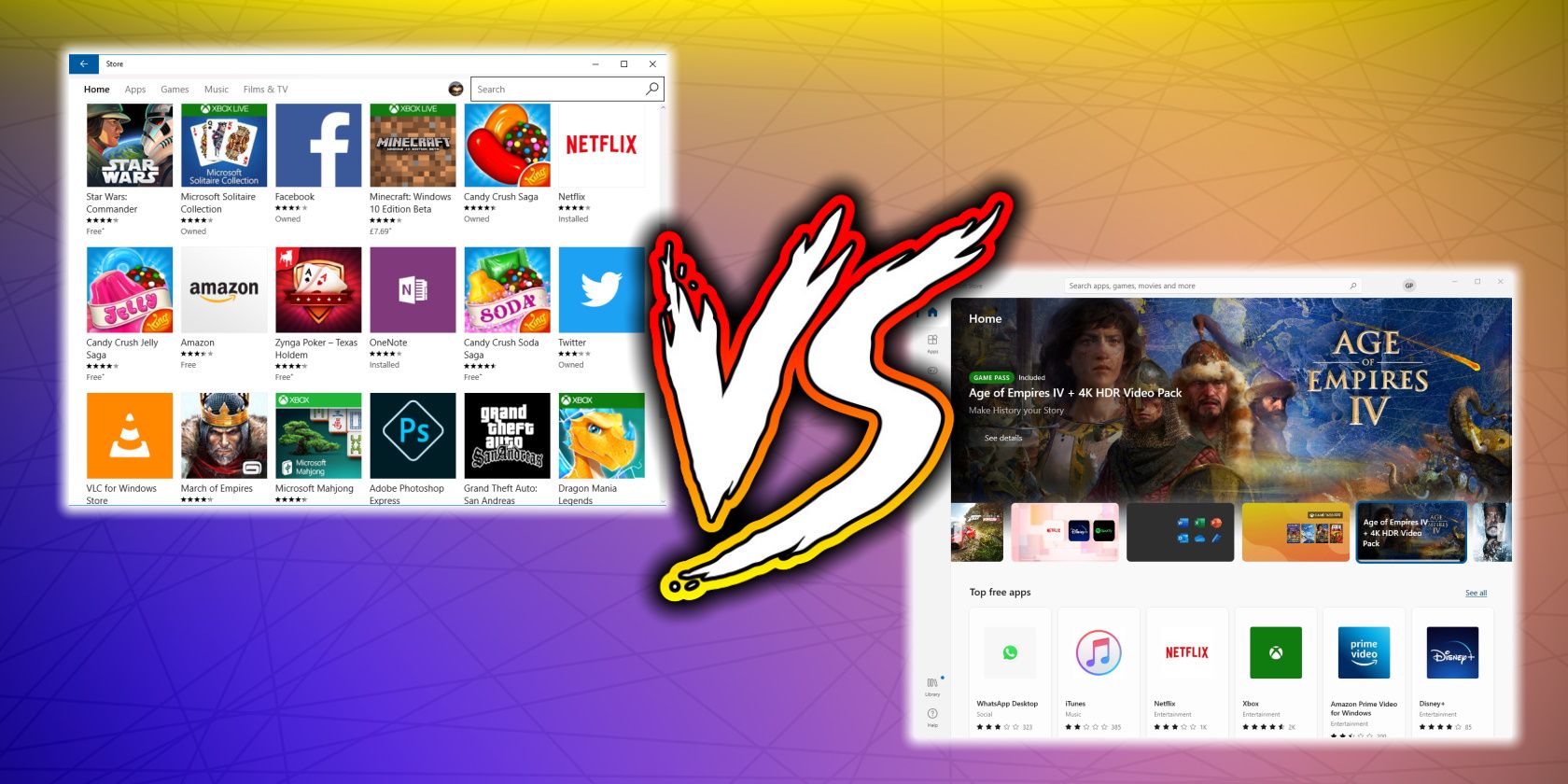
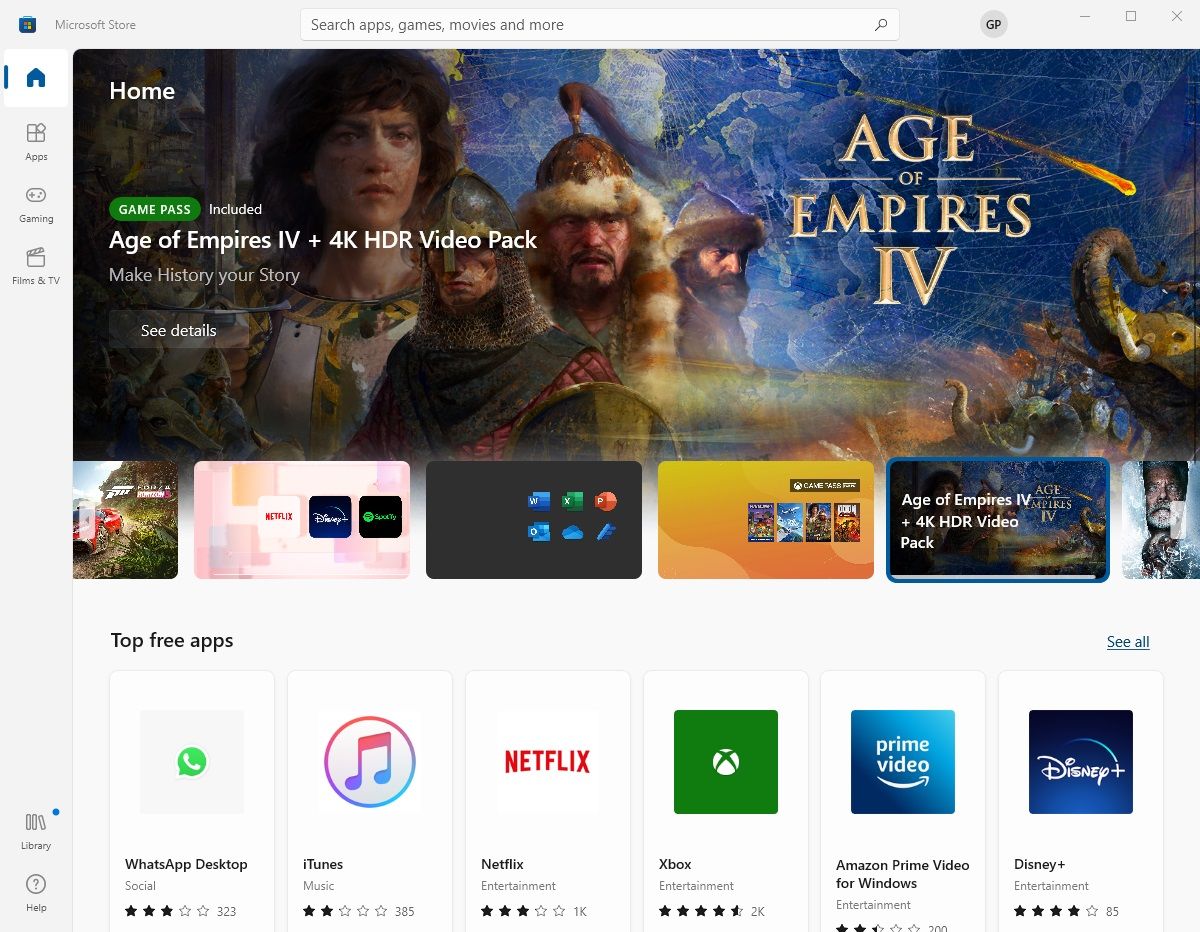
Новый Microsoft Store — одна из самых заметных обновлённых частей Windows 11: современный интерфейс, сглаженные углы и переработанная навигация. Многие пользователи Windows 10 хотели бы получить этот интерфейс и функциональность без немедленного перехода на Windows 11. К счастью, это возможно: Microsoft распространяет обновлённый пакет магазина, который можно установить вручную на Windows 10. Ниже — подробное руководство, варианты действий, отладка и рекомендации.
Быстрая инструкция — шаг за шагом
- Скачайте обновлённые файлы Microsoft Store и сохраните их в запоминаемом месте (например, в папке “Загрузки”).
- Перейдите в папку с загруженными файлами. Удерживайте клавиши Ctrl + Shift и щёлкните правой кнопкой мыши по свободному месту в окне папки — в контекстном меню выберите “Открыть окно PowerShell здесь” (или “Открыть окно терминала здесь”, если у вас новая версия).
- Выполните установку пакета командой Add-AppxPackage, указав имя вашего пакета. Пример:
Add-AppxPackage Microsoft.WindowsStore_22110.1401.10.0_neutral___8wekyb3d8bbwe.MsixbundleВажно: если у вас другая версия пакета, замените имя пакета в команде на соответствующее. Формат команды остаётся тем же: Add-AppxPackage [имя_пакета].
Важно: перед установкой убедитесь, что у вас есть права администратора и что система не блокирует запуск неподписанных приложений (в корпоративных средах администраторы могут запрещать установку таких пакетов).
Требования и совместимость
- Поддерживаемая версия Windows 10: общая рекомендация — последняя сборка 21H2 или более поздняя. Пользователи канала Windows Insider могут получать обновление через Windows Update.
- Наличие последних обновлений .NET и системных компонентов помимо самого пакета магазина может потребоваться для корректной работы.
- Если ваша система управляется политиками организации (MDM, групповые политики), согласуйте установку с администратором.
Отладка: распространённые ошибки и как их исправить
Если при установке появляется ошибка, упоминающая “Microsoft.UI.Xaml” или похожие зависимости, действуйте так:
- Зафиксируйте точный текст ошибки и версию, например: “Xaml v2.7.1”.
- Перейдите в официальный репозиторий Microsoft.UI.Xaml на GitHub и найдите релиз, соответствующий вашей версии ошибки. Скачайте и установите соответствующую версию Microsoft.UI.Xaml.
- После установки зависимостей повторите команду Add-AppxPackage.
Типичные проблемы и решения:
- Ошибка зависимости Microsoft.UI.Xaml — установите нужную версию Microsoft.UI.Xaml из репозитория.
- Ошибка прав доступа — запустите PowerShell от имени администратора.
- Конфликт версий пакета — убедитесь, что предыдущие версии Microsoft Store удалены или обновляются корректно.
Примечание: если вы не уверены в безопасности скачиваемого пакета, качайте только из проверенных источников и сверяйте цифровую подпись пакета.
Альтернативные подходы
- Подключиться к каналу Windows Insider: если вы готовы тестировать бета‑сборки, Microsoft может автоматически раздать новый Store через Windows Update.
- Обновиться на Windows 11: если ваше устройство поддерживает обновление, самый безопасный путь — официальное обновление ОС, где новый Store уже встроен.
- Подождать официального распространения: Microsoft постепенно расширяет список поддерживаемых устройств и регионов.
Когда установка не рекомендуется
- Устройство управляется корпоративными политиками, и установка неподписанных пакетов противоречит правилам ИТ.
- На устройстве есть критически важные приложения/настройки, и вы не можете позволить потенциальные сбои.
- Вы не уверены в источнике пакета или подозреваете, что файл может быть изменён — в этом случае лучше дождаться официального обновления.
Кому выгодно устанавливать новый Store
- Пользователям, которые не могут или не хотят обновляться до Windows 11, но хотят более современный магазин приложений.
- Игрокам: обновлённый Store смещает акцент в сторону игр и лучше интегрируется с игровыми функциями Windows.
- Тем, кто ценит скорость и удобство поиска — Microsoft заявляет, что новый Store работает быстрее (в официальных заявлениях упоминается до 35% ускорения по сравнению со старой версией).
Роль‑ориентированные контрольные списки
Для домашнего пользователя:
- Сделать резервную копию важных данных.
- Сохранить установочный пакет в отдельной папке.
- Запустить PowerShell от имени администратора.
- Проверить работу магазина: открытие, поиск, установка приложения.
Для системного администратора:
- Проверить совместимость с групповыми политиками и MDM.
- Подготовить пакет развёртывания и тестовую машину.
- Тестировать установку и регистрацию ошибок.
- Создать откатный план на случай проблем.
Критерии приёмки
Чтобы считать установку успешной, проверьте:
- Microsoft Store открывается без ошибок.
- Версия приложения соответствует ожидаемой (сверьте с именем Msixbundle).
- Поиск и страница приложения загружаются корректно.
- Возможность установки и запуска приложений из магазина.
Пошаговый план для массовой установки (SOP)
- Подготовить репозиторий пакетов и проверить подписи.
- Тестировать установку на контрольной группе компьютеров.
- Автоматизировать установку через скрипт PowerShell или SCCM/Intune (если разрешено). Пример базового скрипта:
# Пример простого скрипта для установки пакета
$packagePath = "C:\Users\Public\Downloads\Microsoft.WindowsStore_22110.1401.10.0_neutral___8wekyb3d8bbwe.Msixbundle"
if (Test-Path $packagePath) {
    Add-AppxPackage -Path $packagePath -ForceApplicationShutdown
} else {
    Write-Host "Пакет не найден по пути: $packagePath"
}- Мониторить логи установки и пользовательские отчёты.
- Откат: подготовить образ системы или точку восстановления перед массовой установкой.
Модели принятия решения (короткая шпаргалка)
- Если устройство поддерживает Windows 11 и обновление безопасно — обновляйтесь и получите Store официально.
- Если нет возможности обновиться и вы хотите новый интерфейс — устанавливайте вручную при соблюдении мер предосторожности.
- Если устройство управляется организацией — сначала согласуйте с ИТ.
Часто задаваемые вопросы
Стоит ли устанавливать новый Microsoft Store на Windows 10?
Если вы не можете перейти на Windows 11 и хотите более быстрый и удобный интерфейс магазина — да, стоит. Если устройство критично для работы и управляется политиками — сначала согласуйте установку.
Что делать при ошибке Microsoft.UI.Xaml?
Скачайте и установите соответствующую версию Microsoft.UI.Xaml, указанную в сообщении об ошибке, из официального репозитория.
Могу ли я вернуться к старому Store?
Откат может потребовать удаления обновлённого пакета и восстановления предыдущей версии. Для безопасного отката рекомендуется иметь точку восстановления или образ системы.
Резюме
- Новый Microsoft Store можно установить в Windows 10 вручную через Add-AppxPackage.
- Убедитесь в совместимости системы, наличии прав администратора и резервной копии.
- При ошибках зависимостей устанавливайте нужные версии Microsoft.UI.Xaml.
Важно: если вы сомневаетесь в безопасности пакета или последствиях обновления, дождитесь официальной раздачи через Windows Update или согласуйте действия с ИТ‑специалистом.
Конец руководства.

Похожие материалы

Несколько аккаунтов Skype: Multi Skype Launcher

Журнал для работы: повысить продуктивность

Персональные звуки уведомлений на Android

Скачивание шоу Hulu для офлайн‑просмотра

Microsoft Start: персонализированная новостная лента
