
Как установить .NET Framework на Windows 10
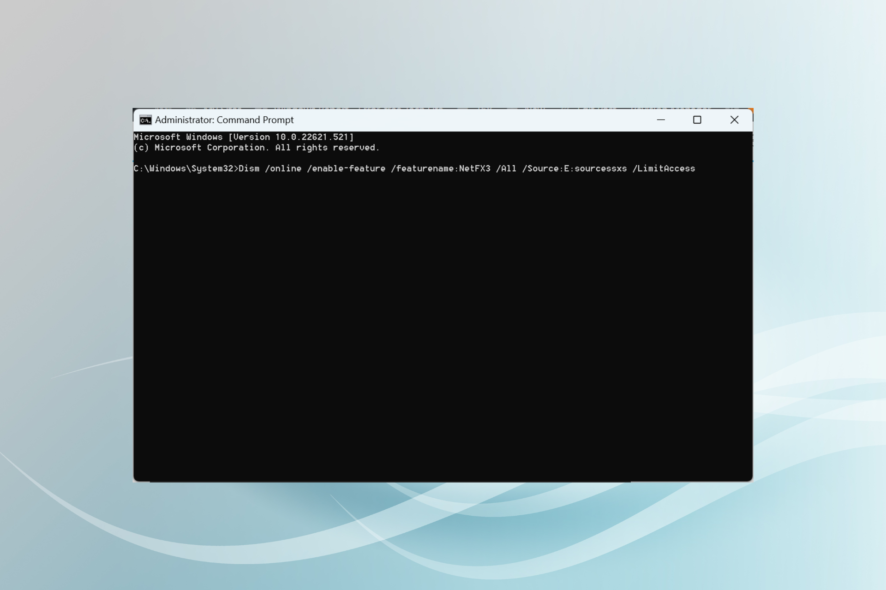
Если приложение требует .NET Framework, установите его. В Windows 10 .NET 3.5 часто включён в систему, но иногда нужно вручную включить компонент через «Командную строку» (DISM), «Включение или отключение компонентов Windows» или загрузив установщик от Microsoft. Ниже — пошагово, альтернативы, проверка и рекомендации по устранению неполадок.
Зависимо от типа приложения на Windows 10 вы можете увидеть ошибку, связанную с .NET Framework. Это фреймворк от Microsoft, который нужен для запуска многих программ. Часто система уже содержит нужную версию .NET, но при появлении ошибки придётся выполнить установку вручную.
Нужно ли устанавливать .NET Framework на Windows 10?
Да, если приложение запрашивает .NET Framework, его нужно поставить. Без нужной версии приложение может выдавать ошибку при запуске. Сообщение об ошибке обычно указывает требуемую версию, что упрощает задачу.
Внимание: многие сборки Windows 10 уже включают .NET 3.5 (включая 2.0 и 3.0). Если приложение работает без ошибок, дополнительных действий, скорее всего, не требуется.
Способы установки (краткий обзор)
- Включить компонент через “Включение или отключение компонентов Windows” — GUI-метод для большинства пользователей.
- Установить с установочного носителя Windows (CD/DVD/ISO) с помощью DISM — полезно при отключённом доступе в Интернет или для точного контроля версии.
- Использовать онлайн-установщик от Microsoft (на компьютере с интернетом).
- Через PowerShell или пакетные деплойменты для массовых установок в организациях.
Пошаговая инструкция: установка с установочного носителя через DISM (администратор)
- Подготовьте установочный носитель Windows 10: CD/DVD, USB или смонтированный ISO того же релиза/сбора, что и установленная ОС.
- Откройте “Этот компьютер“ и запомните (или запишите) букву диска носителя, например E:.
- Введите в Поиске Windows «Командная строка», щёлкните правой кнопкой и выберите «Запуск от имени администратора».
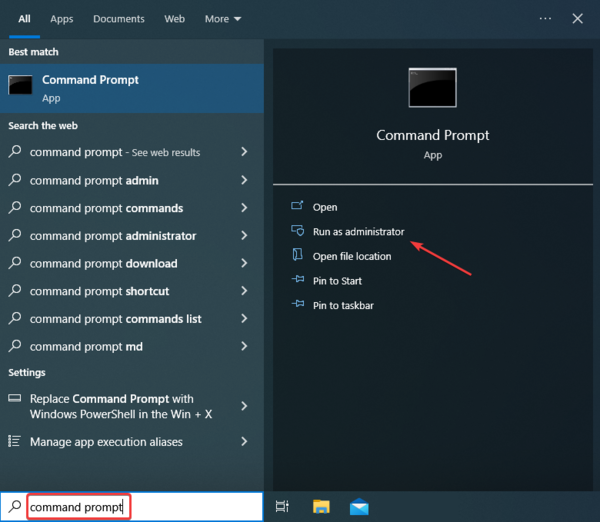
- Подтвердите запрос контроля учётных записей (UAC) — нажмите «Да».
- Вставьте и выполните команду (замените букву диска E: на свою):
Dism /online /enable-feature /featurename:NetFX3 /All /Source:E:\sources\sxs /LimitAccess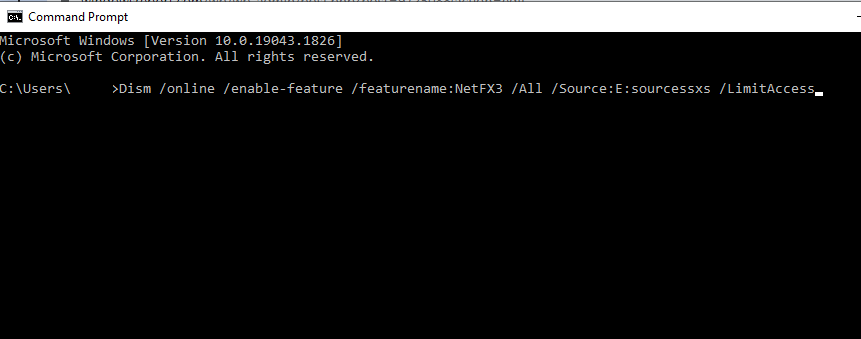
- Дождитесь сообщения “The operation completed successfully” (Операция успешно завершена).
- Перезагрузите компьютер.
- После перезагрузки проверьте работу приложения или подтвердите установку через “Программы и компоненты” → “Включение или отключение компонентов Windows” (должна быть отмечена галочка у .NET Framework 3.5).
Важно: используйте установочный носитель той же версии/сбора Windows 10, что и установленная система. Несовпадение сборки может привести к ошибкам.
Альтернативные методы установки
- Через графический интерфейс: «Панель управления» → «Программы и компоненты» → «Включение или отключение компонентов Windows» → отметить “.NET Framework 3.5 (включает .NET 2.0 и 3.0)” и следовать инструкциям.
- Через официальный офлайн- или онлайн-установщик Microsoft (скачайте с сайта Microsoft). Это удобно, если у вас есть рабочий доступ в Интернет.
- Через PowerShell (для продвинутых пользователей и администраторов): Invoke-Command или DISM-эквиваленты можно выполнять удалённо для массового развёртывания.
Проверка установки и критерии приёмки
- В “Включение или отключение компонентов Windows” галочка у .NET Framework 3.5 стоит.
- Приложение, требующее .NET, запускается без ошибок.
- В логах установки (далее) нет критичных ошибок.
Краткая команда для проверки компонента (пример): откройте Командную строку от имени администратора и выполните
dism /online /get-features | findstr /i NetFx3Если статус — Enabled (включено), компонент установлен.
Устранение проблем — когда установка не проходит
- Убедитесь, что носитель совпадает по сборке с установленной Windows 10. Различия в сборках часто приводят к ошибкам.
- Проверьте подключение носителя и корректность пути \sources\sxs.
- Если DISM выдаёт ошибки, выполните команды восстановления образа:
dism /online /cleanup-image /restorehealth
sfc /scannow- Просмотрите логи: %windir%\logs\cbs\cbs.log — в нём содержится подробная информация об ошибках установки компонентов.
- Если используется групповая политика или корпоративные прокси, убедитесь, что они не блокируют доступ к обновлениям или установочным ресурсам.
- Можете попробовать онлайн-установщик Microsoft, если офлайн-методы не проходят.
Когда установка не нужна: если приложение работает корректно и система не запрашивает конкретную версию .NET, дополнительных действий не требуется.
Советы для системных администраторов
- При массовой установке используйте скрипты PowerShell и репозитории пакетов.
- Храните ISO соответствующих сборок для каждой версии Windows, чтобы избежать проблем с несовместимостью.
- Логируйте результаты установки и автоматизируйте проверки статуса (Enabled) для отчётности.
Быстрый чеклист для конечного пользователя
- Приложение показало ошибку, указывающую версию .NET — запишите её.
- Проверьте “Включение или отключение компонентов Windows”.
- Если нужно, используйте DISM с носителя или скачайте установщик.
- После установки перезагрузите систему.
- Проверьте работу приложения.
Частые ошибки и когда это не сработает
- Неподходящая версия или сборка установочного носителя.
- Повреждённые системные файлы (требуют sfc/dism).
- Ограничения групповой политики или отсутствующие обновления безопасности.
Краткое резюме
Установка .NET Framework в Windows 10 обычно проста: сначала проверьте, не установлен ли уже компонент. Если нужно, включите его через панель компонентов, используйте официальный установщик или выполните команду DISM с установочного носителя. При проблемах проверьте соответствие сборок, выполните восстановление образа и просмотрите логи.
Важно: всегда запускайте команды от имени администратора и используйте установочный носитель той же версии Windows.
Если у вас есть опыт или дополнительные вопросы, оставьте комментарий — это поможет другим пользователям.

Похожие материалы

Несколько аккаунтов Skype: Multi Skype Launcher

Журнал для работы: повысить продуктивность

Персональные звуки уведомлений на Android

Скачивание шоу Hulu для офлайн‑просмотра

Microsoft Start: персонализированная новостная лента
