Установка рабочего стола MATE и возврат к GNOME 2 в Ubuntu

Быстрые ссылки
- Установка
- Запуск MATE
- Использование MATE
Если вам не нравится Unity или GNOME 3 и вы скучаете по GNOME 2, MATE — простой и безопасный путь вернуться к знакомому рабочему столу. Это активный форк GNOME 2, который можно установить в Ubuntu через официальный репозиторий разработчиков MATE. В отличие от советов, призывающих использовать репозиторий Linux Mint на Ubuntu, официальный репозиторий MATE не ломает систему при корректном использовании.
Установка
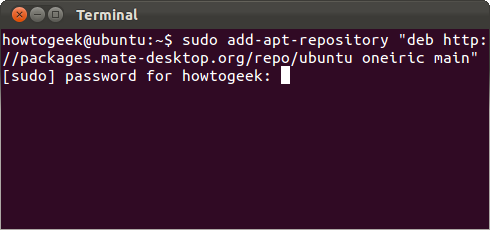
Откройте терминал (через Dash или сочетание клавиш) и выполните команду, чтобы добавить репозиторий MATE в систему:
sudo add-apt-repository “deb http://packages.mate-desktop.org/repo/ubuntu oneiric main”
Эта команда приведена для Ubuntu 11.10 (Oneiric Ocelot). Для других версий замените “oneiric” на кодовое имя вашей версии — например, “precise” для Ubuntu 12.04 (Precise Pangolin).
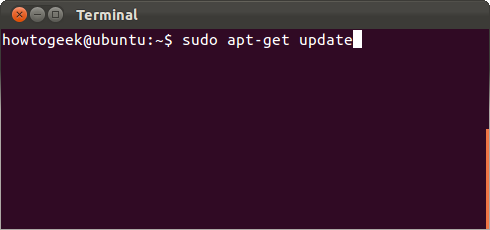
Далее обновите список доступных пакетов:
sudo apt-get update
Установите ключ архива MATE, который используется для подписи пакетов:
sudo apt-get install mate-archive-keyring
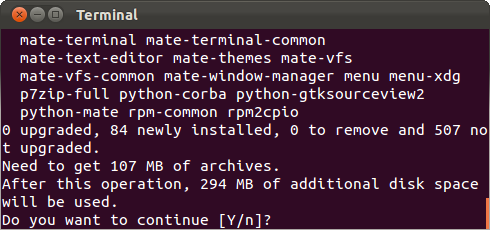
Наконец, установите сам рабочий стол MATE:
sudo apt-get install mate-core
Подтвердите установку, введя Y и нажав Enter, когда будет запрос.
Рекомендуем дополнительно установить пакет mate-utils — он содержит полезные мелкие утилиты, включая инструмент для скриншотов:
sudo apt-get install mate-utils
Важно: при работе с репозиториями третьих сторон следите за тем, чтобы имя репозитория и ключ совпадали с официальными источниками. Неправильный репозиторий может привести к конфликтам версий.
Запуск MATE
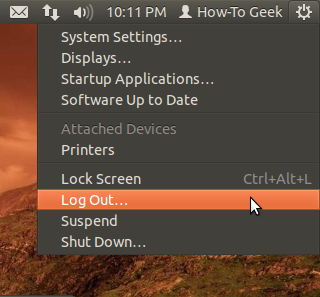
Выйдите из текущего сеанса через меню в правом верхнем углу панели.
На экране входа перед вводом пароля выберите рабочий стол MATE из списка доступных сеансов.
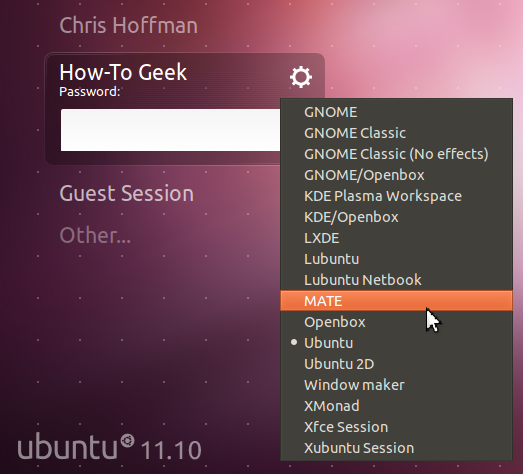
Использование MATE
Если вы давно используете Linux, MATE покажется вам предельно знакомым: это фактически GNOME 2 с активной разработкой и исправлениями.
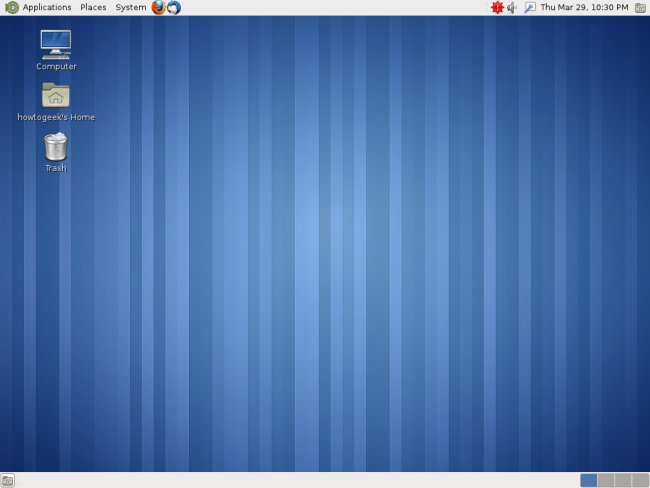
MATE имеет собственное название и логотип, но «родословная» видна в окне «О программе».
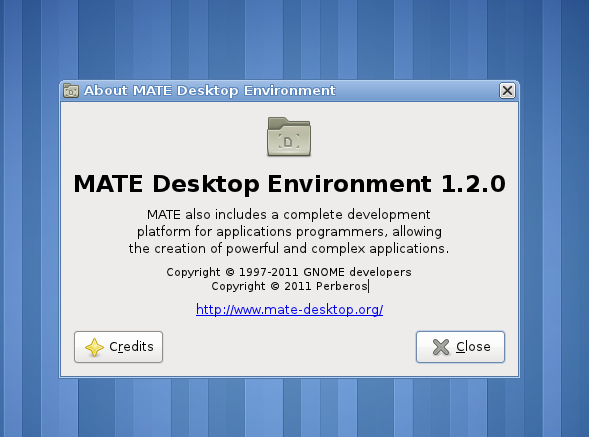
Разработчики переименовали некоторые приложения, чтобы отличать их от версий GNOME 3: файловый менеджер Nautilus стал Caja, просмотрщик изображений Eye of GNOME — Eye of MATE, а терминал GNOME — MATE Terminal.

Интерфейс включает верхнюю панель с меню приложений и нижнюю панель со списком окон — классический подход, который многие современные окружения оставили.

Панели остаются настраиваемыми: их количество, положение и апплеты можно менять через контекстное меню панели (правый клик).
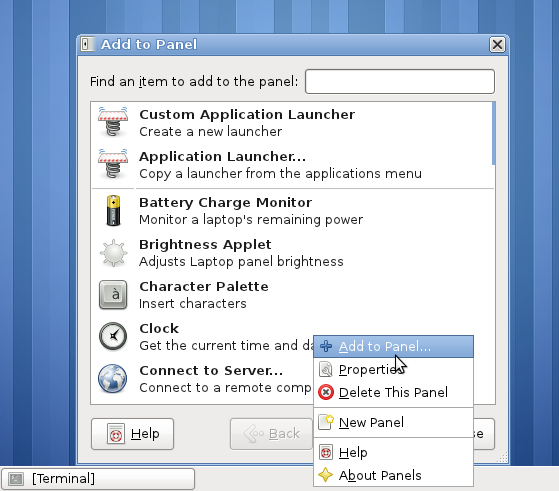
Для более привычного внешнего вида в стиле Ubuntu откройте Параметры внешнего вида (Система → Параметры) и выберите тему Ambiance.
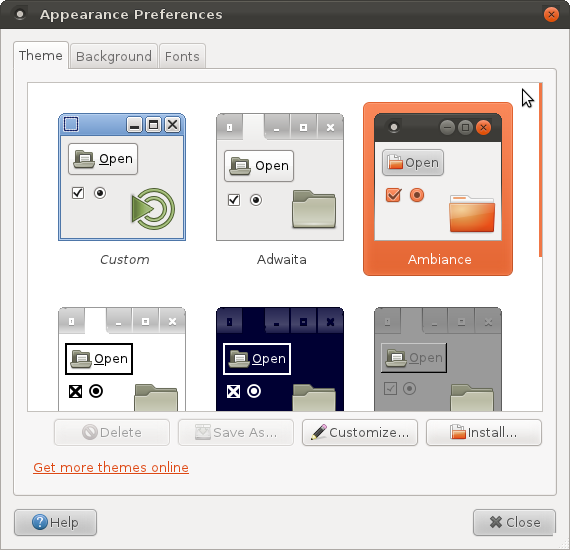
MATE привлекает пользователей, которые предпочитают стабильную, предсказуемую рабочую среду без радикальных изменений интерфейса. Если вы один из таких пользователей, вы можете установить и поддерживать MATE, не уповаючи на смену направления развития основного GNOME или Ubuntu.
Мы также описывали установку рабочего стола Cinnamon на Ubuntu — он более современный и связан с Linux Mint, но ориентирован на другой набор пользовательских предпочтений.
Когда MATE не подходит
- Если вам важен современный интерфейс с глобальными меню, интеграцией в GNOME 3 или активным использованием GNOME Shell, MATE может показаться устаревшим.
- Для пользователей, которым важны последние фичи GNOME 3 (например, расширения GNOME Shell), MATE не воспроизводит эти возможности.
Альтернативные варианты
- Cinnamon — эстетически близок к классическому рабочему столу, но развивается в другом направлении и тесно связан с Linux Mint.
- Xfce — лёгкое, настраиваемое окружение с акцентом на производительность на старом железе.
- KDE Plasma — мощная и настраиваемая среда с богатым набором функций.
Модель принятия решения (ментальная модель)
- Нужен классический рабочий стол + стабильность → выберите MATE.
- Нужен классический, но более современный интерфейс с некоторыми новшествами → посмотрите Cinnamon.
- Нужна максимальная кастомизация и функции → рассмотрите KDE Plasma.
- Ограниченные ресурсы машины → Xfce или LXQt.
Важно: перед установкой окружений убедитесь, что у вас есть резервные копии важных данных и вы понимаете, какие пакеты будут установлены/заменены.
Краткий план действий (Playbook)
- Смотрите кодовое имя вашей версии Ubuntu: lsb_release -c или cat /etc/lsb-release.
- Добавьте репозиторий, подставив нужное кодовое имя.
- Выполните sudo apt-get update.
- Установите mate-archive-keyring, затем mate-core и, при желании, mate-utils.
- Выйдите из сеанса, выберите MATE и войдите.
- Настройте панели, темы и апплеты по вкусу.
Контрольные списки по ролям
Для домашнего пользователя:
- Сделать резервную копию домашней директории.
- Установить mate-core и mate-utils.
- Настроить темы и панели.
Для администратора системы:
- Проверить совместимость пакетов с текущими репозиториями.
- Протестировать установку в гостевой/виртуальной среде.
- Документировать изменения репозиториев и ключей.
Отказ и откат (Rollback)
- Если после установки возникают серьезные конфликты:
- Удалите пакеты MATE: sudo apt-get remove –purge mate-core mate-utils.
- Удалите добавленный файл репозитория из /etc/apt/sources.list.d/ или из /etc/apt/sources.list.
- Выполните sudo apt-get update и sudo apt-get -f install.
- При необходимости восстановите конфигурации из бэкапов.
Устранение неполадок — основные сценарии
- Проблемы с доступом к репозиторию: проверьте интернет, URL репозитория и кодовое имя релиза.
- Конфликты версий пакетов: посмотрите вывод apt и используйте apt-cache policy для диагностики.
- Черный или пустой экран при входе: переключитесь на другой сеанс с помощью Ctrl+Alt+F2, удалите пользовательские конфигурации панели и попробуйте войти снова.
Совместимость и миграция
- MATE совместим с большинством приложений, написанных для GNOME 2/GTK2. Некоторые современные GTK3-приложения также работают.
- При переходе с GNOME 3 на MATE ожидайте различий в настройках и доступных интеграциях (например, индикаторы и расширения GNOME Shell).
Безопасность и приватность
- Установка MATE не изменяет политики безопасности Ubuntu, но всегда проверяйте источник репозитория и устанавливайте только подписанные пакеты.
- Убедитесь, что ключ архива загружен из официального источника проекта MATE.
1‑строчный глоссарий
- MATE: форк GNOME 2, сохраняющий классический рабочий стол.
- Caja: файловый менеджер проекта MATE (ранее Nautilus).
- mate-core: основной набор пакетов рабочего стола MATE.
Итог
MATE — хороший выбор для тех, кто предпочитает проверенный классический рабочий стол и хочет вернуться к знакомому рабочему пространству без радикальных изменений. Установка проста: добавьте официальный репозиторий, обновите списки, установите ключ и пакет mate-core. Если вам важна современная визуальная составляющая и интеграция с GNOME Shell, рассмотрите альтернативы вроде Cinnamon или KDE.
Что вы думаете о MATE? Предпочитаете ли вы старый GNOME 2 современным средам, таким как Unity и GNOME 3? Оставьте комментарий и поделитесь опытом.

Похожие материалы
Удалить записи Google Assistant — как найти и очистить
Вернуть окно за экраном в Windows

Как использовать Apple Health Sharing для заботы о близких
Удаление фона GIF в Photoshop

Живой зелёный фон для видеоконференций