
Как легко установить драйвер монитора LG в Windows 10
Драйверы устройств — это основа работы каждого компонента компьютера. Чтобы монитор работал корректно и использовал все функции (правильное разрешение, цветовой профиль, управление питанием), первым шагом нужно установить подходящий драйвер.
В Windows 10 есть несколько надёжных вариантов установки драйвера для монитора LG. Ниже описаны пошаговые инструкции, примечания по безопасности и варианты действий, если что-то пошло не так.
Краткий план действий
- Проверка модели монитора и версии Windows 10 (32‑ или 64‑бит).
- Поиск драйвера на сайте LG и ручная установка (рекомендуется).
- Обновление через Диспетчер устройств, если у вас есть файл драйвера.
- Использование стороннего ПО для автоматического поиска и массового обновления.
- Простые шаги отката и устранения неполадок, если монитор ведёт себя неправильно.
1. Установка драйвера с сайта LG (рекомендуемый и безопасный метод)
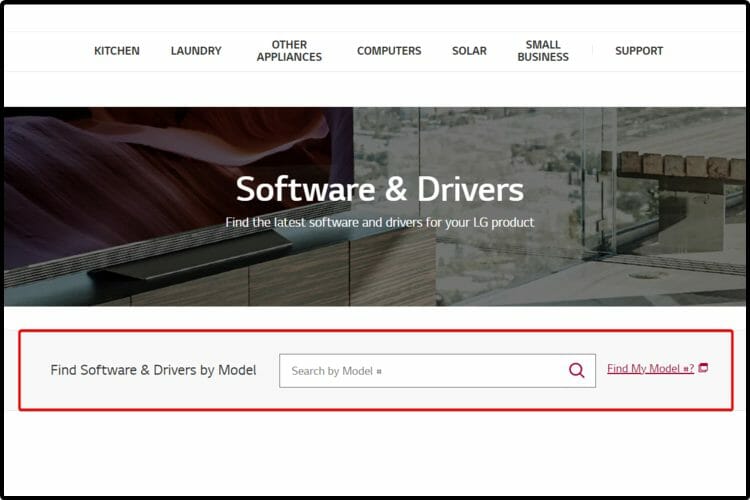
- Перейдите на официальный раздел «Software and Drivers» на сайте LG.
- Найдите точную модель вашего монитора (обычно указана на этикетке или в документации).
- Скачайте архив с драйвером, подходящий для вашей версии Windows 10 (32‑/64‑бит).
- Распакуйте ZIP‑файл и запустите .exe или .inf (инсталлятор драйвера).
- Следуйте подсказкам установщика и по завершении перезагрузите компьютер.
Важно: драйверы с сайта производителя обычно самые свежие и безопасные. Этот способ может занять больше времени, чем автоматические инструменты, но он даёт наилучшую совместимость.
Примечание: если при перезагрузке Windows зависает или появляются ошибки, обратитесь к руководствам по устранению проблем с перезагрузкой Windows 10.
2. Установка через Диспетчер устройств Windows
Этот способ полезен, когда у вас есть локальный файл драйвера или Windows уже распознала устройство, но использует общий Generic драйвер.
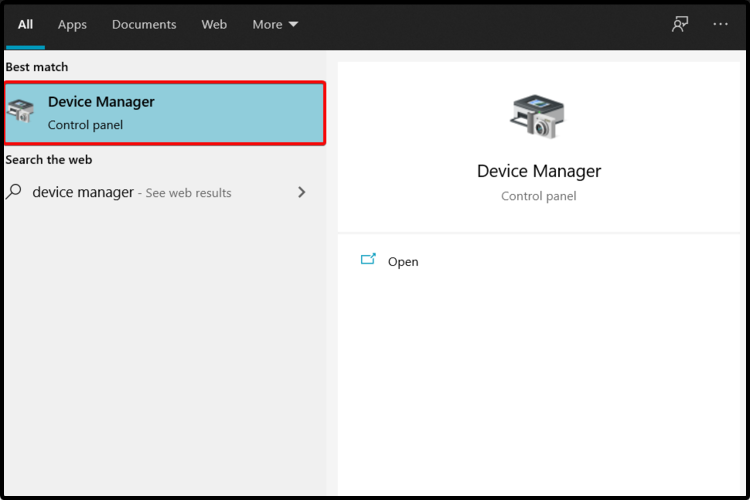
- Откройте Диспетчер устройств.
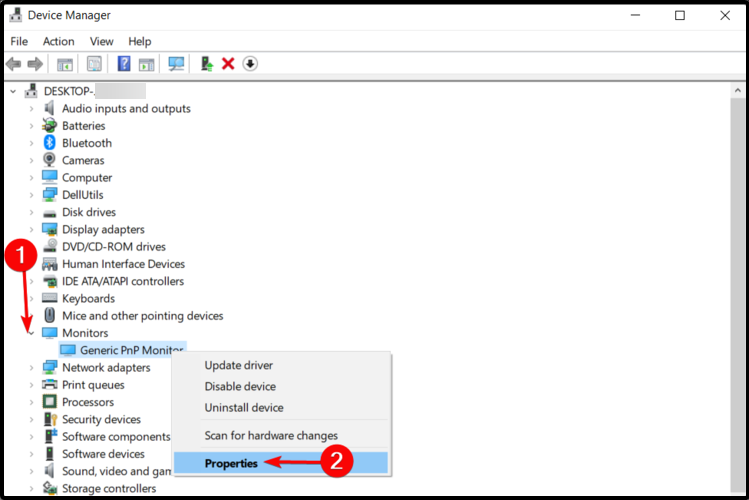
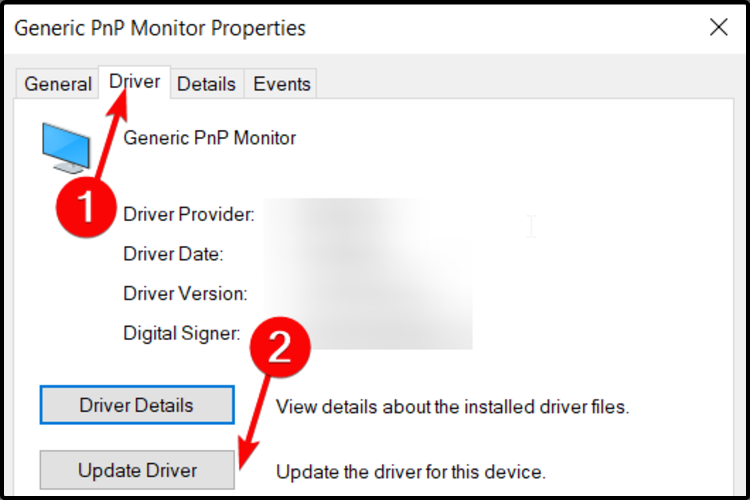
- Разверните раздел «Мониторы», правой кнопкой мыши кликните по «Generic PnP Monitor» и выберите «Свойства».
- Перейдите на вкладку «Драйвер» и нажмите «Обновить драйвер».
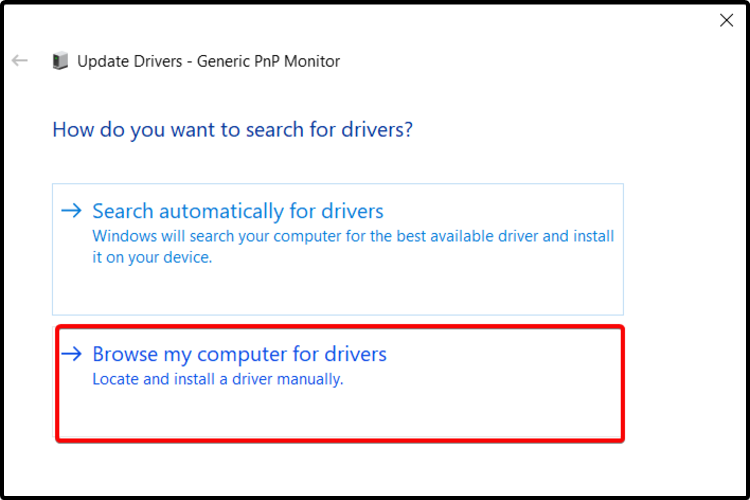
- Выберите «Выполнить поиск драйверов на этом компьютере».
- Затем «Выбрать драйвер из списка доступных на этом компьютере».
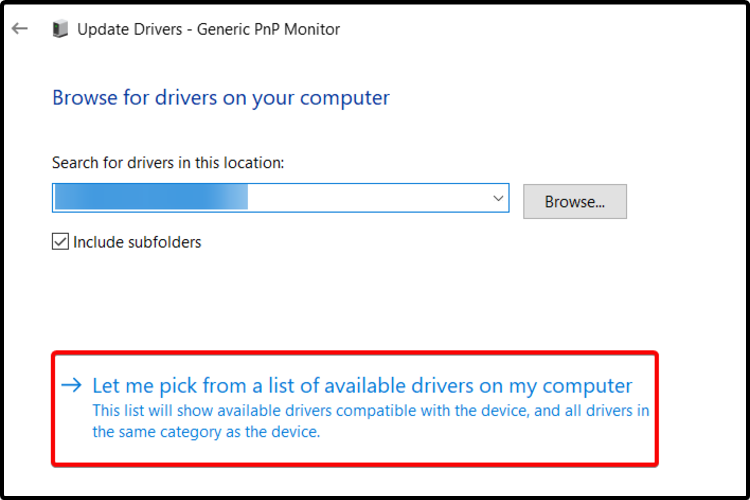
- Если у вас есть файл .inf, нажмите «Есть диск», укажите путь и подтвердите.
Этот метод хорош, когда вы скачали драйвер с сайта производителя, но предпочитаете контролировать установку через Windows. Если Windows не находит драйвер автоматически, укажите путь вручную.
3. Использование стороннего ПО для обновления драйверов
Специальные инструменты для управления драйверами могут автоматически просканировать систему, найти отсутствующие или устаревшие драйверы и установить их. Это экономит время, особенно если вам нужно обновить несколько устройств.
Преимущества:
- Быстрая автоматическая установка и обновления в пакетном режиме.
- Возможность отката при ошибке (в некоторых программах).
Недостатки:
- Требуется доверять поставщику ПО — выбирайте проверенные решения.
- Некоторые утилиты предлагают платные функции.
Если вы используете стороннее ПО, обязательно скачивайте его с официального сайта разработчика и проверяйте отзывы.
Когда один из методов может не сработать
- Модель монитора слишком новая или слишком старая — драйверов на сайте может не быть.
- Неправильно выбранная архитектура Windows (32‑ vs 64‑бит) приведёт к ошибке установки.
- Система использует устаревший или конфликтующий драйвер GPU — в этом случае проблема не в драйвере монитора, а в видеодрайвере.
- Политики корпоративной сети могут блокировать установку драйверов пользователем.
Если ничего не помогает, временно подключите монитор к другому ПК — это поможет исключить аппаратную неисправность.
Чек‑лист: что проверить перед установкой
Для пользователя:
- Убедитесь, что знаете точную модель монитора и версию Windows 10.
- Сделайте точку восстановления системы (рекомендуется).
- Скачайте драйвер только с официального источника.
Для администратора/ИТ:
- Убедитесь, что есть права администратора для установки драйверов.
- Проверьте групповые политики и настройки UAC, которые могут блокировать установку.
- При корпоративной раздаче драйверов используйте централизованный репозиторий и тестирование на образцах.
План отката и инцидентного реагирования
- До установки: создайте точку восстановления и сделайте резервную копию важных настроек.
- Если после установки монитор показывает некорректное разрешение или цвет: откатите драйвер в Диспетчере устройств (Вкладка «Драйвер» → «Откатить драйвер»).
- Если откат не помогает: удалите драйвер и перезагрузите систему, затем установите другой (например, универсальный из Windows Update или исходный от LG).
- В крайнем случае: верните систему из точки восстановления.
Краткий план тестирования (критерии приёмки)
- Монитор определяется в Диспетчере устройств без ошибок.
- Доступно поддерживаемое программное разрешение и частота обновления.
- Цвета и контрастность соответствуют ожиданиям (визуальная проверка).
- Нет системных ошибок или сбоев при подключении/отключении.
Частые проблемы и способы их решения
Проблема: после установки драйвера монитор мигал или терял изображение. Решение: откат драйвера, проверьте кабель и порт (HDMI/DisplayPort), попробуйте другой кабель.
Проблема: Windows устанавливает Generic драйвер и не позволяет выбрать нужный. Решение: вручную укажите путь к .inf через «Есть диск» в Диспетчере устройств.
Проблема: настройки разрешения ограничены. Решение: обновите драйвер видеокарты и установите официальный драйвер монитора.
Небольшой глоссарий — определения в одну строку
- Драйвер: программа, позволяющая ОС управлять аппаратным устройством.
- .inf: текстовый файл установки драйвера, содержащий метаданные и инструкции для Windows.
- Generic PnP Monitor: универсальный драйвер Windows для базовой работы монитора.
Альтернативные подходы и рекомендации
- Если официальный драйвер недоступен, используйте универсальный драйвер Windows как временное решение.
- Для корпоративной среды используйте WSUS или SCCM для централизованного развёртывания драйверов.
- При массовом обновлении тестируйте драйверы на нескольких типичных устройствах перед развёртыванием в продакшн.
Итог и что запомнить
- Лучший баланс безопасности и совместимости даёт скачивание драйвера с официального сайта LG.
- Для быстрого решения подойдёт Диспетчер устройств или проверенное стороннее ПО.
- Всегда делайте точку восстановления и сохраняйте резервные копии перед установкой драйверов.
Важно: если вы не уверены в выборе утилиты для автоматического обновления драйверов, отдавайте предпочтение известным и проверяемым решениям с положительными отзывами и политикой конфиденциальности.
Сводка:
- Установите драйвер с сайта LG для максимальной совместимости.
- Используйте Диспетчер устройств для ручной установки из локального файла.
- Применяйте автоматические инструменты для экономии времени, но будьте осторожны при выборе.
Если у вас остались вопросы или вы хотите рассказать, какой метод сработал для вашего монитора LG, оставьте комментарий ниже.

Похожие материалы

Несколько аккаунтов Skype: Multi Skype Launcher

Журнал для работы: повысить продуктивность

Персональные звуки уведомлений на Android

Скачивание шоу Hulu для офлайн‑просмотра

Microsoft Start: персонализированная новостная лента
