
Как установить последнюю версию Flash в Ubuntu Linux
Быстрые ссылки
- Устаревший вариант: установить Flash при установке Ubuntu
- Простой вариант: использовать Google Chrome
- Установить последнюю версию Flash для Firefox, Chromium и других браузеров
Adobe прекратил поддержку Flash для Linux в 2012 году, затем в 2016 году возобновил выпуск плагина для Firefox и других браузеров. Тем не менее Ubuntu по умолчанию может установить старую версию Flash, если не предпринять дополнительных шагов.
Новые версии Flash безопаснее и стабильнее. PPAPI-версия плагина (используемая в Chrome/Chromium) имеет дополнительные возможности: аппаратное 3D-ускорение и поддержку DRM для веб-видео. Поэтому имеет смысл установить актуальную версию, если вы по-прежнему работаете с сайтами на Flash.
Устаревший вариант: установить Flash при установке Ubuntu
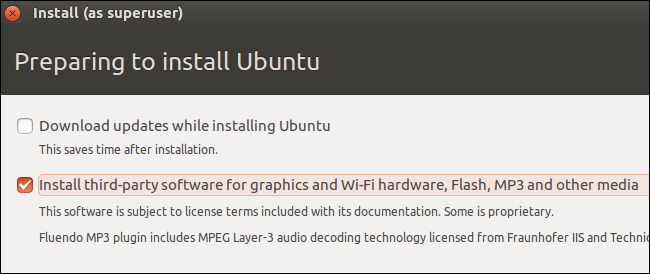
Во время установки Ubuntu есть опция «Install third-party software for graphics and Wi‑Fi hardware, Flash, MP3 and other media». Этот чекбокс установит Flash, но только старую версию (например, версию 11.2). На момент написания статьи доступна более новая версия (например, 23 и выше), поэтому этот способ устарел.
Кроме того, этот путь устанавливает только NPAPI-версию Flash. PPAPI-плагин для Chromium не ставится. Если вы хотите использовать Flash во всех браузерах, следуйте разделу ниже.
Простой вариант: используйте Google Chrome
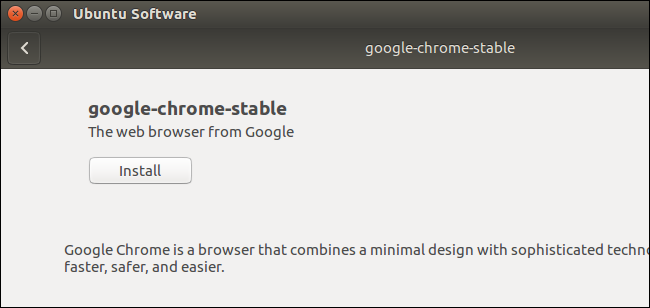
Если вы используете Google Chrome, ничего дополнительно устанавливать не нужно. Chrome поставляется со встроенным плагином Flash (Pepper/PPAPI). Плагин обновляется вместе с браузером, поэтому вы всегда будете иметь актуальную версию. Минус: этот плагин системный и не доступен другим браузерам.
Чтобы установить Chrome на Ubuntu, откройте страницу загрузки Google Chrome, скачайте .deb-файл для Ubuntu, дважды кликните по нему и разрешите установку через приложение установки пакетов.
Установить последнюю версию Flash для Firefox, Chromium и других браузеров
Canonical предоставляет обновлённый пакет Flash, который включает NPAPI (для Firefox) и PPAPI (для Chromium). Он позволяет включить поддержку Flash во всех браузерах системы.
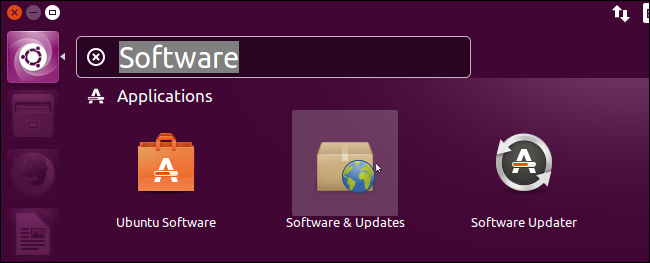
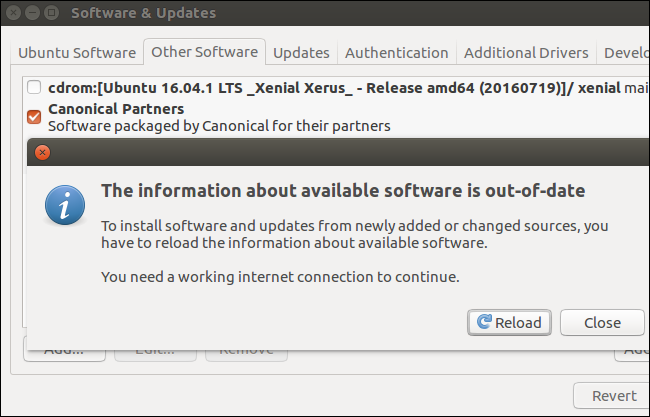
- Откройте приложение «Software & Updates» (в русской локали — «Программное обеспечение и обновления») через меню приложений.
- Перейдите на вкладку “Other Software” и активируйте репозиторий “Canonical Partners”, если он отключён.
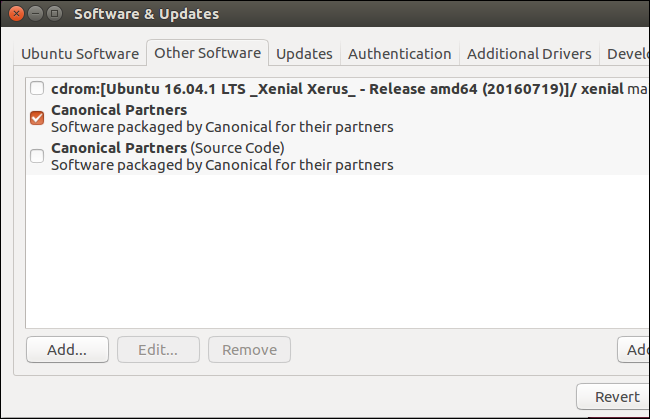
Введите пароль, когда система запросит, и нажмите «Close». Если рядом с репозиторием уже стоит галочка, просто закройте окно.
Система предложит обновить информацию о пакетах. Нажмите «Reload» и дождитесь завершения загрузки.
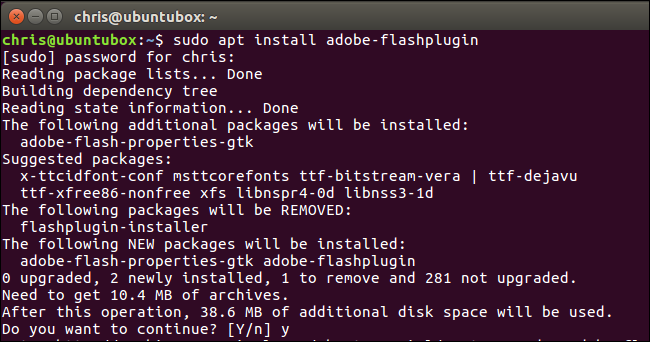
- Откройте терминал и выполните команду:
sudo apt install adobe-flashpluginВведите пароль и согласитесь с установкой, набрав “y” и нажав Enter.
- После установки перезапустите Firefox, Chromium или другие браузеры, чтобы они обнаружили плагин.
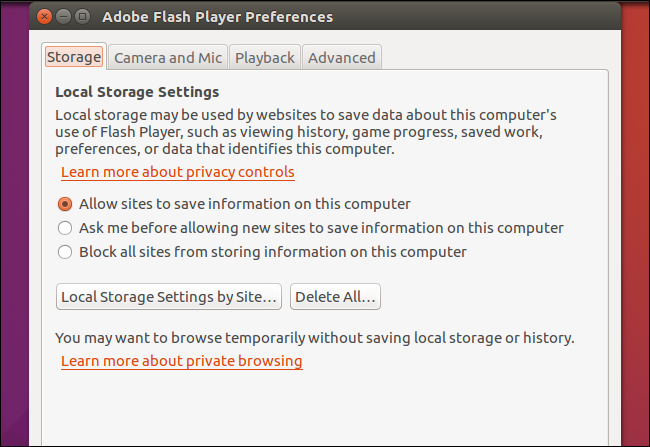
Процесс также установит инструмент настроек Adobe Flash Player, похожий на панель настроек в Windows и macOS. Найдите его через меню приложений, набрав «Flash», и запустите для изменения параметров плагина.
Важные замечания
Важно: Flash устарел как технология и больше не поддерживается во многих браузерах и сервисах. Используйте Flash только при крайней необходимости и только на доверенных сайтах. По возможности переходите на современные стандарты (HTML5, WebGL, DRM через EME).
Примечание: если сайт требует определённую версию Flash, убедитесь, что у вас установлена совместимая версия плагина и включены соответствующие настройки в браузере.
Когда установка может не сработать
- Репозиторий “Canonical Partners” недоступен в вашем релизе Ubuntu (например, в некоторых минимальных образах). Тогда включите репозиторий вручную в /etc/apt/sources.list или используйте центр приложений.
- Ваш браузер заблокировал NPAPI/PPAPI-плагины (современные версии Firefox/Chromium могут иметь ограничения). Проверьте настройки безопасности и разрешения для Flash.
- Вы используете 32‑битную систему или устаревшую архитектуру без поддержки пакетов — в таких случаях полезно проверить доступность пакета в репозиториях дистрибутива.
Альтернативные подходы
- Использовать Google Chrome для доступа к Flash‑контенту (встроенный PPAPI). Это самый простой и безопасный путь при условии, что вам достаточно одного браузера.
- Развернуть виртуальную машину с более старой системой только для сайтов на Flash — изоляция снижает риск для основной системы.
- Конвертировать/портировать контент сайта на HTML5, если вы контролируете сайт.
Контрольный список по ролям
Для десктопного пользователя:
- Включить “Canonical Partners” и установить adobe-flashplugin.
- Перезапустить браузер и протестировать сайт с Flash.
- Отключить Flash для ненадёжных сайтов.
Для администратора систем:
- Автоматизировать установку через систему управления пакетами (Ansible, Puppet) с проверкой репозиториев.
- Мониторить обновления безопасности для пакета adobe-flashplugin.
- По возможности, предоставить инструкции пользователям для перехода на альтернативы.
Для разработчика сайта:
- Избегать Flash в новых проектах. При наличии Flash-контента подготовить план миграции на HTML5/JS.
Краткая методология (шаг за шагом)
- Проверить, нужен ли вам Flash и на каких сайтах.
- Включить репозиторий “Canonical Partners” через «Software & Updates».
- Обновить списки пакетов (Reload).
- Установить пакет: sudo apt install adobe-flashplugin.
- Перезапустить браузеры и проверить работу.
Факто-бокс
- Пакет: adobe-flashplugin
- Поддерживаемые плагин-интерфейсы: NPAPI (Firefox), PPAPI (Chrome/Chromium)
- Альтернатива: встроенный Flash в Google Chrome (обновляется вместе с браузером)
Советы по безопасности
- Включайте Flash только для конкретных доверенных сайтов.
- Установите плагин, но настройте поведение на «по запросу» (click-to-play), чтобы Flash запускался вручную.
- Следите за обновлениями пакета и ядра безопасности системы.
Критерии приёмки
- Плагин обнаруживается браузером (Firefox/Chromium).
- Тестовый Flash-контент воспроизводится корректно.
- Плагин обновляется при обновлении системы или браузера (в зависимости от метода установки).
Сводка
Установка последней версии Flash в Ubuntu возможна двумя основными путями: использовать встроенный плагин Google Chrome или установить пакет adobe-flashplugin из репозитория Canonical Partners для поддержки во всех браузерах. Включите репозиторий, выполните sudo apt install adobe-flashplugin и перезапустите браузеры. Используйте Flash только при необходимости и на доверенных ресурсах.

Похожие материалы

Несколько аккаунтов Skype: Multi Skype Launcher

Журнал для работы: повысить продуктивность

Персональные звуки уведомлений на Android

Скачивание шоу Hulu для офлайн‑просмотра

Microsoft Start: персонализированная новостная лента
