
Установка JDK (Java Development Kit) в Windows 11

Кратко: проверьте, установлен ли JDK на компьютере командой javac -version; если нет — скачайте x64-инсталлятор с сайта Oracle или используйте OpenJDK. После установки проверьте версию и при необходимости настройте переменную окружения JAVA_HOME. В статье — пошаговые инструкции, варианты поставок и советы по устранению проблем.
Java — один из наиболее популярных языков для серверной разработки, а также частый выбор для мобильных и десктопных приложений. Чтобы запускать и разрабатывать приложения на Java локально, нужен JDK (Java Development Kit) — среда разработки Java.
Проверка наличия JDK на компьютере
Перед установкой полезно убедиться, установлен ли JDK уже сейчас. Это быстро делается через Командную строку.
- Откройте меню Пуск, введите cmd и выберите Командную строку.
- Введите команду и нажмите Enter:
javac -versionЕсли JDK установлен, вы увидите номер версии, например javac 17.0.2. Если нет — появится сообщение о том, что команда не распознана.
Альтернативный способ — проверить через Панель управления:
- Откройте меню Пуск, введите Панель управления и откройте её.
- Перейдите в Программы и компоненты (или Programs and Features) и найдите установленные Java-пакеты.
Если JDK не найден — переходите к разделу установки.
Установка JDK в Windows 11 (Oracle JDK)
Шаги для установки официального Oracle JDK:
- Откройте страницу загрузок Java на сайте Oracle: раздел Java Downloads.
- Скачайте x64 Installer для вашей версии Windows (инсталлятор формата .exe).
- Запустите скачанный файл и при контроле учётных записей нажмите Да.
- В мастере установки нажимайте Далее, примите путь установки или укажите свой, затем снова Далее.
- Дождитесь завершения установки и нажмите Закрыть.
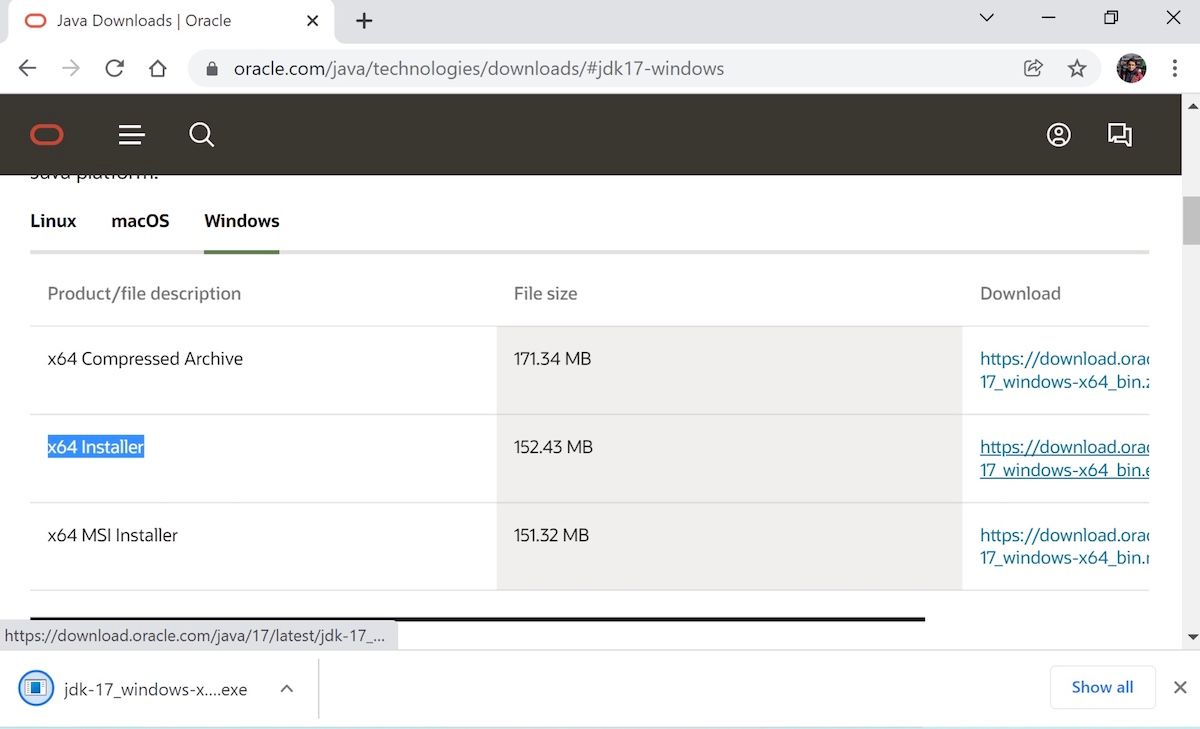
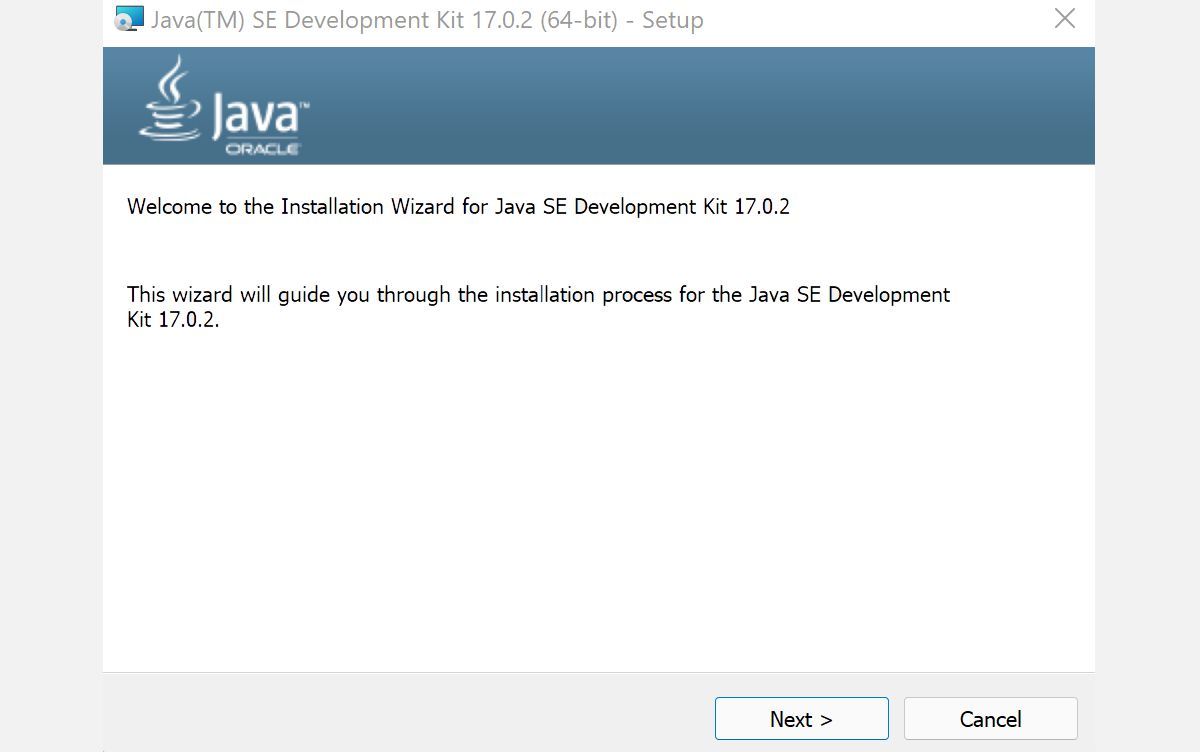
После установки версия JDK появится в списке установленных программ, и команда javac должна вернуть версию.
Проверка и настройка после установки
- Откройте Командную строку и выполните:
javac -version
java -version
Ожидаемый результат — вывод версии JDK/JRE.
- Если вы используете инструменты сборки или IDE, может потребоваться установить переменную окружения JAVA_HOME:
- Откройте Пуск → Параметры → Система → О системе → Дополнительные параметры системы → Переменные среды.
- В разделе Системные переменные нажмите Создать или Изменить и добавьте переменную
JAVA_HOME, указывающую на корневую папку установки JDK, напримерC:\Program Files\Java\jdk-17. - Добавьте
%JAVA_HOME%\binв системную переменную PATH, если это необходимо.
Перезапустите Командную строку, чтобы переменные применились.
Важно: если на машине одновременно установлены несколько JDK, порядок в PATH определяет, какая версия будет использоваться по умолчанию.
Альтернативные варианты поставки JDK
- OpenJDK — открытая реализация Java; подходит большинству задач и часто используется в контейнерах и серверах.
- Различные сборки OpenJDK: Adoptium (ранее AdoptOpenJDK), Amazon Corretto, Azul Zulu. Эти сборки обычно предлагать LTS и обновления безопасности и могут иметь другую политику лицензирования по сравнению с Oracle.
Когда выбирать Oracle JDK: если требуется конкретная поддержка Oracle или корпоративная лицензия. OpenJDK — хороший выбор для большинства разработчиков и CI/CD сред.
Критерии приёмки
- Команда
javac -versionиjava -versionвозвращают ожидаемую версию. - Переменная JAVA_HOME установленa и указывает на корневую папку JDK, а
%JAVA_HOME%\binприсутствует в PATH, если это нужно. - IDE (например, IntelliJ IDEA, Eclipse) видит установленный JDK и может компилировать проекты.
Типичные проблемы и способы их решения
- Команда «javac не распознана»: проверьте PATH и наличие
%JAVA_HOME%\bin. - Неправильная версия в PATH при наличии нескольких JDK: исправьте порядок PATH или удалите старые записи.
- Права доступа при установке: запускайте инсталлятор от имени администратора.
- Сертификаты безопасности и обновления: при работе в корпоративной сети может потребоваться прокси — укажите настройки прокси в браузере перед скачиванием или используйте офлайн-инсталлятор.
Пример команды для диагностики PATH:
echo %JAVA_HOME%
where javac
Мини-методология установки (быстрый чек-лист)
- Проверить наличие JDK:
javac -version. - Скачивать JDK/или OpenJDK от доверенного поставщика.
- Запустить инсталлятор и установить в рекомендуемую директорию.
- Настроить JAVA_HOME и PATH при необходимости.
- Проверить
java -versionи собрать тестовый проект или выполнить простую команду javac.
Роли и их задачи
- Разработчик: проверить версию, настроить IDE и сборку проекта.
- Администратор: развернуть JDK на сервере, следить за обновлениями безопасности.
- Студент/новичок: использовать OpenJDK или Oracle JDK Community Edition для обучения.
Короткая памятка по версиям
- LTS-версии Java (например, 8, 11, 17) подходят для долгосрочных проектов.
- Новые релизы выходят каждые полгода; выбирайте LTS для стабильности.
FAQ
Q: Нужен ли JRE отдельно?
A: Современные JDK уже включают необходимые runtime-компоненты, поэтому отдельный JRE обычно не нужен.
Q: Можно ли установить несколько версий JDK?
A: Можно, но следите за PATH и JAVA_HOME — они определяют активную версию.
Q: Чем OpenJDK отличается от Oracle JDK?
A: OpenJDK — открытая реализация. Oracle JDK может иметь коммерческую подписку и дополнительные компоненты; многие предпочитают OpenJDK из-за более простой лицензии.
Итог
Установка JDK на Windows 11 — простая процедура: проверьте наличие JDK, скачайте инсталлятор от Oracle или сборку OpenJDK, установите и при необходимости настройте переменные окружения. После этого можно компилировать и запускать Java-программы локально.
Важно: следите за безопасностью — регулярно обновляйте JDK и используйте LTS-версии для продакшена.
Краткое резюме:
- Проверьте:
javac -version. - Скачайте: Oracle JDK или OpenJDK.
- Установите и при необходимости настройте JAVA_HOME.
- Проверьте работоспособность и интеграцию с IDE.

Похожие материалы

Несколько аккаунтов Skype: Multi Skype Launcher

Журнал для работы: повысить продуктивность

Персональные звуки уведомлений на Android

Скачивание шоу Hulu для офлайн‑просмотра

Microsoft Start: персонализированная новостная лента
