
Как установить Jagex Launcher на Steam Deck
Что нужно знать заранее
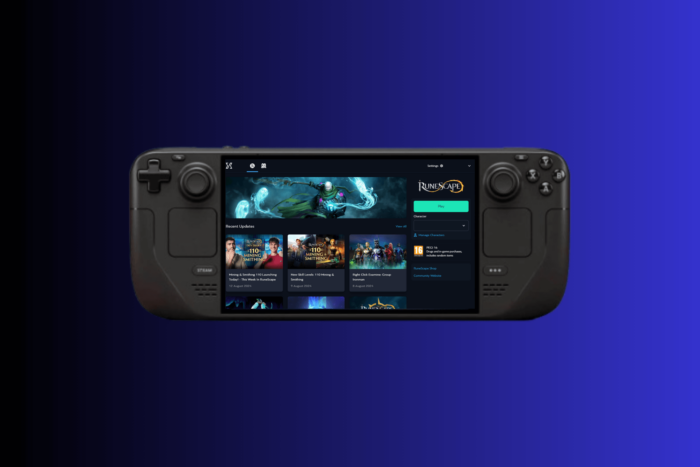
Steam Deck работает на SteamOS (на базе Arch Linux). Официальной поддержки Jagex Launcher для Linux нет, поэтому мы используем два рабочих подхода:
- Установить сообщественный Flatpak-пакет Jagex Launcher (быстро и сохраняет SteamOS).
- Установить Windows 11 на Steam Deck (максимальная совместимость, но требует переустановки/двойной загрузки).
Короткие определения:
- Flatpak — универсальная система распространения Linux-приложений.
- ISO — образ диска, который используется для установки ОС.
Важно: имейте резервную копию важных данных перед изменением системы.
Требования и подготовка
- Для установки Windows потребуется USB-накопитель или microSD объёмом не менее 16 ГБ.
- Доступ в интернет для загрузки Flatpak/Windows ISO/драйверов.
- Основные команды потребуют прав администратора.
Вариант A — установка сообщественного Flatpak Jagex Launcher (рекомендуется для большинства пользователей)
- Нажмите кнопку Steam и выберите Power > Switch to Desktop.
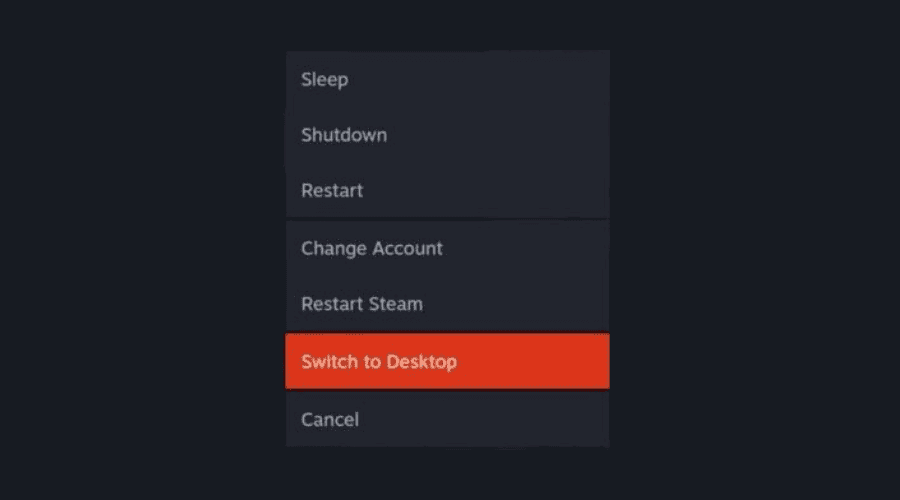
- Устройство загрузится в Desktop Mode.
- Откройте терминал (Konsole).
- Установите Flatpak и обновите систему:
sudo pacman -Syu flatpak- Добавьте репозиторий Flathub:
flatpak remote-add --if-not-exists flathub https://dl.flathub.org/repo/flathub.flatpakrepo- Запустите установочный скрипт из репозитория сообщества (скрипт скачивается и запускается через curl):
curl -fSsL https://raw.githubusercontent.com/USA-RedDragon/jagex-launcher-linux-flatpak/main/install.sh | bash- После установки вернитесь в Gaming Mode или запустите Jagex Launcher через меню приложений в Desktop Mode.
Советы после установки:
- В параметрах Flatpak можно разрешить доступ к конкретным папкам или устройствам (например, microSD) через flatseal.
- Если лаунчер запускается, но игра не загружается — проверьте Proton/compatibility слои для запуска клиента, если это требуется.
Вариант B — установка Windows на Steam Deck (для максимальной совместимости)
Примечание: этот метод предпочтителен, если вы планируете использовать несколько приложений, которые официально поддерживают только Windows.
- Подготовьте USB-накопитель или microSD ≥ 16 ГБ.
- Скачайте ISO Windows 11 с сайта Microsoft и установите Rufus на ПК.
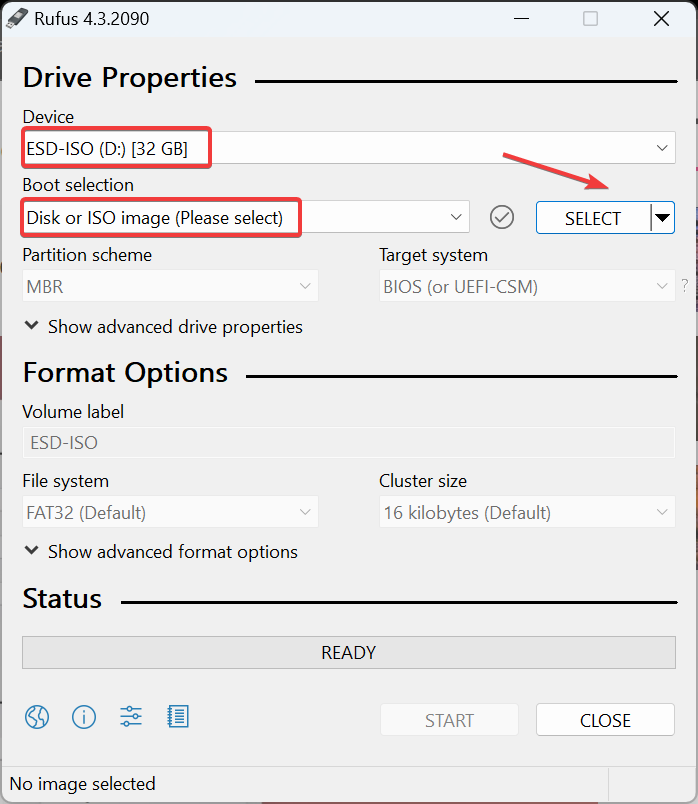
- В Rufus выберите ваше устройство в Device, затем Disk or ISO image и укажите ISO-файл.
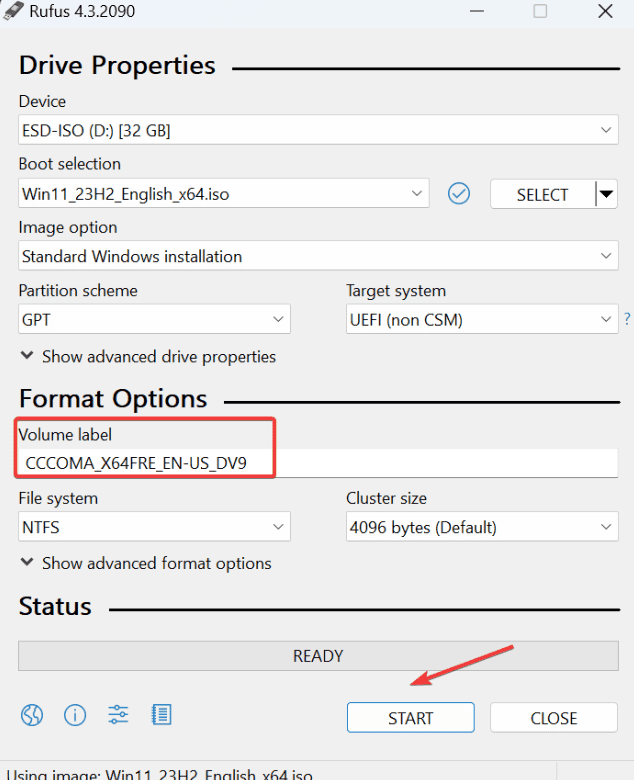
- При желании задайте метку диска (Volume label) и нажмите Start.
- Выключите Steam Deck, вставьте загрузочный USB/SD и удерживайте Volume Down + Power до появления Boot Manager.
- Выберите ваш USB/SD и начните установку Windows.
- По завершении загрузки установите драйверы Steam Deck (скачайте с официального сайта Steam) и перезагрузите.
- Установите Jagex Launcher с сайта Jagex и следуйте инструкциям установщика.
Советы при установке Windows:
- Установка Windows приведёт к изменению разделов; внимательно выбирайте диск для установки.
- Драйверы Steam Deck необходимы для корректной работы контролов и трекпада — устанавливайте сразу.
Когда выбрать Flatpak, а когда Windows — краткое руководство
flowchart TD
  A[Нужен простой запуск RuneScape?] -->|Да| B[Использовать Flatpak]
  A -->|Нет, нужен максимум совместимости| C[Установить Windows]
  B --> D{Проблемы с лаунчером?}
  D -->|Минорные| E[Проверить обновления Flatpak, разрешения]
  D -->|Критичные| C
Критерии приёмки (как понять, что всё настроено правильно)
- Jagex Launcher запускается без ошибок.
- В лаунчере можно авторизоваться и начать загрузку клиента RuneScape.
- Игра запускается и управляется контролами Deck (при установке Windows — драйверы работают корректно).
Ролевые чек-листы
Для обычного игрока:
- Установить Flatpak и Flathub.
- Запустить скрипт установки.
- Перезагрузить и проверить запуск лаунчера.
Для продвинутого пользователя / администратор:
- Проверить права Flatpak (flatpak override) для доступа к дискам.
- Настроить Proton/compatibility при необходимости.
- Подготовить резервную копию разделов перед установкой Windows.
Устранение неполадок — быстрые решения
Важно: Сначала обновите систему и драйверы.
Проблема: белый экран в лаунчере или запуск не происходит
- Проверьте логи лаунчера (в Desktop Mode) и ошибки Flatpak.
- Попробуйте переустановить Flatpak-пакет или запустить с опцией –devel для отладки.
Проблема: игра не загружается после авторизации
- Убедитесь, что файлы игры полностью скачаны.
- Если используете Proton/compatibility, попробуйте другую версию Proton.
Откат/rollback при проблемах с системой
- Для Flatpak: используйте flatpak uninstall и затем повторную установку.
- Для Windows: сохраните образ и инструкции по восстановлению, используйте резервное копирование перед началом.
Советы по безопасности и производительности
- Устанавливайте только проверённые скрипты и пакеты из доверенных репозиториев.
- Сохраняйте резервные копии важных сохранений/настроек.
- Держите систему и драйверы Steam Deck в актуальном состоянии.
Факты и быстрые ориентиры
- Минимальный рекомендуемый объём для создания загрузочной Windows — 16 ГБ.
- Flatpak позволяет запускать приложения на разных дистрибутивах Linux без пакетов зависимостей.
Когда этот подход не подойдёт (ограничения)
- Если вы хотите официальную поддержку Jagex или гарантированную совместимость с модами — установка Windows предпочтительна.
- Flatpak-решения могут давать редкие графические артефакты или проблемы с совместимостью видеодрайверов.
Краткое резюме
Установка Jagex Launcher на Steam Deck возможна двумя основными путями: быстрый и менее инвазивный — через сообщественный Flatpak; и более универсальный — через установку Windows. Flatpak хорош для большинства пользователей, Windows обеспечивает максимальную совместимость, но требует больше ресурсов и внимания к установке драйверов. Выбирайте метод в зависимости от приоритетов — простоты или совместимости.
Важно: перед любыми изменениями системы сохраняйте данные и готовьтесь к откату.

Похожие материалы

Несколько аккаунтов Skype: Multi Skype Launcher

Журнал для работы: повысить продуктивность

Персональные звуки уведомлений на Android

Скачивание шоу Hulu для офлайн‑просмотра

Microsoft Start: персонализированная новостная лента
