
iSwipe: Swype-подобная клавиатура для джейлбрейкнутого iPhone

firstimage=”https://www.makeuseof.com/wp-content/uploads/2011/07/titleimage.png”

Важно: iSwipe доступен только для устройств с джейлбрейком. Если вы не уверены, стоит ли делать джейлбрейк, сначала прочтите объективные обзоры преимуществ и рисков. Джейлбрейк меняет гарантийные обязательства и может повлиять на безопасность устройства.
Что такое клавиатура в стиле Swype
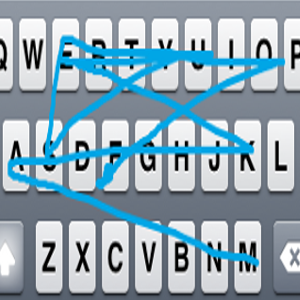
Swype — это метод ввода текста на сенсорных экранах, при котором вы не нажимаете каждую букву отдельно. Вместо этого вы ведёте палец по экрану, «рисуя» слово. Система анализирует путь и предлагает вероятные слова. Это часто ускоряет ввод по сравнению с одиночными нажатиями.
Определение: Swype — жестовая клавиатура, распознающая траекторию вашего пальца и преобразующая её в текст.
Преимущества такого подхода:
- Быстрее ввод для знакомых слов.
- Меньше утомляемости при наборе длинных слов.
- Подсказки и автозамена помогают исправлять ошибки траектории.
Ограничения:
- Сложнее вводить короткие, редко используемые или составные слова.
- Распознавание зависит от качества алгоритма и словаря.
- Для нестандартных строк (пароли, URL) удобнее обычное нажатие.
Совместимость и требования
- Нужен iPhone с джейлбрейком.
- Совместимость зависит от версии iOS и версии iSwipe; на старых версиях iPhone iSwipe работал лучше.
- Потребуется Cydia для загрузки сторонних пакетов.
Важно: не все репозитории в Cydia официальные. Пользуйтесь проверенными источниками и заранее делайте резервную копию данных.
Как установить iSwipe через Cydia
- Сначала сделайте джейлбрейк устройства, если он ещё не сделан.
Примечание: инструкции по джейлбрейку выходят из рамок этой статьи. - Откройте Cydia.
- Перейдите в Управление (manage).
- Нажмите Источники (sources).
- Нажмите Править (edit) в правом верхнем углу экрана.
- Нажмите добавить (+).
- В диалоге Добавить источник введите:
http://wynd.x10.mx- Нажмите Добавить источник (Add Source) и дождитесь завершения загрузки пакетов.
- Вернитесь в Управление источниками и откройте Wynd repo.
- Найдите iSwipe в списке и нажмите на него.
- Нажмите Установить (install) в правом верхнем углу экрана.
- После установки Cydia предложит перезапустить SpringBoard — подтвердите Restart SpringBoard.
Совет: если установка завершилась с ошибкой, подождите несколько минут и повторите попытку. Иногда источники перегружены или временно недоступны.
Как начать использовать iSwipe
После перезапуска SpringBoard iSwipe должен появиться как доступная клавиатура. Откройте любое приложение для ввода текста (заметки, сообщение, поиск) и попробуйте провести пальцем по буквам.
Как работать:
- Нажмите на первую букву и плавно проведите пальцем через последующие буквы.
- На экране появится линия, показывающая путь жеста.
- Система предложит наиболее вероятные варианты слова в подсказках над клавиатурой.
- Если нужного слова нет, можно переключиться на обычный режим ввода и набирать по буквам.
Практика: сначала пробуйте короткие слова и постепенно переходите к более длинным. Так вы быстрее привыкнете к распознанию своих траекторий.
Советы для более точного распознавания
- Двигайте палец плавно, не делайте резких рывков.
- Делайте небольшую паузу на последней букве, если слово неправильно распознаётся.
- Обновите словарь пользовательскими словами (если такая функция есть в настройках).
- Для ввода URL, паролей и специальных символов лучше переключаться на режим обычного нажатия.
Важно: клавиатуры, распознающие жесты, часто имеют дополнительную строку с подсказками. Следите за ней — там будут варианты, которые алгоритм считает вероятными.
Когда iSwipe может не подойти
- Если вы часто вводите технические термины, имена пользователей, пароли или URL.
- Если вы работаете в среде, где джейлбрейк недопустим (корпоративные устройства).
- При слабой совместимости с текущей версией iOS: пакет может быть нестабилен.
Альтернативы:
- Обычная системная клавиатура iOS с автозавершением.
- Другие сторонние клавиатуры (если доступны для вашей версии iOS).
- Использование внешней физической клавиатуры по Bluetooth.
Устранение неполадок
Проблема: клавиатура не появляется после установки.
Решение: перезапустите устройство, проверьте, добавлен ли репозиторий, удалите и повторно установите пакет.
Проблема: распознавание слишком ошибочно.
Решение: уменьшите скорость движения пальца, проверьте настройки словаря, переключайтесь между жестовым и обычным вводом по необходимости.
Если приложение вызывает падения системы, удалите iSwipe и отправьте отчёт разработчикам репозитория.
Чек-лист установки
- Сделать резервную копию iPhone перед джейлбрейком.
- Проверить совместимость iOS с iSwipe.
- [ ] Добавить репозиторий http://wynd.x10.mx в Cydia.
- Установить iSwipe и перезапустить SpringBoard.
- Протестировать ввод в Notes и сообщениях.
Критерии приёмки
- iSwipe появляется в списке клавиатур и активируется без ошибок.
- Система распознаёт наиболее часто используемые слова с приемлемой точностью.
- При вводе обычным способом клавиатура не блокирует специальные символы и URL.
Краткий глоссарий
- Джейлбрейк — снятие программных ограничений iOS для установки сторонних пакетов.
- Cydia — менеджер пакетов для джейлбрейкнутых устройств.
- SpringBoard — системный интерфейс iOS, перезапускаемый после установки некоторых твиков.
Заключение
iSwipe — многообещающий проект, который приносит жестовый ввод Swype на iPhone через сообщество джейлбрейка. Для многих пользователей это удобная альтернатива стандартной клавиатуре. Перед установкой убедитесь в совместимости с вашей версией iOS и создайте резервную копию данных.
Если вы установили iSwipe, напишите в комментариях ваш опыт: какие слова система распознаёт хорошо, а какие — нет.

Похожие материалы

Несколько аккаунтов Skype: Multi Skype Launcher

Журнал для работы: повысить продуктивность

Персональные звуки уведомлений на Android

Скачивание шоу Hulu для офлайн‑просмотра

Microsoft Start: персонализированная новостная лента
