
Установка developer beta iOS 17, iPadOS 17, watchOS 10 и macOS Sonoma
Что нужно знать перед установкой developer beta от Apple
Developer beta — это предварительные сборки для разработчиков. Они помогают тестировать новые API, интерфейсы и системные улучшения. Но важно понимать несколько ключевых моментов:
- Beta-сборки нестабильны. Ожидайте баги, утечки памяти и неожиданные перезагрузки.
- Совместимость приложений не гарантирована. Некоторые сторонние приложения могут не запускаться или работать некорректно.
- Для watchOS откат к стабильной версии сложен или невозможен без обращения в сервисный центр.
- Резервная копия обязательна. Без неё восстановление данных может оказаться затруднительным.
Важно: если вы не разработчик и не готовы мириться с нестабильностью, лучше дождаться публичного релиза.
Кому подходит developer beta
- Разработчикам, проверяющим совместимость приложений с новыми API.
- Тестировщикам и QA‑инженерам.
- Продвинутым пользователям, готовым тратить время на откладку проблем.
Не подходит: пользователям, которые полагаются на телефон/часы/компьютер для работы или критичных задач.
Как установить iOS 17 и iPadOS 17 developer beta
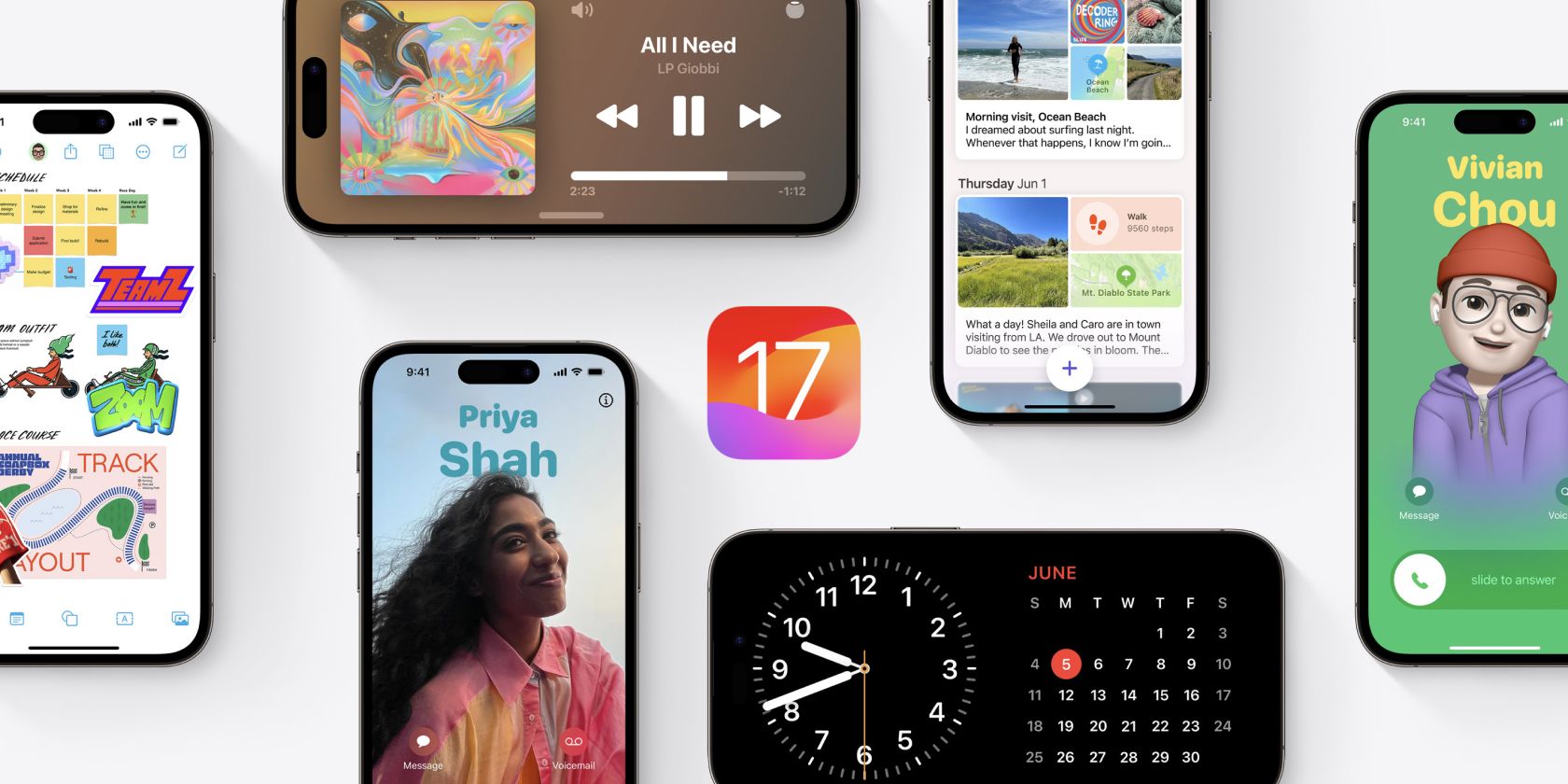
Вы можете установить developer beta прямо с iPhone или iPad. Процесс простой, но сначала авторизуйтесь в Apple Developer портале на том Apple ID, который будете использовать на устройстве.
- Откройте приложение Настройки на iPhone или iPad.
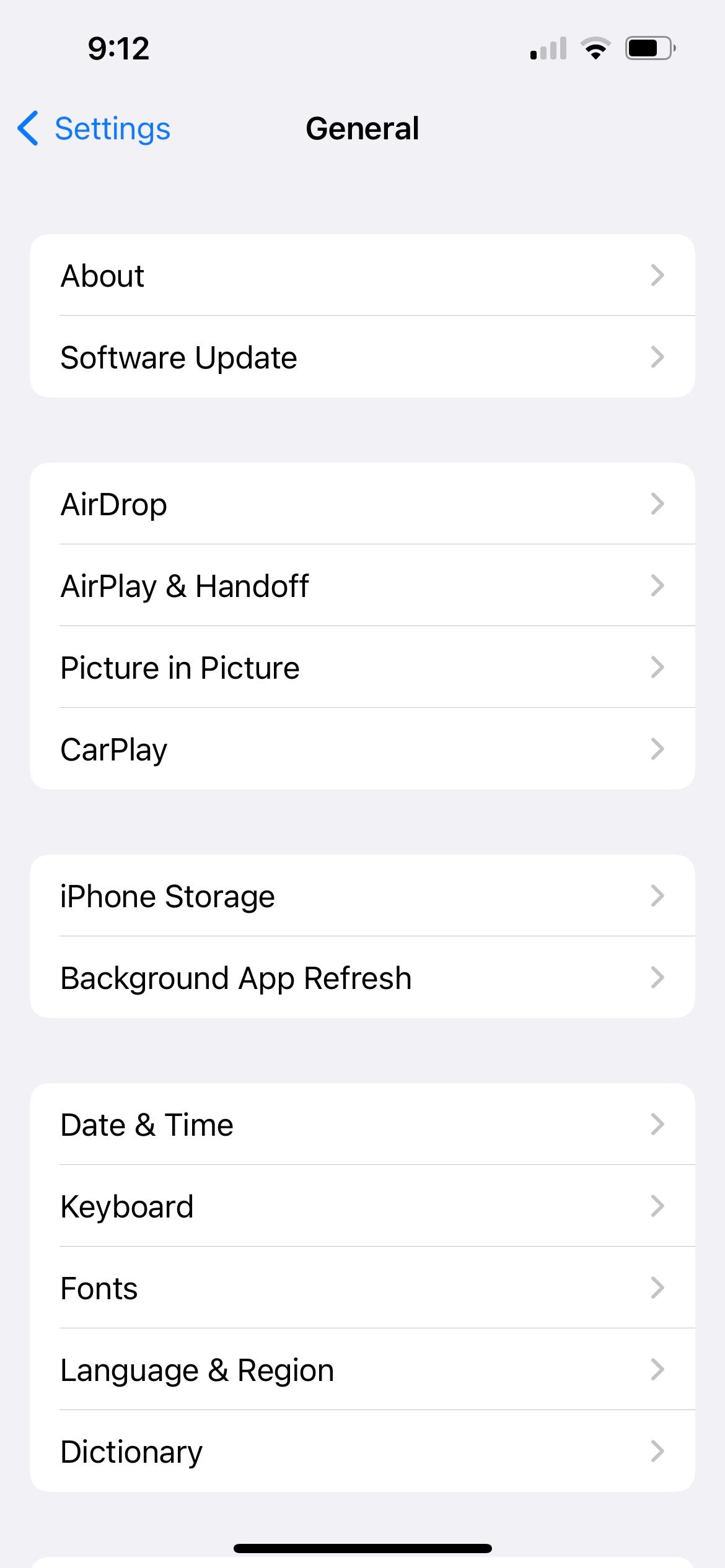
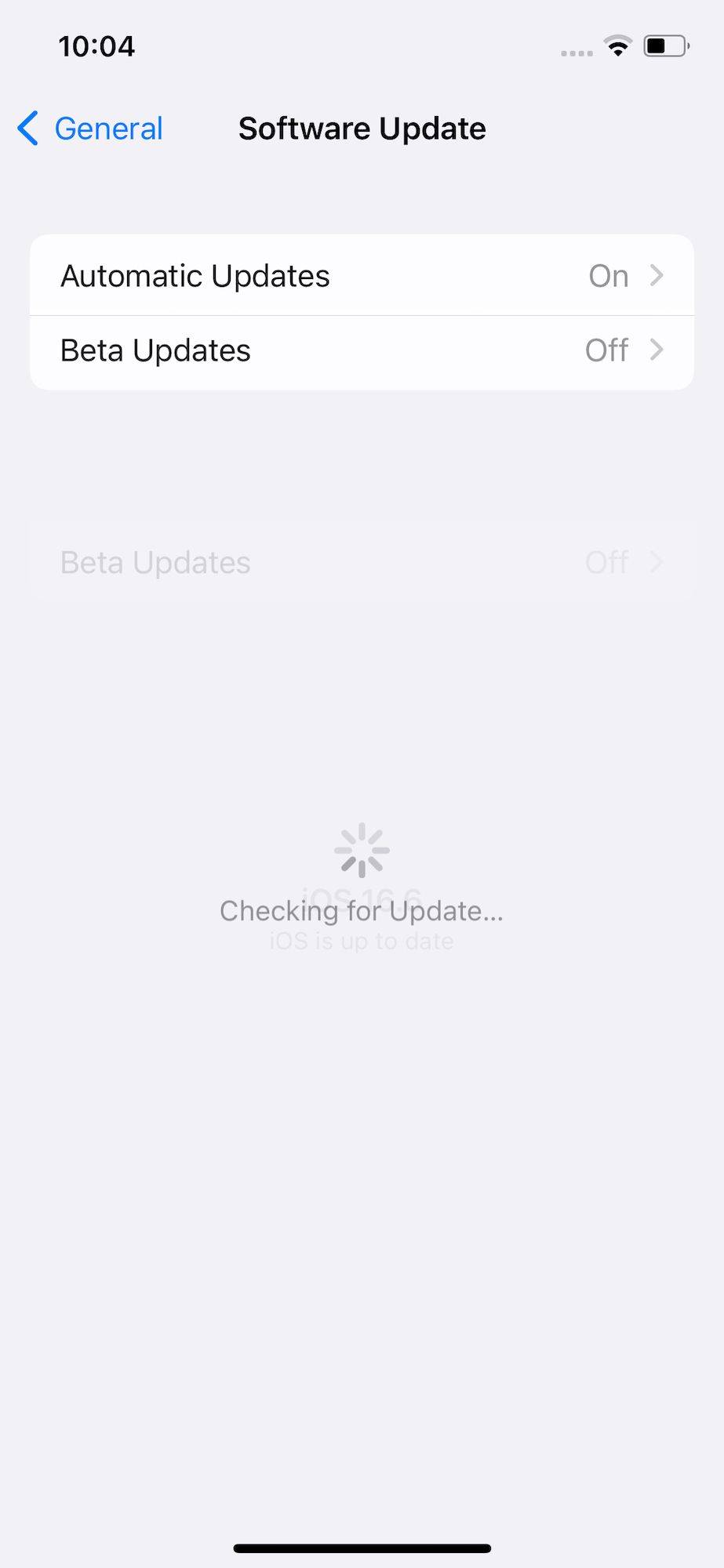
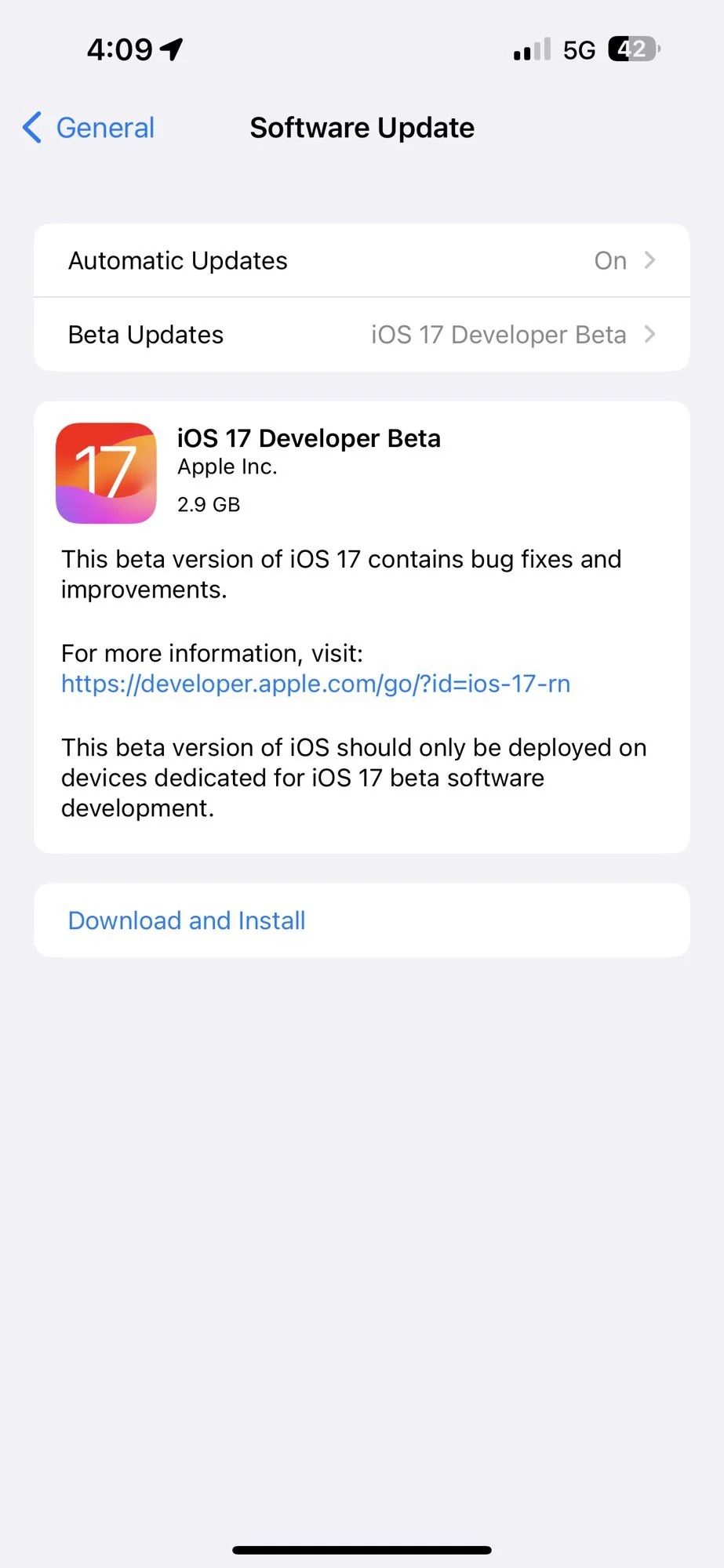
- Перейдите в Основные > Обновление ПО.
- Нажмите Beta‑обновления и выберите iOS 17 Developer Beta или iPadOS 17 Developer Beta.
- Если система использует другой Apple ID, нажмите опцию Apple ID и введите учётные данные нужного аккаунта.
- Вернитесь в меню Обновление ПО. Появится доступная бета‑сборка. Если не появилась — закройте Настройки и откройте снова через несколько минут.
- Нажмите Загрузить и установить и примите условия.
Альтернативный путь: если вы предпочитаете не использовать OTA, на портале разработчиков доступны IPSW‑образы для ручной установки через Finder/Apple Configurator (Mac) или iTunes (Windows). Этот метод подходит для продвинутых пользователей и восстановления, но требует аккуратности.
Как установить watchOS 10 developer beta
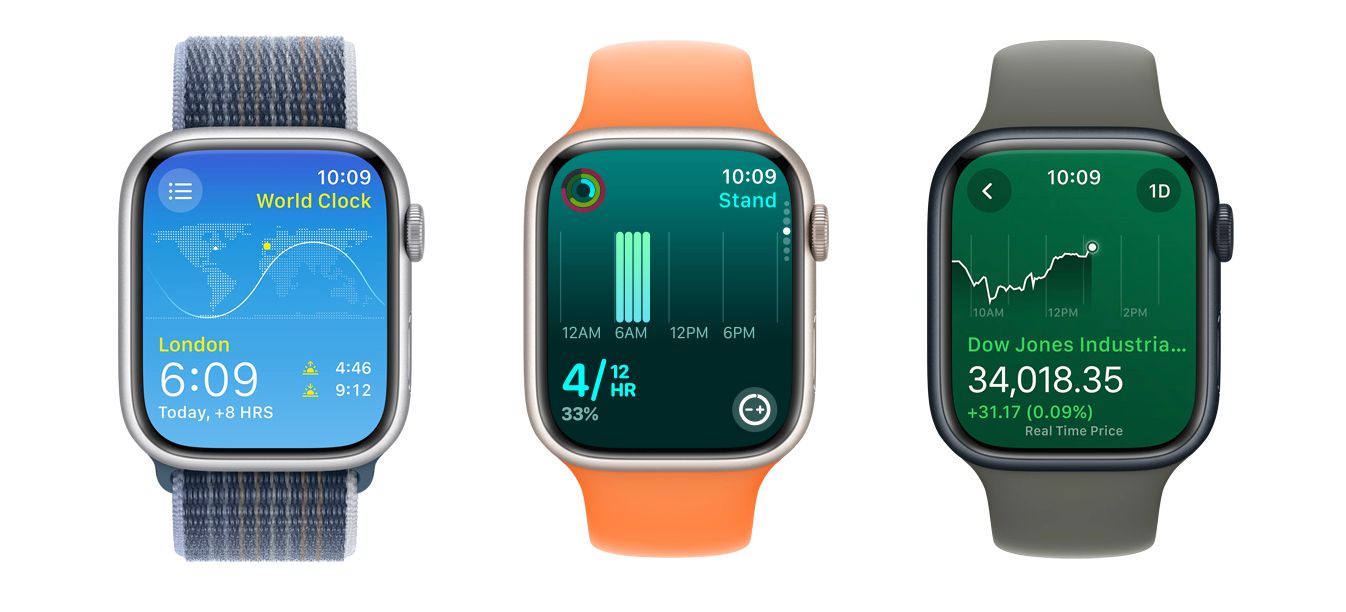
Для watchOS требуется зарегистрированный Apple Developer аккаунт, iPhone с iOS совместимой сборкой и заряд Apple Watch не менее 50%.
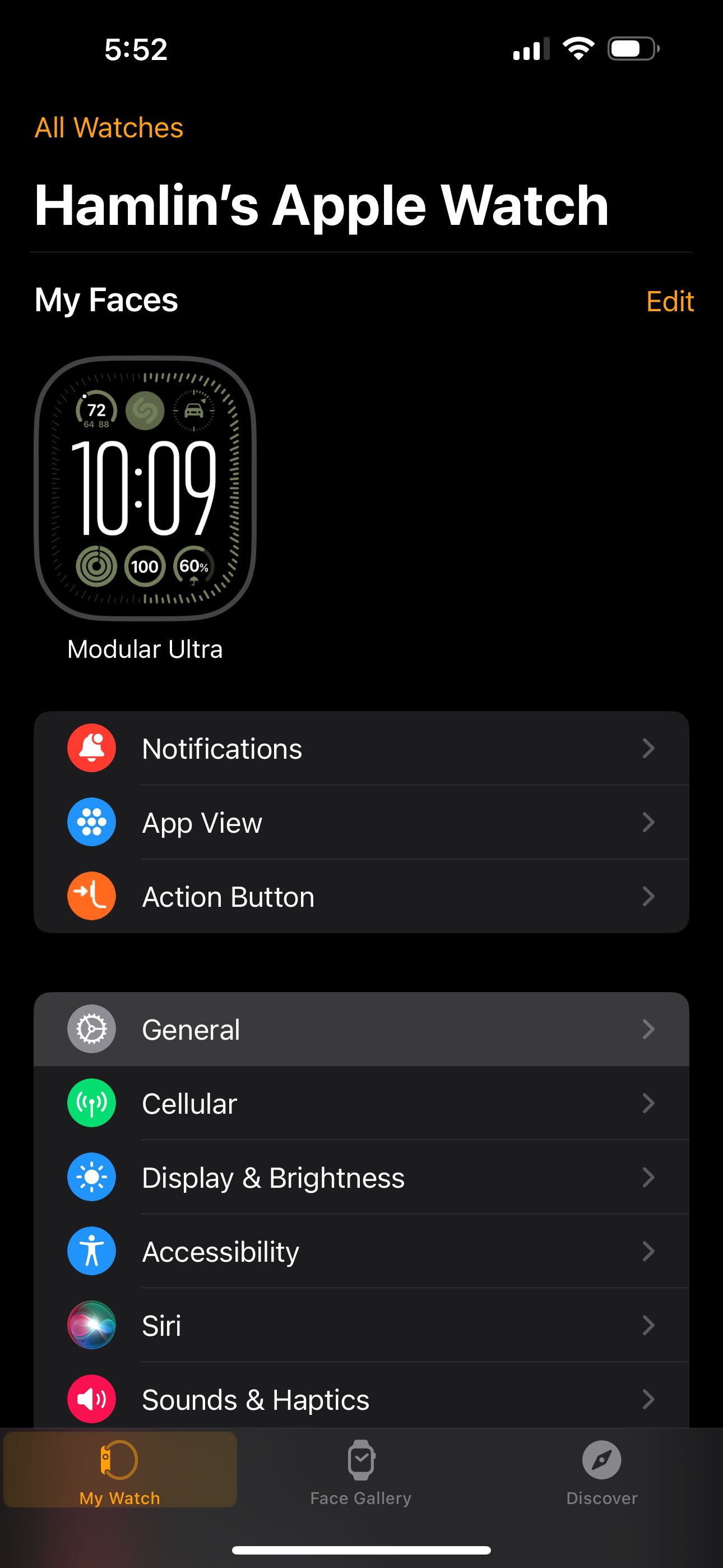
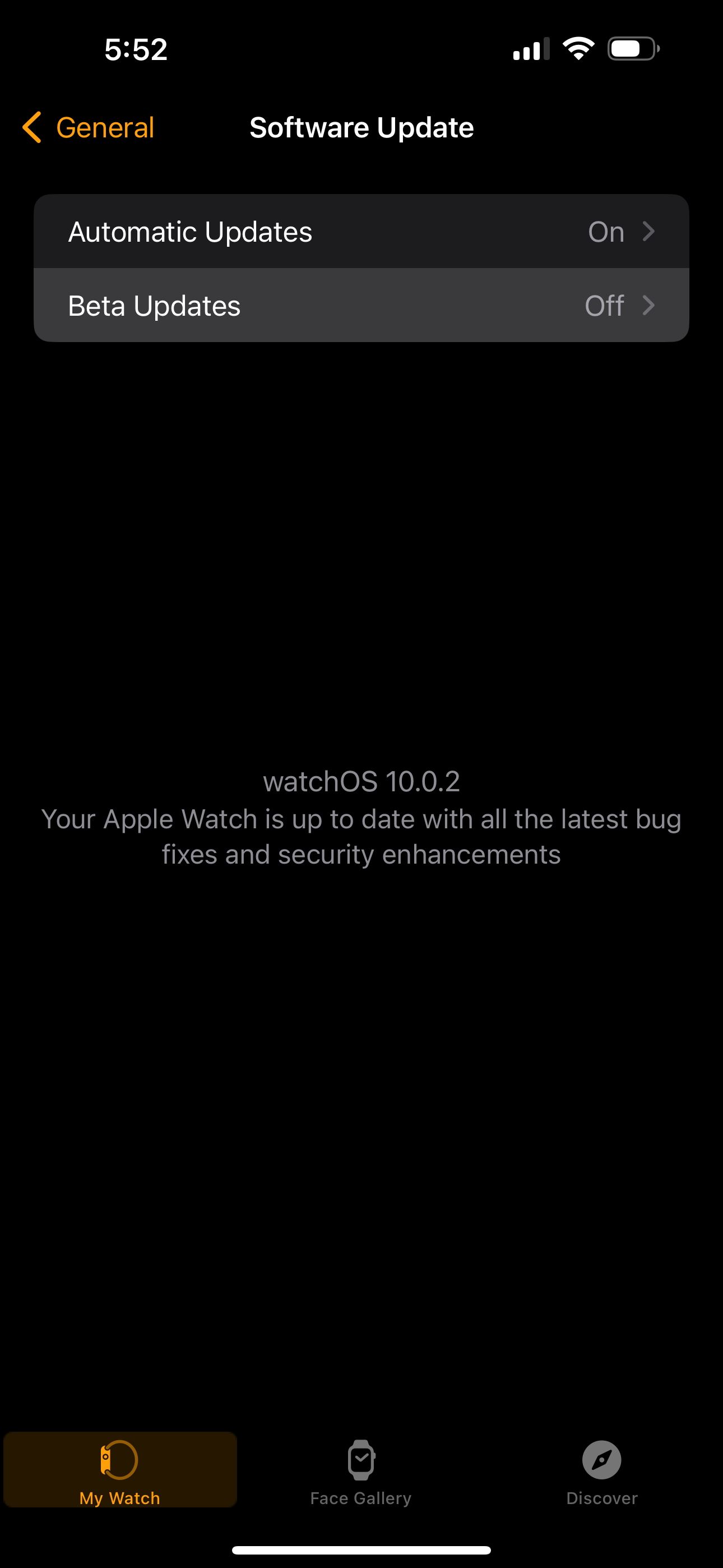
- Откройте приложение Watch на iPhone.
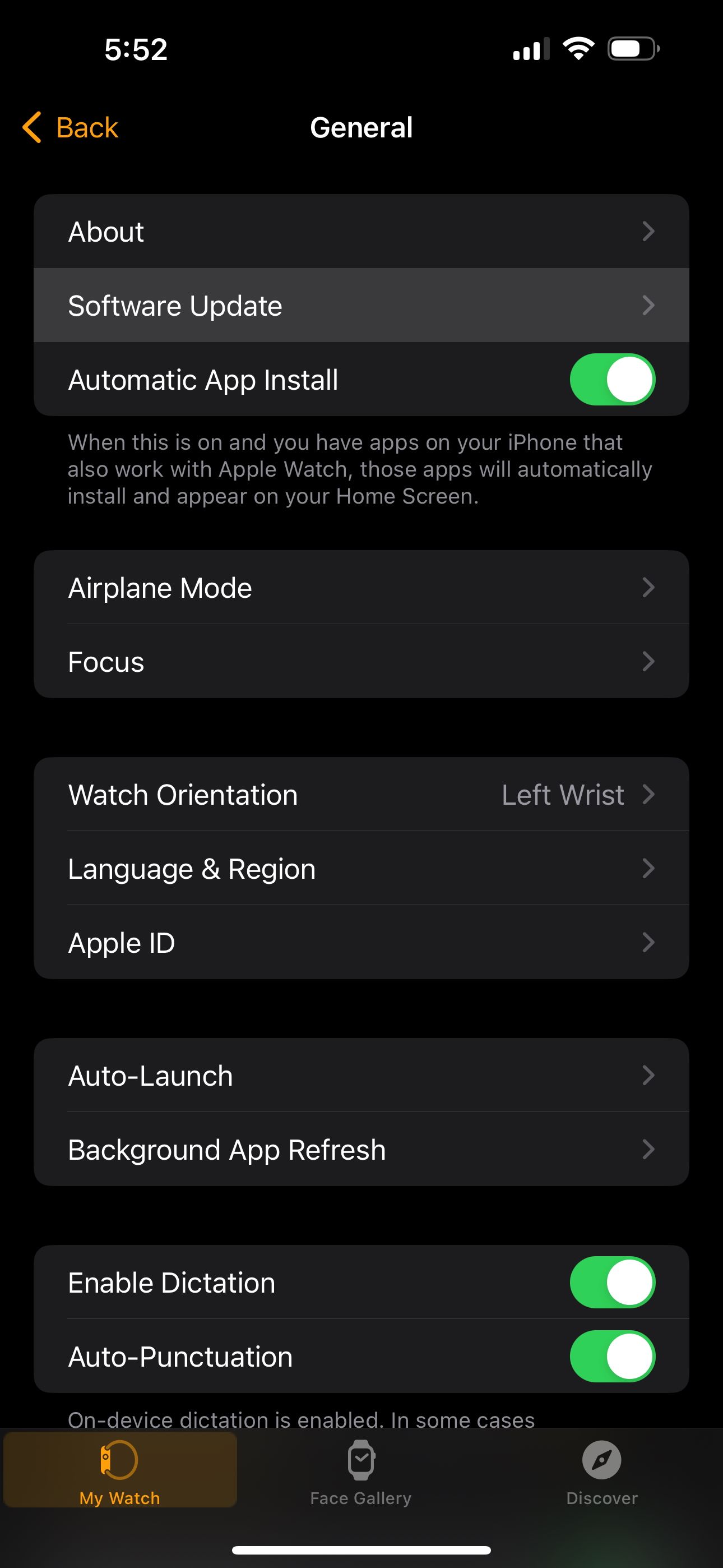
- Перейдите в Мои часы > Основные > Обновление ПО > Beta‑обновления.
- Выберите watchOS 10 Developer Beta.
- Вернитесь в меню обновления и дождитесь появления сборки.
- Нажмите Загрузить и установить и подтвердите действие кодом iPhone.
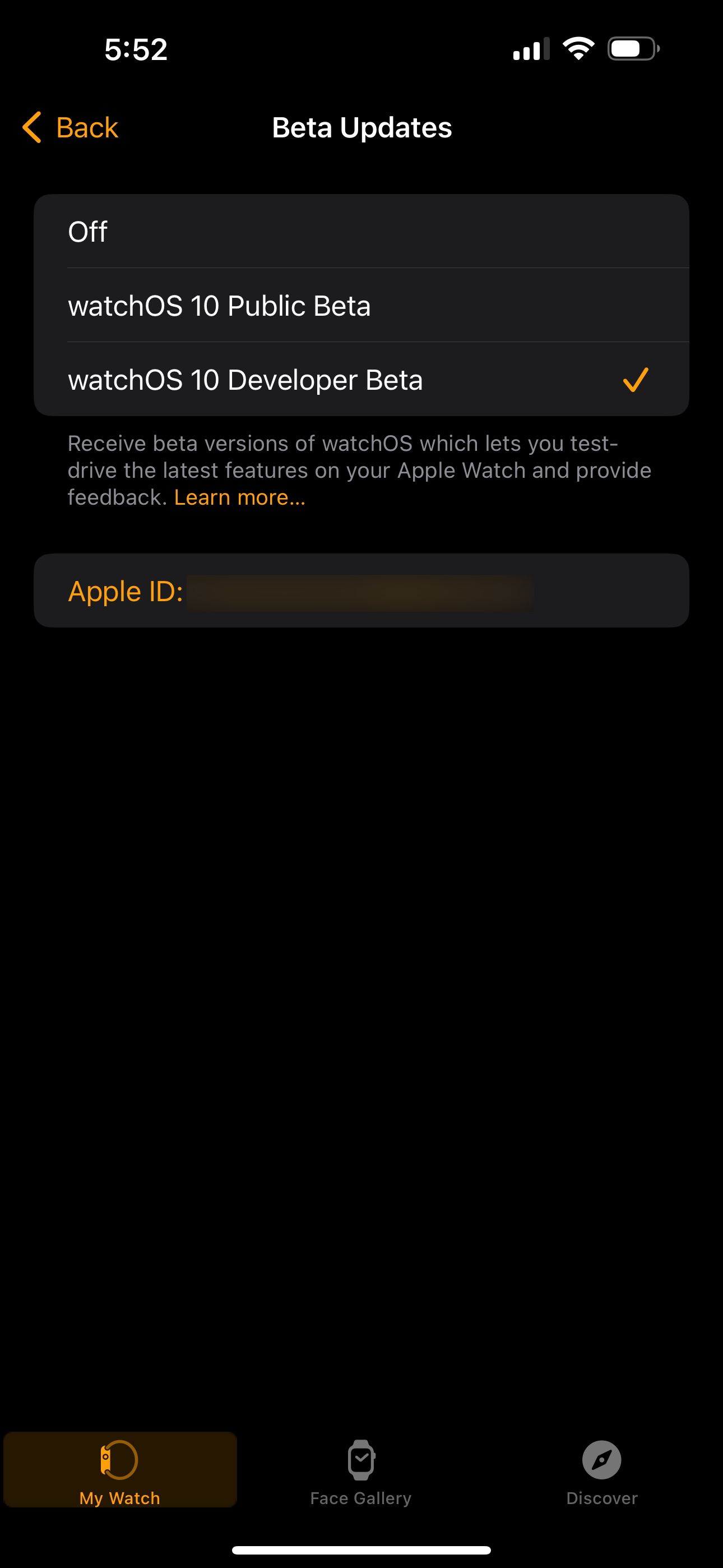
Важно: откат watchOS с бета‑версии на стабильную официально не поддерживается обычными средствами. Если вам важна надёжность, не устанавливайте watchOS beta на основной часовник.
Как установить macOS Sonoma developer beta
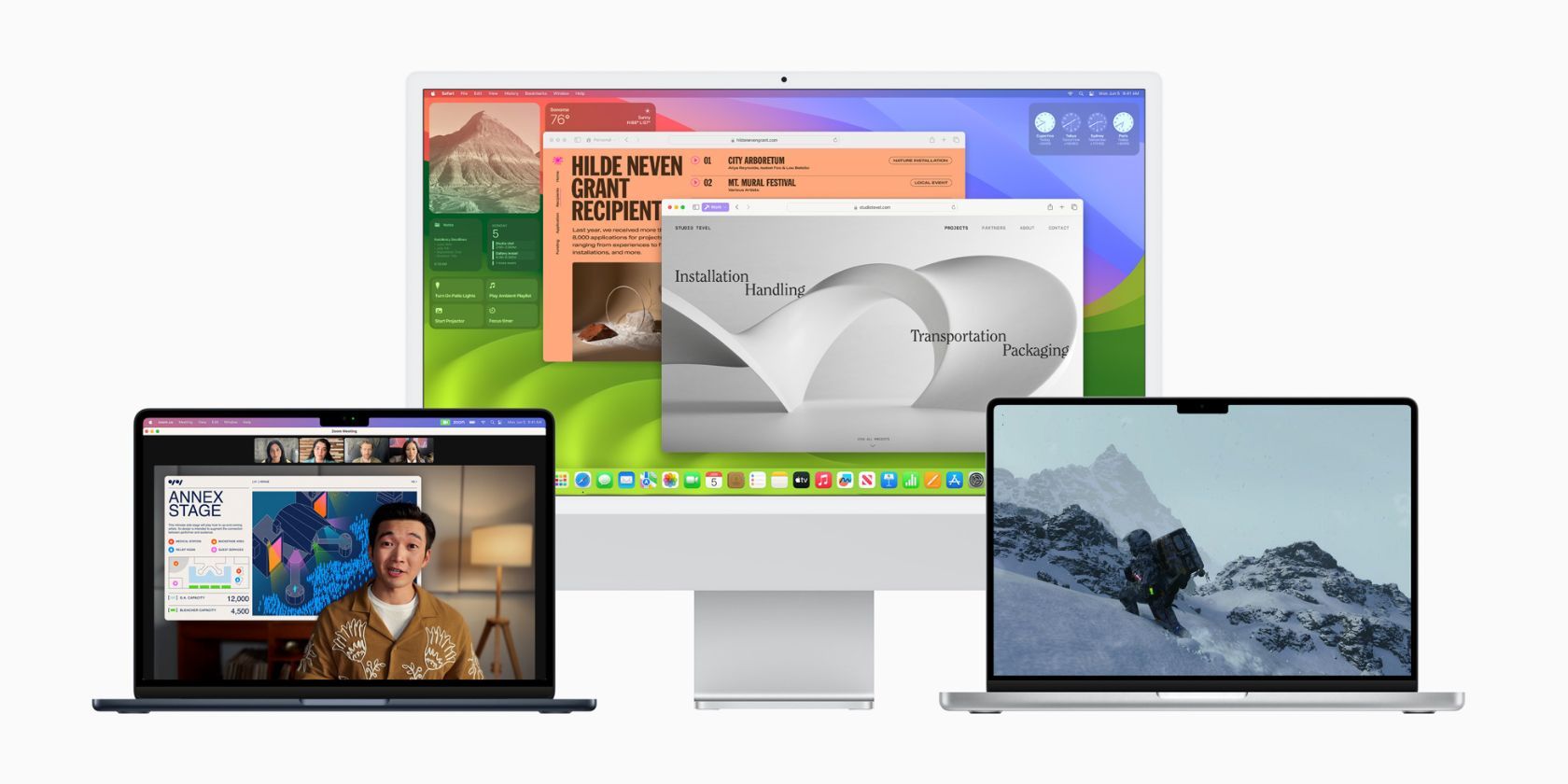
Перед установкой macOS Sonoma сделайте Time Machine‑резервную копию. Это упростит восстановление системы.
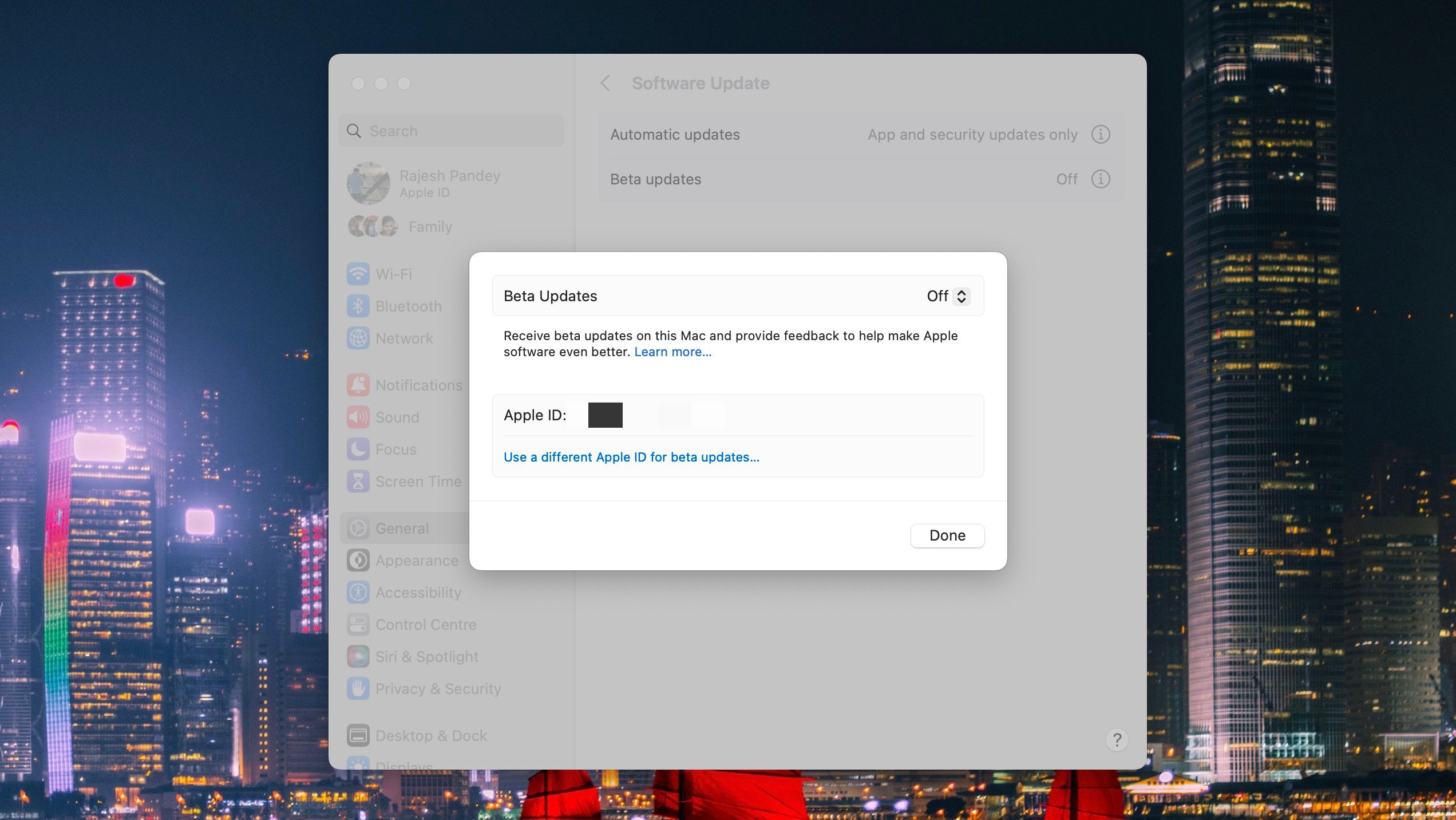
- Нажмите меню Apple в строке меню и выберите Системные настройки.
- Перейдите в Основные > Обновление ПО.
- Нажмите кнопку информации рядом с Beta‑обновления.
- Выберите macOS Sonoma Developer Beta или используйте другой Apple ID для beta‑апдейтов.
- Вернитесь в раздел Обновление ПО, дождитесь появления сборки и нажмите Загрузить и установить.
Обязательно сделайте резервную копию перед установкой
Резервное копирование — это ваша страховка. Для каждого устройства используйте рекомендуемый Apple метод:
- iPhone / iPad: iCloud‑резервная копия или локальная через Finder (macOS Catalina и новее) / iTunes (Windows, старые macOS). Проверяйте, что в резервной копии включены сообщения и Health, если нужна полная копия.
- Apple Watch: часы резервируются вместе с iPhone при синхронизации. Перед удалением пары создаётся резервная копия в iPhone автоматически.
- Mac: Time Machine на внешний диск. Создайте полную копию перед установкой бета‑сборки.
Шаблон быстрой проверки перед установкой:
- Есть ли свежая резервная копия? Да / Нет
- Заряд устройства > 50% или подключено к питанию? Да / Нет
- Есть ли свободное место на диске для загрузки? Да / Нет
- Вы вошли в нужный Apple ID в Настройках? Да / Нет
Как откатиться и восстановить систему — пошаговый runbook
- Оцените ситуацию: критична ли проблема. Если да — немедленно прекратите пользоваться устройством.
- Для iPhone / iPad: подключите устройство к Mac/Windows и используйте IPSW образ стабильной версии для восстановления через Finder/iTunes. Это удалит все данные, если нет резервной копии.
- Для Mac: загрузитесь в режим восстановления (Recovery), восстановите из Time Machine или переустановите macOS из Интернета, затем восстановите данные из бэкапа.
- Для Apple Watch: если устройство нестабильно, удалите пару с iPhone и восстановите из последней резервной копии iPhone. Если это не помогает — обратитесь в авторизованный сервис.
- После восстановления установите все доступные стабильные обновления и проверьте приложения.
Ключевая рекомендация: до отката убедитесь, что у вас есть локальная копия данных и доступ к учётной записи Apple ID.
Критерии приёмки для разработчиков и тестировщиков
- Приложение запускается и проходит базовые сценарии: авторизация, основные экраны, критичные функции.
- Отсутствие падений (crash) в ключевых сценариях в течение 24 часов тестирования.
- Производительность: критические задержки или утечки памяти отсутствуют.
- Совместимость с третьими сторонами: интеграции (push, платежи, health/fitness) работают корректно.
Если хотя бы один критерий не выполнен — пометьте сборку как «непригодную для релиза» и создайте баг‑репорт.
Мини‑методология тестирования бета‑сборки (быстрый план)
- Подготовка окружения: резервные копии, список устройств, учётные записи.
- Sanity test: базовая проверка запуска системы и основных функций (15–30 минут).
- Smoke test: критичные пользовательские потоки (авторизация, покупки, синхронизация) — 1–2 часа.
- Regression test: старые сценарии, которые ранее работали — 1–2 дня.
- Инструментальное логирование: соберите системные логи и логи приложений для отладки.
- Отчётность: оформляйте баги с шагами воспроизведения, логами и скриншотами.
Чеклист ролей (быстрая шпаргалка)
- Разработчик:
- Проверить компиляцию с новыми SDK.
- Прогнать unit/integration тесты.
- Обновить зависимые библиотеки.
- Тестировщик:
- Пройти критичные сценарии и регрессии.
- Собрать логи и приложить их к тикетам.
- Администратор/ИТ:
- Проверить соответствие корпоративных профилей и MDM.
- Обеспечить обновление устройств сотрудников в тестовой среде.
- Обычный пользователь:
- Сделать резервную копию.
- Установить бета только на запасное устройство.
Когда не стоит устанавливать beta (примеры)
- Если устройство используется для работы и недоступность недопустима.
- Если в приложении хранятся важные данные без возможности восстановления.
- Если вы полагаетесь на сторонние устройства/девайсы, которые критично зависят от стабильной синхронизации.
Варианты, если не хотите устанавливать developer beta
- Участвовать в публичной бета‑программе Apple Beta Software Program — сборки более стабильны.
- Запустить бета‑сборку в изолированном окружении (второй iPhone, второй Mac).
- Следить за релиз‑нотами и ждать первых отзывов от разработчиков.
Безопасность и приватность
- Beta‑сборки могут содержать ошибки, которые затрагивают безопасность. Не храните на устройстве секреты без резервной копии.
- GDPR: если вы тестируете приложения с персональными данными, используйте анонимные тестовые данные и документируйте обработку данных.
- Для корпоративных устройств согласуйте установку с отделом безопасности и MDM.
Фактбокс — что учесть
- Требование по зарядке: watchOS требует ≥50% и подключения к зарядке для установки.
- Резервные копии: iPhone/iPad — iCloud или локальные; Mac — Time Machine.
- Откат: watchOS — проблемный; iOS/macOS — возможен при наличии IPSW/Time Machine.
Примеры тестовых случаев и критериев приёмки
- Тест: запуск приложения после обновления.
- Ожидаемый результат: приложение запускается и не падает в течение 5 минут.
- Тест: синхронизация контактов и календаря.
- Ожидаемый результат: данные синхронизируются без дублирования через 10 минут.
- Тест: авторизация и покупки внутри приложения.
- Ожидаемый результат: сессия устанавливается, покупки — проходят успешно.
Типичные ошибки и способы их диагностики
- Проблема: устройство зависает при загрузке.
- Действие: принудительная перезагрузка; если не помогло — восстановление через Finder/iTunes.
- Проблема: приложение не открывается.
- Действие: собрать crash‑лог через Xcode или Console; проверить совместимость SDK.
Заключение
Developer beta дают ранний доступ к функциям и API. Они полезны для разработчиков и тестировщиков, но несут риски для повседневного использования. Обязательны резервные копии, тестовый план и дисциплинированная отчётность об ошибках. Если стабильность важна — ждите публичного релиза или используйте публичную бета‑программу.
Важное: всегда резервируйте устройство и тестируйте бета‑сборки в изолированном окружении, чтобы не потерять доступ к критичным данным.
Краткое резюме:
- Резервная копия перед установкой обязательна.
- watchOS откат сложен — осторожно с основными устройствами.
- Используйте developer beta для проверки API и совместимости.
- Если вы не разработчик, рассмотрите публичную бета‑программу.

Похожие материалы

Несколько аккаунтов Skype: Multi Skype Launcher

Журнал для работы: повысить продуктивность

Персональные звуки уведомлений на Android

Скачивание шоу Hulu для офлайн‑просмотра

Microsoft Start: персонализированная новостная лента
