
Как установить публичную бета‑версию iOS 12 на iPhone и iPad
Быстрые ссылки
- Когда обновляться на бета‑версию и когда не стоит
- Что понадобится
- Шаг 1: Резервная копия iPhone или iPad через iTunes
- Шаг 2: Регистрация в бета‑программе
- Шаг 3: Обновление конфигурационного профиля
- Шаг 4: Установка обновления iOS 12 Public Beta
- Шаг 5: Завершение и отправка отзывов
Когда обновляться на бета‑версию и когда не стоит
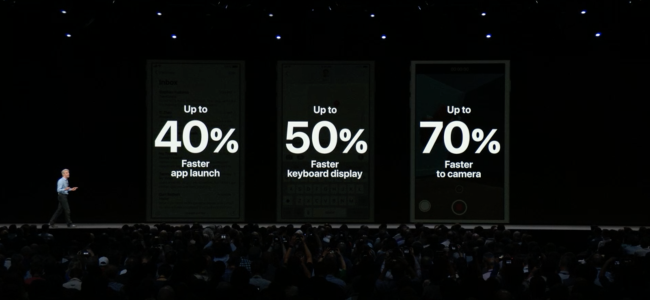
Коротко: бета — это тестовая сборка. Она может работать плохо. Ожидайте сбои, вылеты приложений, потерю стабильности и другие странные симптомы. Бета‑версия не предназначена для устройств, от которых зависит работа или безопасность людей.
Когда НЕ следует ставить бета‑версию:
- Это ваш единственный телефон для работы.
- На нём хранятся жизненно важные данные без актуальной резервной копии.
- Вы полагаетесь на специфические бизнес‑приложения, которые ещё не тестировались с iOS 12.
Когда можно установить бета‑версию:
- У вас есть запасной iPhone или iPad.
- Вы готовы тратить время на тестирование и отправку отчётов об ошибках.
- Вы хотите оценить новые функции раньше других.
Совет: не ставьте бета‑сборку на устройство, используемое в поездках, медицинских ситуациях или для удалённой работы с клиентами.
Что понадобится
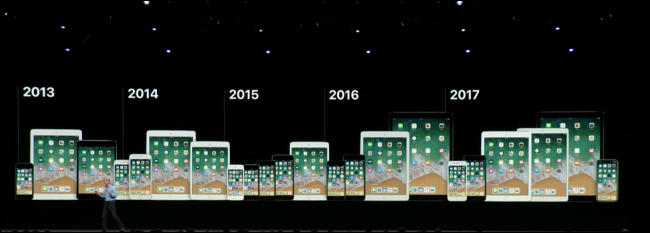
Коротко: если устройство поддерживало iOS 11 — оно, скорее всего, поддержит iOS 12. Поддерживаемые устройства включают iPhone 5s и новее, ряд моделей iPad (iPad Air, iPad mini 2 и новее, модели iPad Pro) и iPod touch 6‑го поколения.
Рекомендуемое минимум:
- Дополнительное устройство для тестов (если возможно).
- Компьютер Windows или Mac с последней версией iTunes для локальной резервной копии.
- Доступ к учётной записи Apple ID.
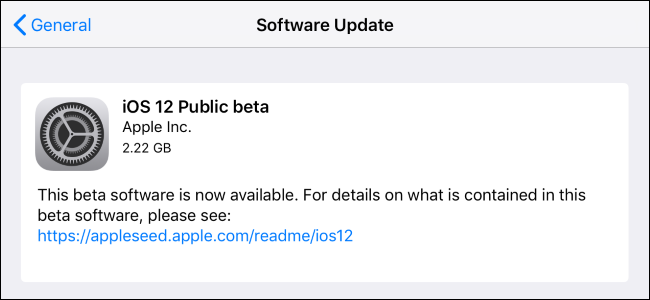
- Достаточно свободного места на устройстве (обновление ~2,2 ГБ).
Пояснение терминов:
- OTA — Over The Air, обновление по воздуху, без кабеля.
- Конфигурационный профиль — файл, который инструктирует устройство получать бета‑обновления.
Шаг 1: Резервная копия iPhone или iPad через iTunes
Почему локальная резервная копия важна
Даже при быстрой сети загрузка полноценной iCloud‑копии может занять очень много времени. Локальная резервная копия в iTunes занимает несколько минут‑часов, но потом восстановление происходит значительно быстрее. Кроме того, при локальном архиве вы сохраняете возможность отката на ту самую версию iOS 11 с полным набором данных.
Важное: сделайте архивированную резервную копию и включите шифрование резервной копии, иначе вы потеряете сохранённые пароли, данные Health и настройки HomeKit.
Пошаговое руководство
- Установите последнюю версию iTunes на Mac или Windows.
- Подключите устройство к компьютеру через кабель Lightning/USB.
- Разблокируйте устройство и при появлении запроса «Доверять этому компьютеру?» подтвердите.
- В iTunes выберите иконку устройства в левом верхнем углу.
- На странице Сводка в разделе «Резервные копии» выберите «Этот компьютер» и поставьте галочку «Зашифровать резервную копию iPhone».
- Нажмите «Создать копию сейчас» и дождитесь завершения.
- После завершения откройте iTunes → Настройки (Mac) или Редактировать → Настройки (Windows) → вкладка «Устройства». Найдите только что созданную копию, Ctrl‑клик (или ПК‑клик) и выберите «Заархивировать».
Почему архивировать: iTunes может перезаписывать предыдущие резервные копии. Архив пометит резервную копию датой и временем и сохранит её неизменной — это даст вам способ вернуться на ту же сборку iOS 11.
Проверка свободного места
На странице устройства в iTunes посмотрите, сколько свободного места осталось. Обновление занимает примерно 2,22 ГБ, но системой может потребоваться дополнительное пространство на временные файлы. Если места мало — удалите крупные игры, видео или приложения, которые легко восстановить позже.
Шаг 2: Регистрация в программе Apple Beta Software Program
- На устройстве откройте Safari и перейдите на beta.apple.com.
- Войдите с тем же Apple ID, который используете на устройстве.
- Примите условия соглашения и подтвердите участие.
Примечание: регистрация не обновляет устройства автоматически. Она лишь делает вас eligible — то есть позволяет загрузить профиль и получать OTA‑беты после установки профиля.

Шаг 3: Обновление конфигурационного профиля
- На устройстве откройте Safari и перейдите на https://beta.apple.com/profile.
- Нажмите «Загрузить профиль» (Download profile).
- Когда появится диалог, нажмите «Разрешить» (Allow).
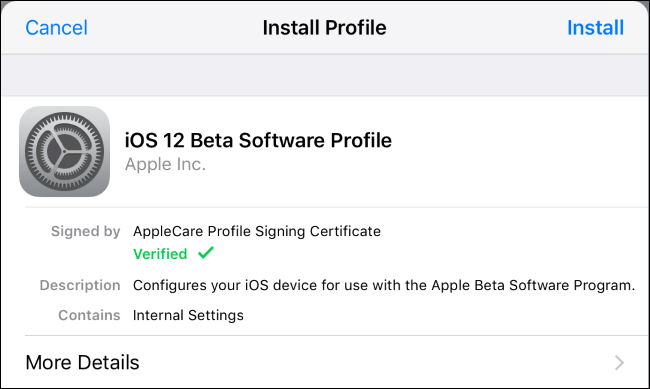
- Перейдите в Настройки → Профиль загружен и нажмите «Установить» в правом верхнем углу.
- При необходимости введите PIN‑код устройства.
- Подтвердите «Установить» ещё раз на экране с текстом соглашения.
- Перезагрузите устройство, когда система попросит.
Важно: установка профиля не устанавливает iOS 12 сама по себе. Профиль только подписывает ваше устройство на получение публичных бета‑обновлений.
Шаг 4: Установка обновления iOS 12 Public Beta
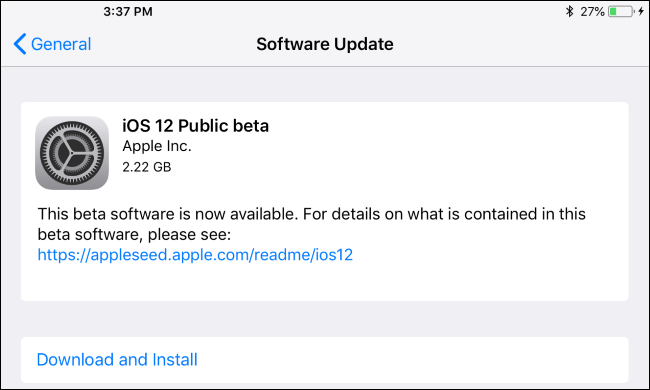
- После перезагрузки зайдите в Настройки → Основные → Обновление ПО.
- Там появится запись «iOS 12 Public beta» или более свежая, если уже доступны дополнительные бета‑сборки.
- Нажмите «Загрузить и установить» (Download and Install).
- При необходимости подключите устройство к зарядному устройству и введите PIN.
- Дождитесь загрузки, а затем нажмите «Установить». Процесс установки может занять долгое время — особенно при пиковых нагрузках серверов Apple.
Советы при установке
- Подключите устройство к источнику питания.
- Подключитесь к стабильной сети Wi‑Fi.
- Не прерывайте процесс — планшет или телефон могут перезагрузиться несколько раз.
Шаг 5: Завершение и отправка отзывов
После установки:
- Введите PIN и пройдите по шагам первоначальной настройки.
- Примите дополнительные соглашения, если система запросит.
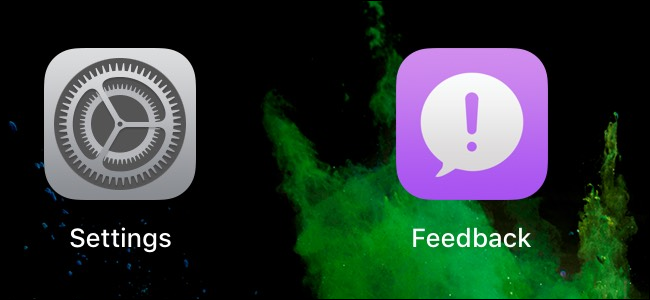
- Появится приложение Feedback (Отзыв). Откройте его, чтобы отправлять баг‑репорты.
Рекомендация: включите отправку диагностических данных в Apple и разработчикам, по крайней мере временно. Это поможет улучшить стабильность и функциональность перед финальным релизом.

Старайтесь давать максимально подробные отчёты: шаги воспроизведения, ожидаемое поведение и то, что произошло. Скриншоты и логи ускоряют поиск причины.
Что делать, если что‑то пошло не так: откат и восстановление
Если бета оказалась слишком нестабильной или нужное приложение перестало работать, у вас есть два основных варианта возврата:
Вариант A — восстановить из локальной резервной копии iTunes (рекомендуется):
- Подключите устройство к компьютеру с заархивированной копией iOS 11.
- Откройте iTunes и выберите устройство.
- Нажмите «Восстановить резервную копию…» и выберите нужный архив.
- Дождитесь завершения восстановления. Устройство перезагрузится и вернётся в состояние, в котором была сделана резервная копия.
Вариант B — полное восстановление и установка официальной версии iOS 11 через режим восстановления/DFU (требует загрузки официального IPSW или использования iTunes для восстановления):
- Это более сложный путь и может потребовать использования режима восстановления или DFU. Если вы не уверены в шагах, найдите официальную инструкцию Apple или обратитесь в службу поддержки.
Important: при восстановлении через iTunes убедитесь, что используете заархивированную резервную копию. Если вы попытаетесь восстановить из iCloud‑копии, созданной уже на бете, данные могут не соответствовать предыдущему состоянию iOS 11.
Чек‑листы по ролям
Чек‑лист для разработчика мобильных приложений
- Заархивировать резервную копию в iTunes.
- Установить бета‑профиль на тестовом устройстве.
- Запустить приложение и пройти основные сценарии (авторизация, покупки, фоновые задачи).
- Проверить интеграции (Push, API, Analytics).
- Зарегистрировать баги в системе отслеживания и отправить отчёты через Feedback при необходимости.
Чек‑лист для обычного пользователя, желающего потестировать
- Сделать локальную резервную копию с шифрованием.
- Установить бета‑профиль на запасном устройстве.
- Обратить внимание на приложения, без которых нельзя обойтись.
- Проверить работу важных функций: звонки, SMS, камера, карты, платежи.
- Отправлять баг‑репорты через Feedback.
Чек‑лист для IT‑администратора
- Оценить совместимость критичных корпоративных приложений с iOS 12.
- Подготовить инструкцию отката для пользователей.
- Обеспечить наличие локальных заархивированных резервных копий.
- Запланировать тестирование в изолированной среде.
Критерии приёмки
Перед тем как считать установку беты успешной, проверьте:
- Устройство успешно загружается до домашнего экрана.
- Основные приложения открываются и выполняют критичные сценарии.
- Контакты, почта и календарь синхронизируются.
- Данные Health и HomeKit доступны (если были сохранены в зашифрованной копии).
- Нет критических падений при повседневном использовании в течение 24–48 часов.
Мини‑методология тестирования бета‑версии (5 шагов)
- Базовый набор: сделайте архивную резервную копию и снимите образ текущего состояния.
- Установка: инсталлируйте профиль и загрузите OTA‑обновление на тестовом устройстве.
- Дымовое тестирование: проверьте, что устройство включается и базовые функции работают.
- Функциональное тестирование: проверьте критичные для вас сценарии (звонки, навигация, платежи).
- Регресс‑тесты: повторите ключевые сценарии после первых двух‑трёх часов использования.
Тестовые сценарии и критерии приёмки (короткие)
- Тест: звонок и приём вызова. Критерий: звук и соединение без вылетов.
- Тест: отправка/получение SMS. Критерий: сообщения приходят с задержкой не более обычной.
- Тест: запуск приложения с авторизацией. Критерий: успешный вход с существующими данными.
- Тест: восстановление резервной копии. Критерий: все разделы данных восстановлены, включая пароли и Health.
Безопасность и приватность
- Всегда шифруйте резервные копии iTunes.
- Обратите внимание на настройку «Отправлять диагностику» — включайте, если хотите помогать разработке, но помните о передаче данных об использовании.
- Не используйте бета‑учётку и бета‑устройство для хранения очень чувствительной информации, если это возможно.
Частые ошибки и их устранение (справочник)
Проблема: обновление висит на «Подготовке обновления» долгое время. Решение: перезагрузите устройство, подключитесь к стабильной Wi‑Fi, проверьте свободное место.
Проблема: после обновления приложение не запускается или вылетает. Решение: попробуйте удалить и заново установить приложение. Если это не помогает — откатитесь на iOS 11 и сообщите разработчику.
Проблема: не удаётся установить профиль. Решение: убедитесь, что вы вошли в тот же Apple ID на устройстве и на сайте beta.apple.com, перезагрузите устройство и повторите попытку.
Когда бету стоит пропустить: контрпримеры
- Если корпоративный VPN или профиль MDM не поддерживает iOS 12 — не устанавливайте.
- Если ваше основное рабочее приложение не прошло совместимость — дождитесь стабильного релиза.
Модель зрелости использования бета (уровни)
- Уровень 0 — «Не пробовать»: одно устройство для работы, нет времени на тесты.
- Уровень 1 — «Наблюдатель»: читать обзоры, ждать публичного релиза.
- Уровень 2 — «Пользователь‑тестер»: установить на вторичное устройство, сообщать о багах.
- Уровень 3 — «Активный тестер/разработчик»: подготовить сценарии, собирать логи, проверять интеграции.
Решающее дерево — стоит ли обновляться?
flowchart TD
  A[Есть ли запасное устройство?] -->|Да| B[Вы готовы тратить время на баги?]
  A -->|Нет| C[Это рабочее устройство?]
  C -->|Да| D[Не рекомендуется: дождитесь стабильного релиза]
  C -->|Нет| B
  B -->|Да| E[Создайте зашифрованную резервную копию в iTunes]
  B -->|Нет| D
  E --> F[Зарегистрируйтесь в beta.apple.com и поставьте профиль]
  F --> G[Загрузите и установите бета‑обновление]
  G --> H[Тестируйте и отправляйте отчёты]
Краткий глоссарий
- OTA — обновление «по воздуху», без кабеля.
- Профиль — файл конфигурации, разрешающий устройству получать бета‑обновления.
- Архивная резервная копия — копия, помеченная и сохранённая от автоматической перезаписи.
- Feedback — встроенное приложение для отправки баг‑репортов в Apple.
Локальные особенности и осторожность для России/ЕАЭС
- Если вы используете банковские приложения, проверьте их работу на тестовом устройстве. Некоторые банки временно блокируют операции на неподдерживаемых ОС.
- Учитывайте, что восстановление через iCloud может занимать очень много времени при медленном интернете; локальная копия через iTunes существенно ускорит откат.
Социальные превью (рекомендации)
- OG title: Установка публичной беты iOS 12 на iPhone и iPad
- OG description: Как безопасно установить iOS 12 Public Beta: резервное копирование, профиль, установка и откат.
Подведём итог: бета‑версия iOS 12 даёт ранний доступ к новым функциям, но требует аккуратной подготовки. Сделайте зашифрованную резервную копию, используйте запасное устройство, следуйте шагам установки и не забывайте отправлять отчёты — так вы поможете сделать финальный релиз стабильнее.

Похожие материалы

Несколько аккаунтов Skype: Multi Skype Launcher

Журнал для работы: повысить продуктивность

Персональные звуки уведомлений на Android

Скачивание шоу Hulu для офлайн‑просмотра

Microsoft Start: персонализированная новостная лента
