
Как установить публичную бета‑версию iOS 11 на iPhone и iPad
Быстрая навигация
- Когда стоит ставить бета‑версию и когда лучше подождать
- Что потребуется
- Шаг 1: Сделать резервную копию через iTunes
- Шаг 2: Зарегистрироваться в программе бета‑тестирования
- Шаг 3: Обновить профиль конфигурации
- Шаг 4: Применить обновление (OTA)
- Шаг 5: Завершение и отправка отзывов
- Что делать, если что‑то пошло не так (откат и восстановление)
- Роли и чек‑листы
- Факт‑бокс, критерии приёмки, риски и глоссарий
Когда стоит ставить бета‑версию и когда лучше подождать
Публичная бета iOS 11 — это предрелизная версия. Она даёт доступ к новым возможностям заранее, но это тестовое ПО. Ожидайте: зависания приложений, сбои, несовместимость некоторых приложений и потерю части функциональности. Если вы используете устройство для критических задач (работа, медицина, безопасность), отложите установку до официального релиза.
Важно: не устанавливайте бета‑версию на основной телефон, если вы не готовы тратить время на отладку и откат.
Когда стоит установить:
- У вас есть запасное устройство.
- Вы хотите протестировать новые API, интерфейс или возможности.
- Вы готовы отправлять отчёты об ошибках.
Когда не стоит:
- Устройство — единственное, которое вы используете ежедневно.
- Вы полагаетесь на специфические приложения, которые критичны и пока не гарантируют совместимость с iOS 11.
Что потребуется
Для безопасного и предсказуемого обновления подготовьте следующее:
- Совместимое устройство (см. список ниже).
- Компьютер с macOS или Windows и последней версией iTunes для локального бэкапа.
- Кабель USB для подключения устройства к компьютеру.
- Надёжный Wi‑Fi и зарядное устройство.
- Аккаунт Apple ID, привязанный к Apple Beta Software Program.
Совместимые устройства (перечень упрощён):
- iPhone: от iPhone 5s и новее (iPhone 5s, SE, 6/6 Plus, 6s/6s Plus, 7/7 Plus и т. д.).
- iPad: iPad Air, iPad Air 2, iPad mini 2 и новее, все модели iPad Pro (9.7”, 10.5”, 12.9” и т. д.), iPad 5‑го поколения.
- iPod touch: iPod touch 6‑го поколения.
Если вы не уверены в совместимости — проверьте модель в Настройках → Основные → Об этом устройстве.
Шаг 1: Сделать резервную копию через iTunes
Почему локальный бэкап важен
- Локальный бэкап в iTunes занимает обычно меньше времени на восстановление, чем восстановление из iCloud.
- Он не зависит от лимитов бесплатного iCloud‑хранилища.
- Для отката на iOS 10 он значительно ускоряет процесс восстановления ваших данных и приложений.
Как делать бэкап — пошагово
- Установите и откройте последнюю версию iTunes на Mac или Windows.
- Подключите iPhone/iPad к компьютеру через USB‑кабель.
- При первом подключении подтвердите доверие на устройстве: нажмите “Доверять” и, при необходимости, введите PIN.
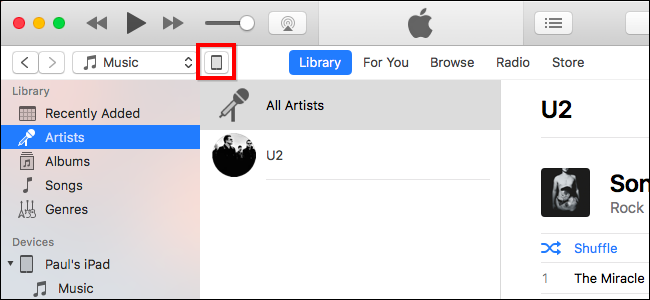
- В iTunes найдите значок устройства в верхней части окна и перейдите на страницу “Обзор“.
- В разделе “Резервные копии” выберите “Этот компьютер“.
- Отметьте “Зашифровать резервную копию iPhone” и задайте пароль. Зашифрованные бэкапы сохраняют пароли, данные о здоровье и настройки HomeKit.
- Нажмите “Создать копию сейчас” и дождитесь завершения.
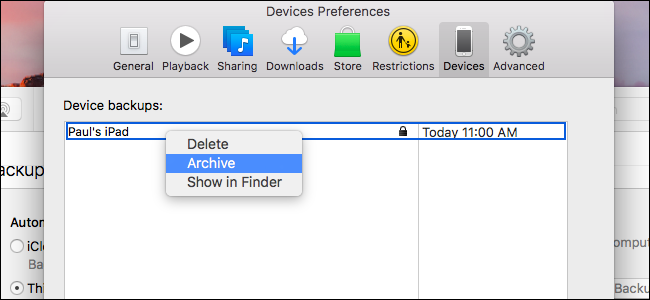
- После завершения рекомендуем заархивировать бэкап: iTunes → Настройки → Устройства, правый клик по созданной копии → Архивировать. Архив предотвратит автоматическое перезаписывание.
Практическая рекомендация по месту и времени
- Даже на довольно заполненном iPhone бэкап может занять 10–30 минут.
- Проверьте свободное место на устройстве: iOS 11 beta занимает ≈ 1.7 ГБ, а в процессе установки требуется дополнительно примерно 1.5 ГБ временной памяти. Рекомендуется иметь как минимум 4 ГБ свободного места на устройстве. Удалите крупные игры, медиафайлы или неиспользуемые приложения при необходимости.
Шаг 2: Зарегистрироваться в программе бета‑тестирования
- На устройстве откройте Safari и перейдите на beta.apple.com.
- Войдите под своим Apple ID — тем же, что используете на устройстве.
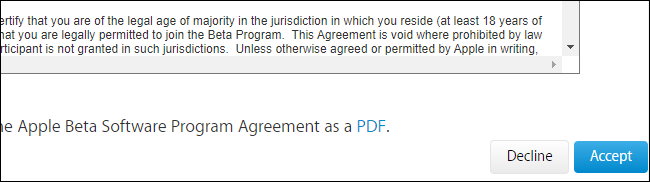
- Примите условия соглашения и подтвердите участие в программе.
Регистрация не запустит автоматическое обновление на всех ваших устройствах — она только даёт право загрузить профиль бета‑тестировщика и получить доступ к OTA‑обновлениям.
Шаг 3: Обновить профиль конфигурации
- На iPhone/iPad откройте Safari и перейдите на https://beta.apple.com/profile.
- Если потребуется — залогиньтесь в тот же Apple ID.
- Нажмите “Скачать профиль”.
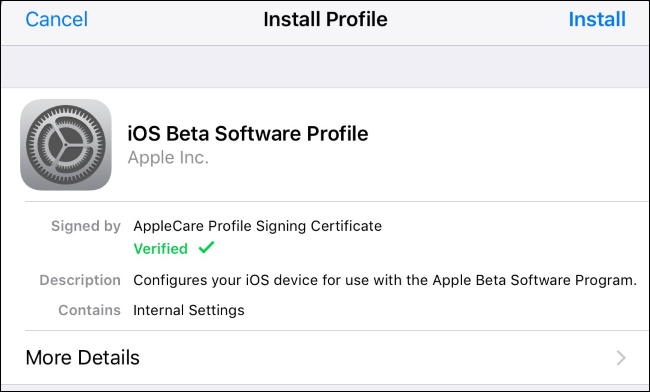
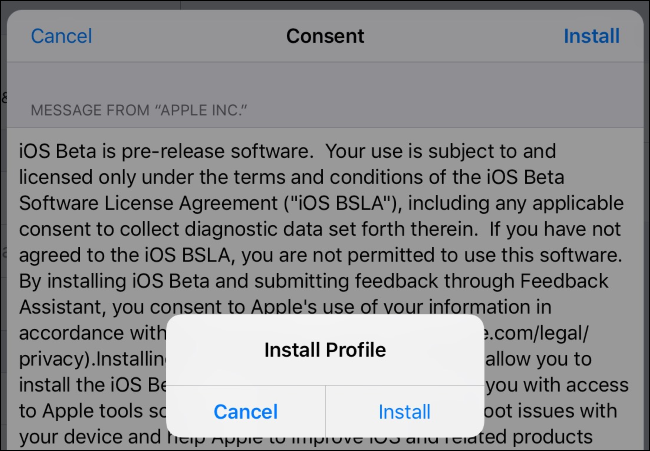
- После загрузки откройте “Настройки” → сверху появится пункт для установки профиля. Нажмите “Установить” в правом верхнем углу.
- При запросе введите PIN устройства.
- Подтвердите установку, в конце система предложит перезагрузить устройство — нажмите “Перезагрузить”.
Примечание: установка профиля не обновляет iOS сама по себе — профиль сообщает устройству, что вы участвуете в бета‑программе, и открывает путь к OTA‑обновлениям.
Шаг 4: Применить обновление (OTA)
- Убедитесь, что устройство заряжено минимум на 50% или подключено к зарядному устройству.
- Подключитесь к стабильному Wi‑Fi.
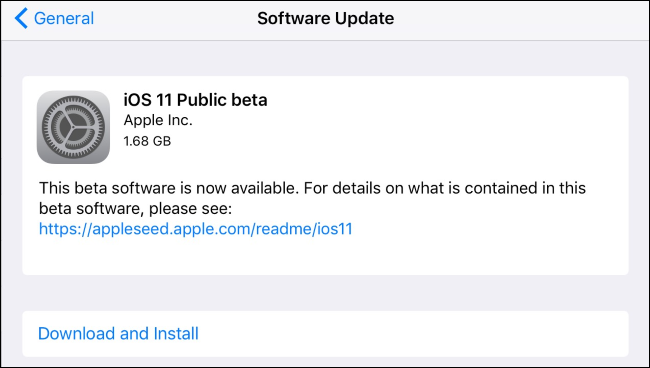
- Перейдите в Настройки → Основные → Обновление ПО.
- Дождитесь появления записи “iOS 11 Public beta” и нажмите “Загрузить и установить”.
- При необходимости введите PIN и примите соглашения.
- Дождитесь скачивания и установки. Скачивание может длиться дольше в дни массового релиза.
Советы по установке
- Подключите устройство к сети питания перед установкой.
- Не прерывайте установку и не выключайте устройство.
- При долгой загрузке можно попробовать перезапустить роутер или подключиться к другой сети Wi‑Fi.
Шаг 5: Завершение и отправка отзывов
После перезагрузки выполните первый вход:
- Введите PIN на экране блокировки.
- Примите дополнительные соглашения, если они появятся.
- Система предложит участвовать в отправке диагностических данных — поощряется включить эти отчёты в бета‑режиме, чтобы помочь разработчикам устранить проблемы.
- На устройстве появится приложение “Feedback” — используйте его для отправки отчётов об ошибках.
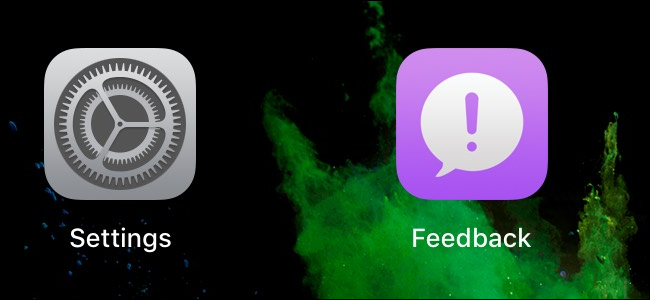
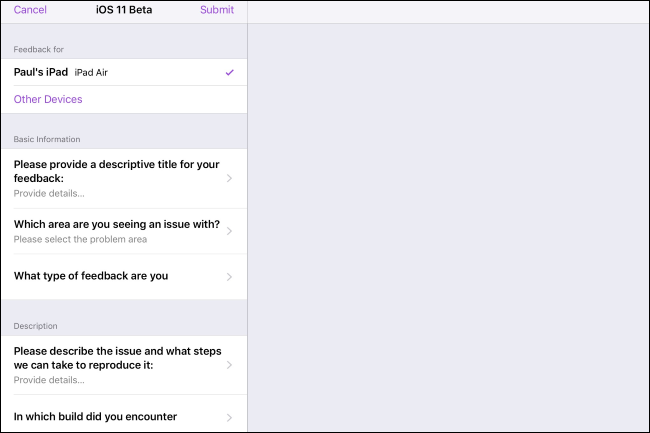
Отправляйте подробные шаги воспроизведения, ожидаемое поведение и фактический результат. Скриншоты и логи ускоряют обработку.
Что делать, если что‑то пошло не так — план отката и восстановление
Если бета привела к серьёзным проблемам, используйте локальную резервную копию, созданную ранее, чтобы откатиться на iOS 10. Общая последовательность безопасного отката:
- Подключите устройство к компьютеру с iTunes.
- Попробуйте стандартное восстановление: iTunes → нажать на устройство → Восстановить iPhone. Если iTunes предлагает обновить до бета‑версии, откажитесь.
- Если стандартное восстановление не помогает, переведите устройство в режим восстановления (Recovery Mode) или DFU:
- Для iPhone 7/7 Plus: удерживайте кнопку уменьшения громкости и боковую кнопку до появления режима восстановления.
- Для других моделей: последовательности кнопок отличаются — смотрите официальные инструкции Apple по переводу в Recovery/DFU.
- Когда iTunes распознает устройство в режиме восстановления, выберите “Восстановить”. Это установит официальную релизную версию iOS, если она доступна.
- После восстановления выберите локальную зашифрованную резервную копию, созданную до обновления, и восстановите данные.
Важно: откат возможен, пока Apple подписывает предыдущую версию iOS. Если подпись прекращена, откат может потребовать дополнительного шага с загрузкой официального IPSW и использованием режима восстановления. Всегда сохраняйте локальный зашифрованный бэкап.
Краткий runbook при блокировке устройства
- Если устройство не включается после обновления: попробуйте принудительную перезагрузку.
- Если устройство застряло на логотипе: подключите к iTunes и запустите восстановление в режиме Recovery/DFU.
- Если приложение систематически падает: удалите приложение и переустановите из App Store, проверьте обновления разработчика.
Роли и чек‑листы (кратко)
Чек‑лист для обычного пользователя
- Сделал локальную зашифрованную копию в iTunes и заархивировал.
- Убедился в наличии ≥4 ГБ свободного места на устройстве.
- Зарегистрировался в Apple Beta Software Program.
- Установил профиль бета‑тестирования и перезагрузил устройство.
- Обновил через Настройки → Основные → Обновление ПО.
- Включил отчётность об ошибках в настройках и при необходимости отправил первые отчёты.
Чек‑лист для разработчика приложений
- Обновил среду разработки и инструменты (Xcode и т. п.) до рекомендованных версий.
- Проверил основные фичи приложения на свежей iOS, задокументировал сбои.
- Собрал логи и подготовил отчёт для Feedback и, при необходимости, для трекера багов своей команды.
Чек‑лист для IT‑администратора/специалиста поддержки
- Оценил риски массового обновления в рабочей среде.
- Подготовил инструкции по откату и восстановлениям для пользователей.
- Настроил процедуру резервного копирования корпоративных устройств.
Факт‑бокс с ключевыми числами
- Ориентировочный размер загрузки iOS 11 beta: ≈ 1.7 ГБ.
- Временная память, требуемая при обновлении: ≈ 1.5 ГБ.
- Рекомендуемое свободное место перед обновлением: минимум 4 ГБ.
- Рекомендуемое действие перед обновлением: зашифрованный бэкап в iTunes + архивирование.
Критерии приёмки
Проверьте устройство после установки бета‑версии по следующим пунктам:
- Система загружается до домашнего экрана и не зависает.
- Основные сервисы: звонки, SMS, Wi‑Fi и мобильная сеть работают корректно.
- Важные приложения запускаются и не падают при базовом использовании.
- Синхронизация с iCloud и резервное копирование работают.
- Критичные периферии (карты, Bluetooth‑гарнитуры) подключаются и функционируют.
Если хотя бы один из пунктов не соблюдён, оцените риск и при необходимости откатитесь на стабильную версию.
Матрица рисков и смягчения
- Потеря данных: риск средний — снизить: сделать зашифрованный локальный бэкап и архивировать.
- Нарушение работы критичных приложений: риск высокий для корпоративной среды — снизить: использовать тестовые устройства и не обновлять рабочие телефоны.
- Длительное время отката: риск средний — снизить: проверить наличие и доступность официальной IPSW и подготовить планы восстановления.
- Дренаж батареи и повышенное потребление данных: риск средний — снизить: мониторить использование и ограничивать обновления в фоне.
Частые проблемы и способы устранения
Проблема: недостаточно места для установки
- Очистите медиа (видео, музыка), временные файлы или удалите крупные игры.
- Сделайте резервную копию и при необходимости восстановите контент позже из iCloud/компьютера.
Проблема: обновление зависло при установке
- Подключите устройство к питанию и оставьте на 30–60 минут.
- При длительной приостановке — принудительная перезагрузка и повторная попытка установки.
- Если устройство не выходит из состояния установки — восстановление через iTunes в режиме Recovery.
Проблема: приложения падают или некорректно работают
- Проверьте наличие обновлений приложений в App Store.
- Удалите и заново установите проблемное приложение.
- Сообщите об ошибке через Feedback с шагами воспроизведения.
Проблема: быстрый разряд батареи
- Проверьте статистику энергопотребления в Настройки → Аккумулятор.
- Отключите обновление в фоне для несущественных приложений.
- Если проблема сохраняется — отправьте отчёт и рассмотрите откат на стабильную версию.
Альтернативные подходы (когда не хочется ставить публичную бета)
- Участвовать в закрытой бета‑программе через Apple Developer Program, если вы разработчик; обычно там ранние билды и дополнительные инструменты для отладки.
- Использовать тестовое устройство с ограниченным набором данных и приложений.
- Ожидать публичного релиза: стабильная версия обычно выходит через несколько месяцев и лишена многих критичных багов.
Ментальные модели и правила принятия решения
- Правило одного устройства: не ставьте бета‑ПО на единственный рабочий телефон.
- Правило минимального риска: чем критичнее бизнес‑функция, тем ниже приоритет тестирования на продуктивных устройствах.
- Правило восстановления: всегда проверяйте возможность отката до стабильной версии до начала тестирования.
Глоссарий — одно предложение по термину
- OTA: обновление «по воздуху», которое устанавливается напрямую с устройства через Wi‑Fi.
- IPSW: файл прошивки iOS, используемый для восстановления устройства через iTunes.
- DFU: режим прошивки устройства с минимальным уровнем загрузчика, применяется для восстановления при сложных ошибках.
Краткое резюме
Публичная бета iOS 11 даёт ранний доступ к функциям, но несёт риски стабильности. Подготовьтесь заранее: зашифруйте и заархивируйте бэкап в iTunes, убедитесь в свободном месте и наличии заряда, установите профиль бета‑тестера и обновляйтесь через Настройки. Если возникают серьёзные проблемы, используйте локальную резервную копию и режим восстановления через iTunes для отката. Отправляйте отчёты через приложение Feedback — это помогает улучшить финальную версию.
Важно: если вы используете устройство для критичных задач — отложите обновление до официального релиза.
Спасибо за то, что помогаете тестировать iOS. Ваши отчёты делают систему лучше.

Похожие материалы

Несколько аккаунтов Skype: Multi Skype Launcher

Журнал для работы: повысить продуктивность

Персональные звуки уведомлений на Android

Скачивание шоу Hulu для офлайн‑просмотра

Microsoft Start: персонализированная новостная лента
