
Установка Google Play Store в Windows 11
Important: установка сторонних модифицированных пакетов влечёт риски. Создайте точку восстановления Windows или диск восстановления и убедитесь, что у вас есть резервные копии важных данных.
О чём этот материал
В этой статье вы найдёте:
- Пошаговую инструкцию по установке Google Play Store в Windows 11 через MagiskOnWSALocal.
- Подготовку системы: удаление WSA, включение режимов разработчика и виртуализации, установка WSL и Ubuntu.
- Команды и примеры терминала (как в Ubuntu, так и в Windows).
- Рекомендации по безопасности, отладке и откату изменений.
- Альтернативные подходы и ситуации, в которых установка может не помочь.
Введение: зачем устанавливать Google Play на Windows 11
Windows 11 поддерживает запуск Android‑приложений через Windows Subsystem for Android (WSA). По умолчанию Microsoft включает Amazon Appstore, а не Google Play. Без Google Play многие приложения, зависящие от Google Play Services, не работают. Сборки с Open GApps и интеграцией Magisk решают эту проблему: вы получаете полноценный Play Store и сервисы Google прямо в WSA.
Определение: Magisk — инструмент для управления root‑доступом и модификации образа без изменения раздела system в Android. Open GApps — набор пакетов Google Apps (маркет, сервисы, API).
Кому подходит этот метод
- Опытным пользователям Windows, которые комфортно работают с командной строкой и WSL.
- Тем, кому нужны приложения из Google Play или сервисы Google на ПК.
Не рекомендуется для пользователей, которым нужна абсолютная безопасность системы без сторонних модификаций, или для корпоративных машин с жёсткой политикой IT.
Краткий обзор процесса
- Удалить официальный Windows Subsystem for Android (если установлен).
- Включить Режим разработчика и платформы виртуализации в Windows.
- Установить WSL и дистрибутив Ubuntu из Microsoft Store.
- Склонировать репозиторий MagiskOnWSALocal и запустить скрипт сборки в Ubuntu.
- Скопировать готовые файлы WSA в папку C:\WSA и выполнить Install.ps1 с правами администратора.
- Включить Developer Mode в установленном WSA и авторизоваться в Play Store.
Подготовка системы перед началом
Important: создайте точку восстановления Windows или диск восстановления. Если что‑то пойдёт не так, это упростит откат.
Проверка ресурса диска и свободного места. Сборка и скачивание пакетов может занять место — подготовьте минимум нескольких гигабайт диска и стабильное интернет‑соединение.
Шаг 1: Удалите Windows Subsystem for Android
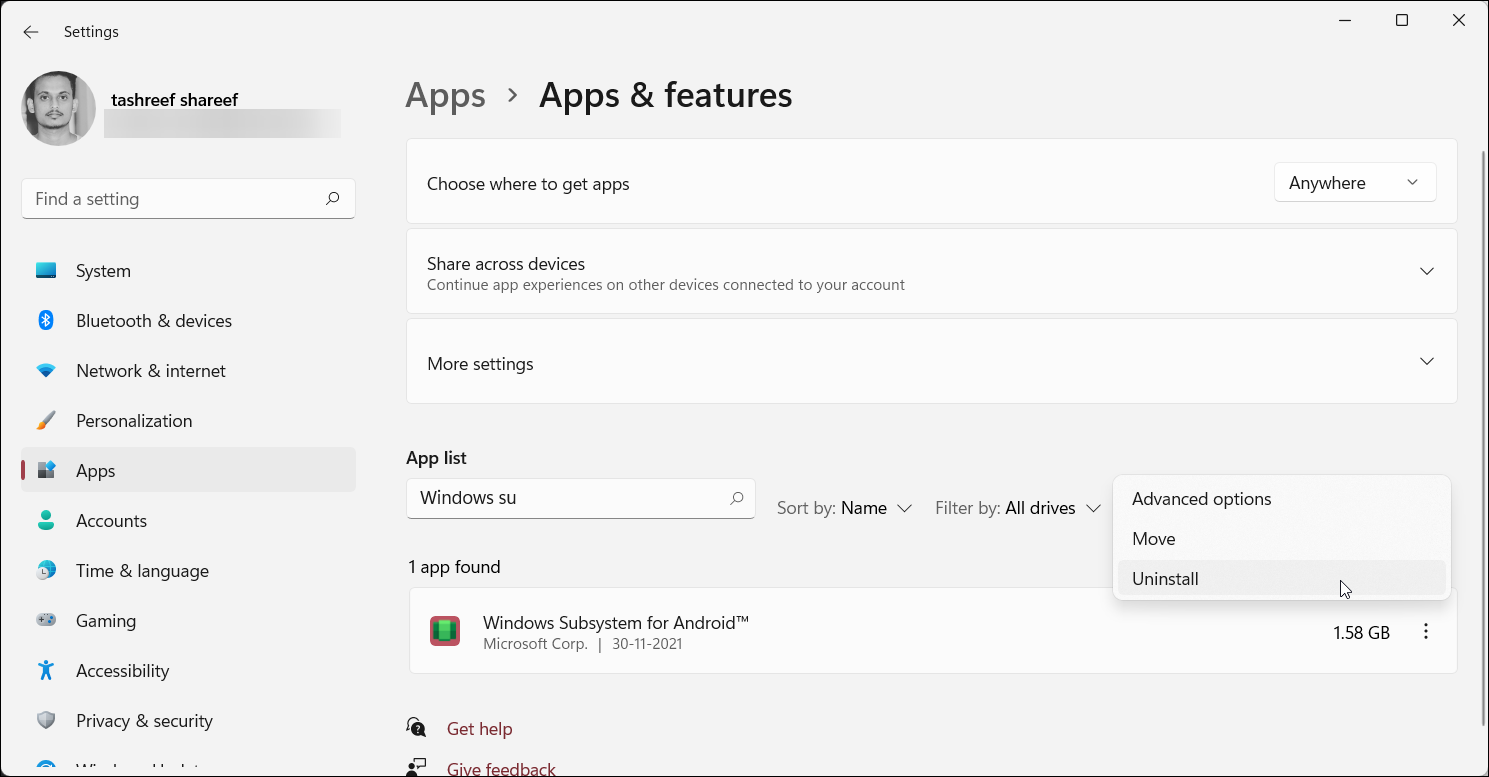
Если у вас установлен официальный WSA, удалите его через «Приложения и компоненты».
- Нажмите Win + I для открытия Параметров.
- Откройте раздел Приложения.
- Перейдите в Приложения и компоненты.
- Найдите Windows Subsystem for Android в списке приложений.
- Нажмите на три точки рядом с записью и выберите Удалить.
После удаления рекомендуется перезагрузка системы.
Шаг 2: Включите режим разработчика в Windows 11
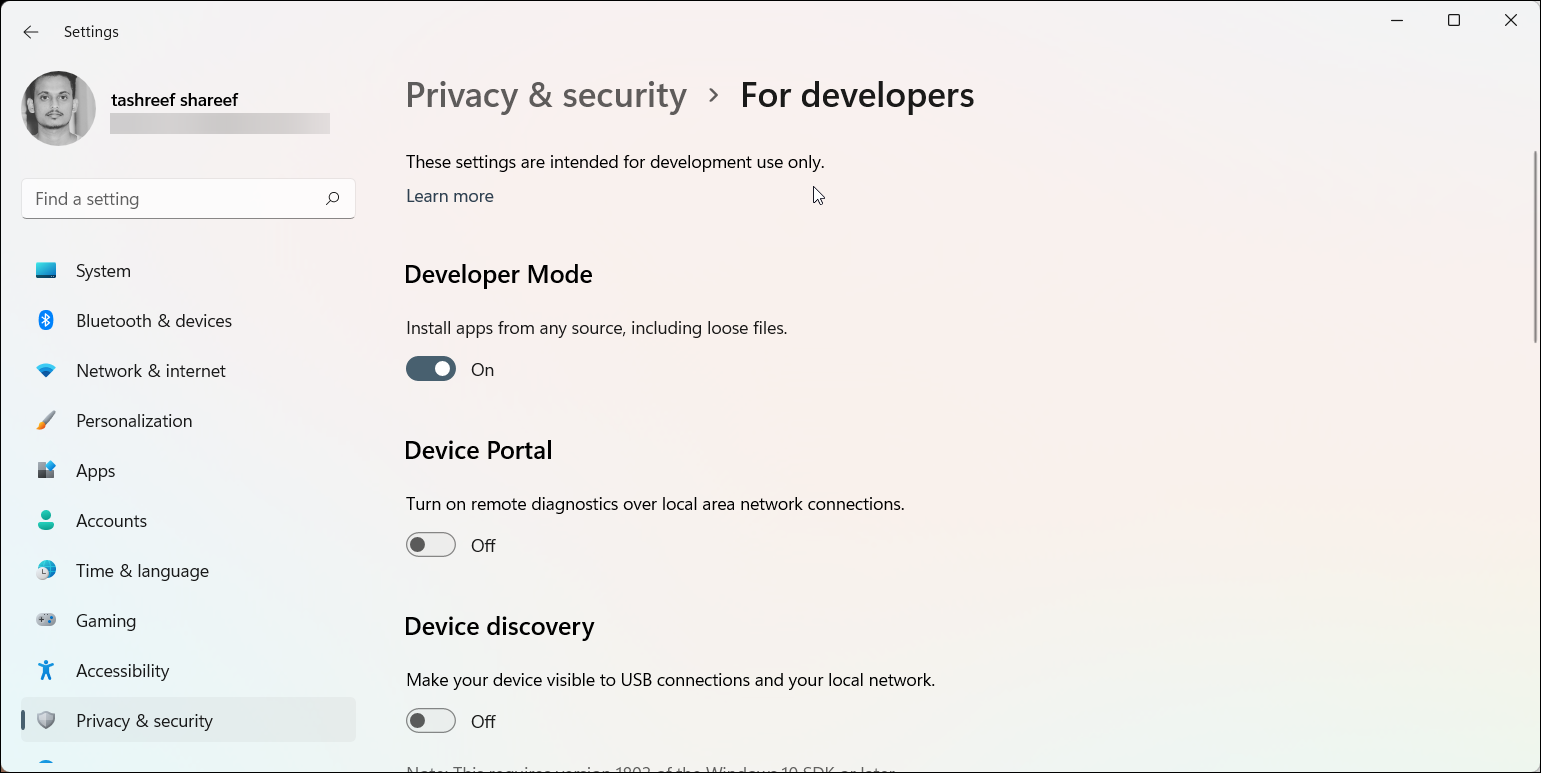
Режим разработчика нужен для установки и отладки нестандартных сборок WSA.
- Win + I → Конфиденциальность и безопасность.
- Выберите Для разработчиков.
- Включите Переключатель Режим разработчика и подтвердите действие.
Шаг 3: Включите компоненты виртуализации
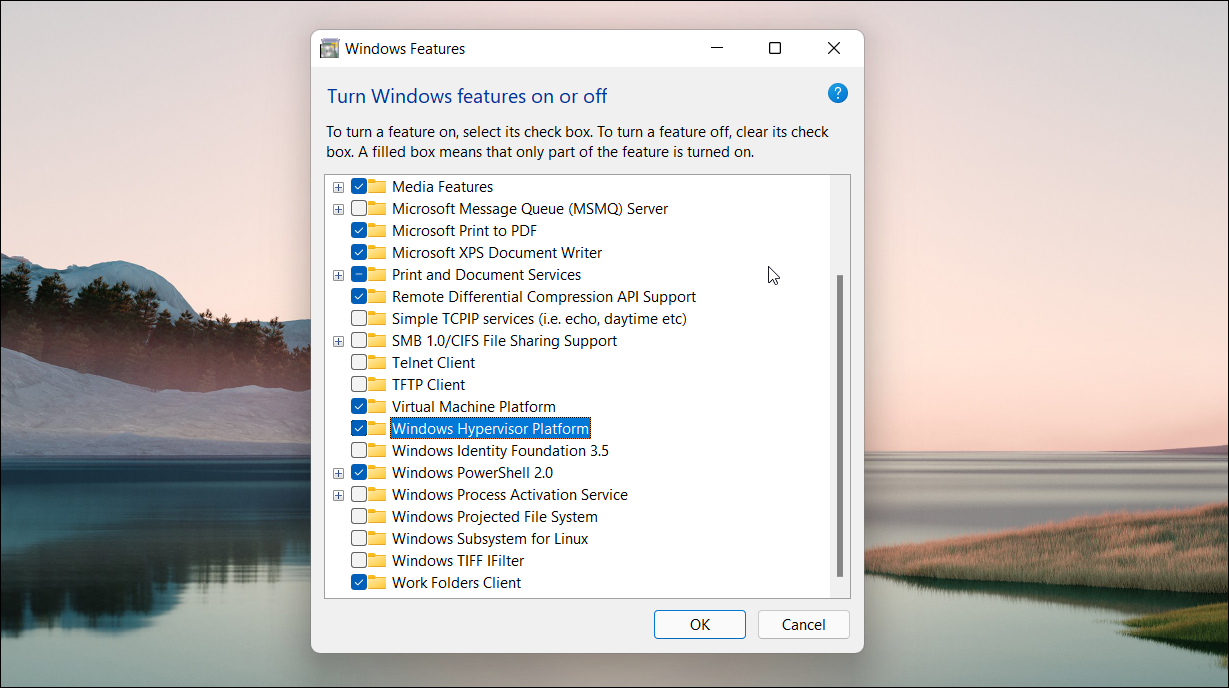
Для работы WSA требуется Virtual Machine Platform и Windows Hypervisor Platform.
- Нажмите Win + S, введите Windows Features и откройте Включение или отключение компонентов Windows.
- Отметьте Virtual Machine Platform и Windows Hypervisor Platform.
- Нажмите OK и перезагрузите компьютер.
Если ваш процессор и BIOS/UEFI поддерживают виртуализацию, включите её в настройках BIOS/UEFI (Intel VT‑x или AMD‑V).
Шаг 4: Установите WSL и дистрибутив Ubuntu
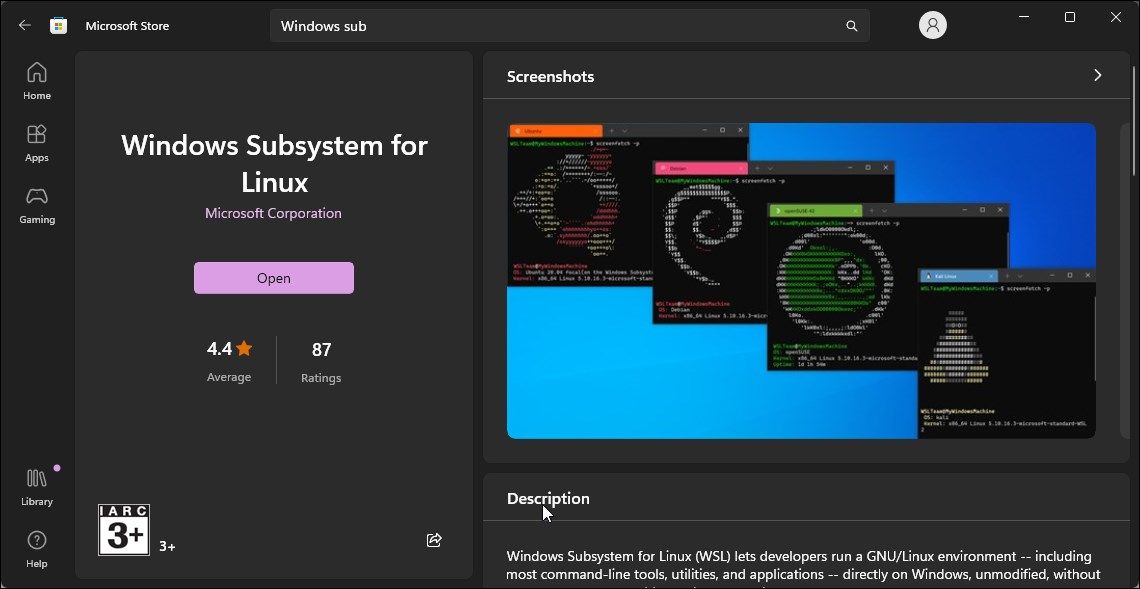
WSL потребуется для запуска скриптов сборки и управления файлами в Linux‑среде.
- Откройте Microsoft Store.
- Установите приложение Windows Subsystem for Linux (WSL).
- В Store найдите Ubuntu и установите дистрибутив.
- После установки запустите Ubuntu от имени администратора (правый клик → Запустить от имени администратора).
- Создайте пользователя и пароль в терминале Ubuntu.
Примечание: после установки в Проводнике появится папка Linux\Ubuntu, через которую можно переходить к файлам пользователя WSL.
Шаг 5: Подготовка Magisk и репозитория MagiskOnWSALocal
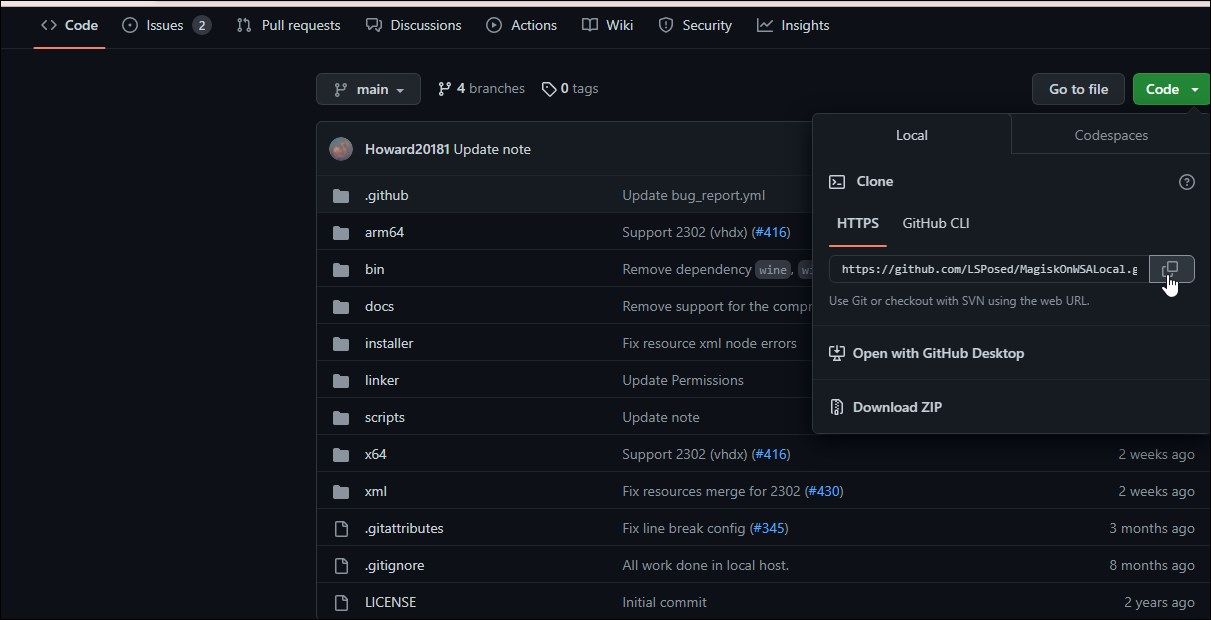
- Откройте страницу проекта MagiskOnWSALocal на GitHub: https://github.com/LSPosed/MagiskOnWSALocal
- Нажмите Code → HTTPS и скопируйте URL репозитория.
В Ubuntu выполните:
git clone https://github.com/LSPosed/MagiskOnWSALocal.gitЗатем перейдите в папку скриптов:
cd MagiskOnWSALocal
cd scripts
Запустите главный скрипт сборки:
./run.shСкрипт скачает необходимые компоненты, соберёт модифицированный WSA‑образ с Magisk и OpenGApps и подготовит папку Output. Процесс может занять время в зависимости от скорости интернета и производительности системы.
Шаг 6: Запуск мастера сборки и варианты выбора
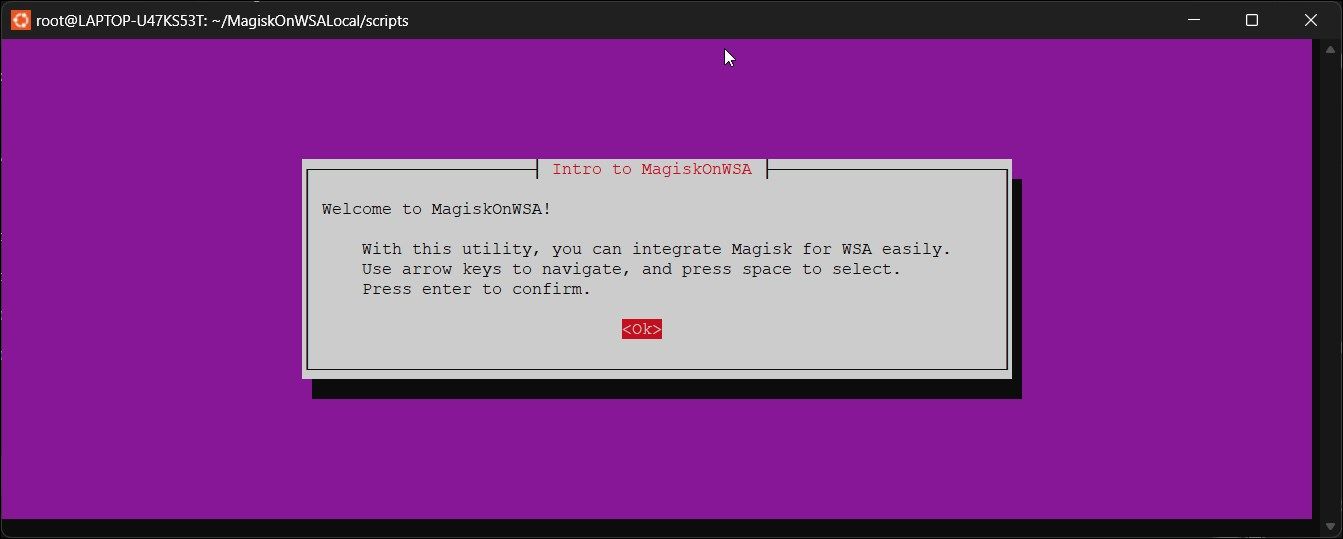
В интерактивном мастере вы увидите несколько опций. Типичные рекомендации:
- Build Arch: выберите x64 (x86_64) для большинства 64‑битных систем.
- WSA release type: выберите Retail Stable Channel (или Nightly, если вы понимаете риски).
- Root WSA: можно выбрать No (если не хотите рутовать WSA) или Yes (если нужно root‑доступ). Примечание: наличие Magisk не требуется для установки Play Store, но позволяет гибко управлять модулями.
- Install GApps: выберите Yes.
- Which GApps: выберите OpenGApps.
- Keep Amazon Appstore: выбирайте по желанию.
- Compress output: No (для простоты установки рекомендуется оставить No).
Скрипт создаст папку Output с готовыми пакетами.
Шаг 7: Установка готового WSA в Windows
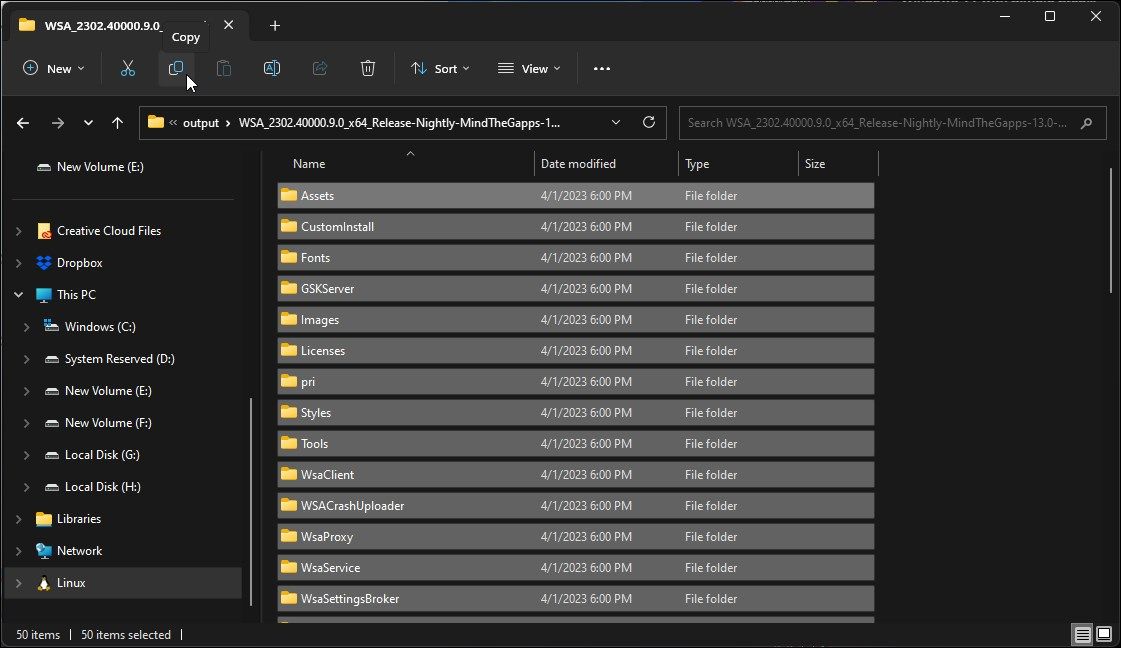
- Откройте Проводник и перейдите в папку Linux\Ubuntu (или путь, где расположен ваш пользователь WSL).
- Откройте папку:
/home/username/MagiskOnWSALocal/Output
// или
/root/MagiskOnWSALocal/output- Внутри найдите папку вида WSA_XXX с собранным образом (название зависит от параметров сборки).
- Скопируйте все файлы и папки из папки WSA.
- На диске C:\ создайте папку C:\WSA и вставьте туда скопированные файлы.
- Закройте Проводник.
- Откройте Командную строку от имени администратора (Win → введите cmd → Запуск от имени администратора).
- Выполните:
cd C:\WSA
PowerShell.exe -ExecutionPolicy Bypass -File .\Install.ps1
Скрипт Install.ps1 установит модифицированный WSA пакетом в систему. В процессе могут появиться предупреждения или ошибки — в большинстве случаев их можно игнорировать, но см. раздел Отладка ниже.
Включение режима разработчика в установленном WSA и вход в Play Store
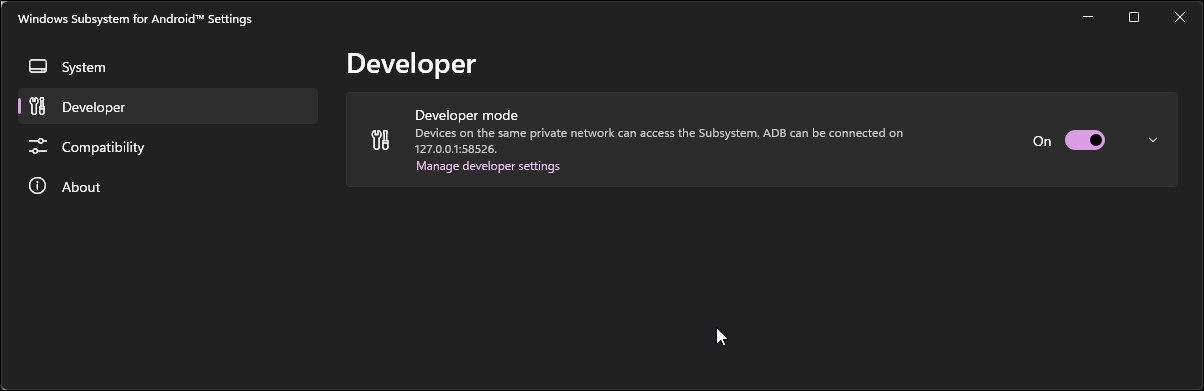
- Нажмите Win, найдите Windows Subsystem for Android и откройте приложение.
- Перейдите на вкладку Developer.
- Включите Developer mode внутри WSA.
- Запустите приложение Play Store и выполните вход в свой аккаунт Google. При необходимости подтвердите вход на другом устройстве.
После успешной авторизации Play Store будет работать как на Android: вы сможете скачивать и обновлять приложения из магазина.
Частые проблемы и способы их решения
Проблема: Play Store не запускается или грузит бесконечно
- Убедитесь, что в WSA включён Developer mode.
- Перезапустите службу WSA (в приложении WSA нажмите Restart или перезагрузите Windows).
- Если использовался root, попробуйте отключить модуль Magisk, если он конфликтует с GMS.
Проблема: При установке Install.ps1 появляются ошибки PowerShell
- Запустите PowerShell от имени администратора и вручную проверьте политики выполнения:
Get-ExecutionPolicy -List- Скрипт уже запускается с флагом Bypass; если ошибка сохраняется, проверьте права на файлы и наличие антивирусных блокировок.
Проблема: Приложение из Play Store не запускается или крашится
- Некоторые приложения используют DRM, привязанные к аппаратуре, или проверяют регион. В таких случаях они могут не работать даже с Play Store.
- Попробуйте установить альтернативную версию приложения (например, APK от разработчика) или использовать эмулятор Android с поддержкой Widevine и другим набором библиотек.
Риски и как их уменьшить
Risk: модифицированный WSA не поддерживается Microsoft и может нарушать гарантийные/корпоративные политики. Mitigation: используйте отдельную учётную запись Windows или тестовую машину. Всегда создавайте точки восстановления.
Risk: утечка учётных данных Google при некорректной сборке. Mitigation: проверяйте источник репозитория и используйте официальные релизы OpenGApps; не доверяйте случайным неизвестным сборкам.
Risk: антивирус блокирует скрипты. Mitigation: временно отключите сторонний антивирус или добавьте исключения для папки C:\WSA и исполняемых скриптов, только если уверены в их безопасности.
Альтернативные подходы (когда этот метод не подходит)
- Использовать эмуляторы Android (BlueStacks, Nox, LDPlayer) — проще, но менее интегрированы в систему.
- Устанавливать APK вручную через ADB (sideload) — подходит для отдельных приложений, но не обеспечивает сервисы Google.
- Ожидать официальной поддержки Google Play от Microsoft или сторонних магазинов с сертификацией.
Контрпример: если ваше приложение использует аппаратно‑привязанные DRM или корпоративные политики безопасности, ни модифицированный WSA, ни эмуляторы не помогут.
Руководство (SOP) — упрощённый чеклист для повторяемой установки
- Создать точку восстановления и резервную копию.
- Удалить официальный WSA.
- Включить режим разработчика и платформы виртуализации.
- Установить WSL + Ubuntu.
- Клонировать MagiskOnWSALocal и запустить ./run.sh.
- Скопировать output → C:\WSA.
- Запустить Install.ps1 в PowerShell с правами администратора.
- Включить Developer mode в WSA и войти в Play Store.
- Протестировать установку нескольких приложений.
Критерии приёмки
- Play Store открывается и позволяет войти в аккаунт Google.
- Вы можете установить и запустить минимум два приложения, зависимых от Google Play Services.
- Наличие иконок установленных приложений в меню Пуск и в списке приложений Windows.
Тестовые сценарии и приёмочные тесты
- Установка и запуск обычного приложений (например, простого бюро‑приложения).
- Установка приложения, требующего Google Firebase/Push и проверка получения уведомлений.
- Тест запуска приложения с картами Google (проверка работы Google Maps API).
- Проверка обновлений приложений через Play Store.
Для каждого теста отметьте: установка — успешна/неудачна; запуск — успешен/краш; функциональность — OK/частично/нет.
Контроль безопасности и жёсткие рекомендации
- Регулярно обновляйте компоненты OpenGApps и Magisk только из официальных источников.
- Не давайте root‑прав приложениям без убедительной причины.
- Ограничьте доступ к папке C:\WSA управляющим пользователям.
Примечания по приватности и соответствию
- Ваши действия с учётной записью Google проходят через стандарты Google; установка OpenGApps не должна передавать дополнительные данные третьим лицам, если пакеты скачаны с официальных репозиториев.
- Для корпоративных устройств согласуйте изменения с отделом IT и политиками безопасности.
Совместимость и ограничения
- Региональные и лицензионные ограничения приложений остаются. Некоторые сервисы ограничены для определённых стран.
- DRM‑защищённые приложения и приложения, требующие сертификации Google Play Protect, могут некорректно работать.
- Аппаратная поддержка (например, акселерация GPU) может отличаться от нативного Android.
Руководство по откату изменений
- Если надо вернуть исходное состояние, удалите модифицированный WSA через Apps & features.
- Удалите папку C:\WSA.
- Восстановите систему из точки восстановления или образа диска, если были серьёзные проблемы.
- При необходимости переустановите официальный Windows Subsystem for Android из Microsoft Store.
Ментальные модели и эвристики при выборе варианта установки
- Если нужна максимальная интеграция — используйте модифицированный WSA с Play Store.
- Если важна простота и поддержка — рассмотрите эмуляторы с поддержкой Play.
- Если важна безопасность и предсказуемость — избегайте модификаций и работайте с официальными каналами.
Короткая таблица сравнения подходов
- Модифицированный WSA (MagiskOnWSALocal): сильная интеграция в систему, требует навыков и несет риски.
- Эмуляторы: простота установки, меньше интеграции, часто включают Play Store.
- Sideload через ADB: подходит для отдельных APK, не даёт Google Play Services.
Короткая памятка для администратора
- Проверять цифровые подписи скачиваемых пакетов.
- Ограничить выполнение скриптов и прав администратора.
- Документировать изменения и иметь план отката.
Мини‑глоссарий (в одну строку)
- WSA — Windows Subsystem for Android, подсистема для запуска Android‑приложений на Windows.
- WSL — Windows Subsystem for Linux, среда для запуска Linux в Windows.
- Magisk — инструмент управления root и модификациями образа Android.
- OpenGApps — набор пакетов Google Apps для различных версий Android.
Заключение и рекомендации
Установка Google Play Store в Windows 11 через MagiskOnWSALocal даёт удобный способ запускать приложения, требующие Google Play Services. Процесс требует подготовки и понимания рисков. Если вы не уверены, используйте эмуляторы или дождитесь официальной интеграции.
Резюме: создайте резервные копии, внимательно следуйте шагам, тестируйте установленные приложения и держите под рукой план отката.
Подсказка для поиска: если встречаете ошибки в процессе сборки, проверьте логи в Ubuntu и сообщения PowerShell; они обычно указывают, какой компонент не был загружен или заблокирован.

Похожие материалы

Несколько аккаунтов Skype: Multi Skype Launcher

Журнал для работы: повысить продуктивность

Персональные звуки уведомлений на Android

Скачивание шоу Hulu для офлайн‑просмотра

Microsoft Start: персонализированная новостная лента
