
Как установить Google Play Store на Amazon Fire Tablet
Важные обновления
ОБНОВЛЕНИЕ: 25.04.2024 — Инструкции проверены и работают на всех современных планшетах Fire, включая устройства с FireOS 8.3.2.3 (на базе Android 11).
Важно перед началом вынуть microSD-карту, если она установлена. При установке APK-файлов возможна потеря данных на карте. Вставьте её обратно после завершения процесса.
Быстрые ссылки
- Скачать файлы Play Store
- Установить Play Store
- Если у вас Fire 7 2022 (12‑е поколение) или новее
- Вход в Play Store
О чём статья
Вместо официальной поддержки Google, планшеты Amazon поставляются с Amazon Appstore. Но Fire OS — это форк Android, поэтому Play Store можно установить вручную. Это даёт доступ к миллионам приложений (Gmail, Chrome, Google Maps и т. д.). Процесс не требует рутирования или подключения к ПК: всё делают прямо на планшете путем скачивания и установки APK.
Требования и совместимость
- Планшет Amazon Fire 2014 года или новее. Старые Kindle Fire часто не поддерживают «Приложения из неизвестных источников» и могут не подойти.
- Доступ в интернет через Wi‑Fi для загрузки APK.
- Свободное место на внутреннем хранилище (несколько сотен мегабайт в зависимости от версий APK).
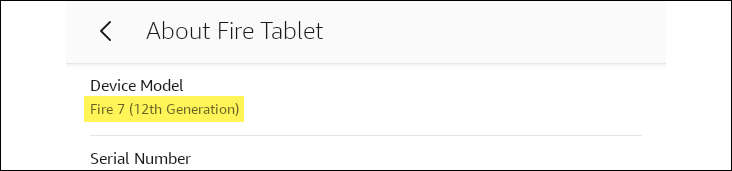
- Знание модели устройства и версии Fire OS (Настройки > Параметры устройства > О планшете и Настройки > Параметры устройства > Обновления системы).
Если вы не уверены в модели, откройте Настройки > Параметры устройства > О планшете, чтобы увидеть название модели.
Шаг 1. Включите установку из неизвестных источников
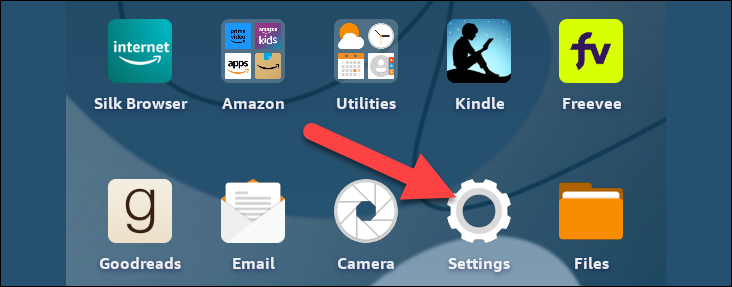
- Откройте приложение «Настройки» на вкладке «Главная».
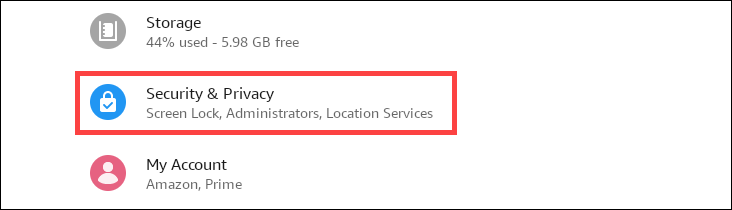
- Перейдите в раздел «Конфиденциальность и безопасность».
- Найдите «Приложения из неизвестных источников» и откройте его.

- В списке приложений найдите браузер Silk и включите «Разрешить из этого источника».
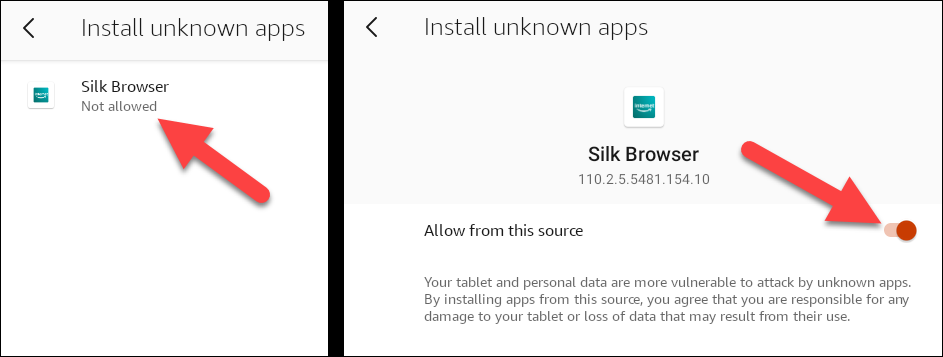
Это позволит скачанным APK открываться и устанавливаться на планшете.
Шаг 2. Скачайте нужные APK-файлы
Нужно скачать четыре APK-файла. Они зависят от модели планшета и версии Fire OS. Рекомендуется использовать проверенный источник, например APKMirror. На странице загрузки ищите кнопку «Download APK» с указанием размера файла и надписью «Verified safe to install». Избегайте вводящих в заблуждение рекламных кнопок.
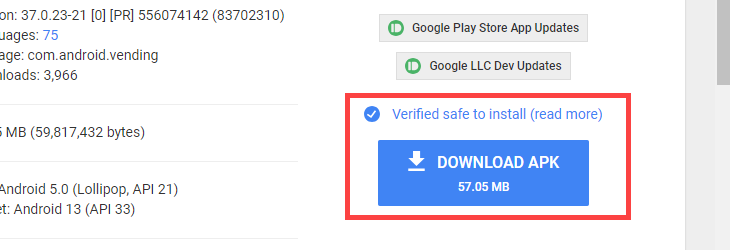
Таблицы ниже помогают выбрать нужные версии. Если строка пуста, значит конкретная модель не требует отдельной особенности в этой группе и подойдёт общая последняя версия. На страницах APKMirror выбирайте обычный APK, не Bundle, и не берите бета‑версии.
Какие четыре файла нужны
- Google Account Manager (com.google.android.gsf.login) — управляет учётными данными Google.
- Google Services Framework (com.google.android.gsf) — основная служба синхронизации Google.
- Google Play Services (com.google.android.gms) — фоновые службы Google, нужны многим приложениям.
- Google Play Store (com.android.vending) — само приложение магазина.
Примеры соответствия версий по моделям (сокращённый справочник). На странице загрузки для вашей модели выберите последнюю несборочную (APK) версию, не бета.
Google Account Manager
| Модель | Рекомендуемая версия |
|---|---|
| Fire Max 11 (13‑е поколение) | Google Account Manager v7.1.2 |
| Fire HD 10 (9‑е поколение и новее) | (использовать последнюю доступную совместимую версию) |
| Fire HD 8 (8‑e, 10‑е и 12‑е поколения) | (использовать последнюю доступную совместимую версию) |
| Fire 7 (8‑e, 9‑e и 12‑е поколения) | (использовать последнюю доступную совместимую версию) |
| Fire HD 10 (7‑е поколение и старее) | Google Account Manager v5.1 |
Примечание: на официальных страницах APKMirror указаны точные номера сборок. Игнорируйте сообщение о том, что доступна более новая версия, если она не совместима.
Google Services Framework
| Модель | Рекомендуемая версия |
|---|---|
| Fire 7 (12‑е поколение на Fire OS 8) | Google Services Framework v10-6494331 |
| Fire 7 (9‑е поколение на Fire OS 6) | Google Services Framework v7.1.2 |
| Fire HD 10 (7‑е поколение и старее) | Google Services Framework v5.1 |
| Другие модели | Используйте последнюю совместимую версию по странице загрузки |
Google Play Services
| Модель | Рекомендуемая версия |
|---|---|
| Fire Max 11 (13‑е поколение) | Google Play Services (64‑bit ARM, nodpi, Android 11+) |
| Fire 7 (9‑е поколение) | Google Play Services (32‑bit ARM, nodpi, Android 6.0+) |
| Fire HD 8 (10‑е поколение) | Google Play Services (64‑bit ARM, nodpi, Android 9.0+) |
| Fire HD 10 (7‑е поколение и старее) | Google Play Services (32‑bit ARM, nodpi, Android 5.0+) |
Google Play Store
- Для всех моделей: Google Play Store (Android 10+, universal, nodpi). Убедитесь, что скачиваете APK, а не Bundle.
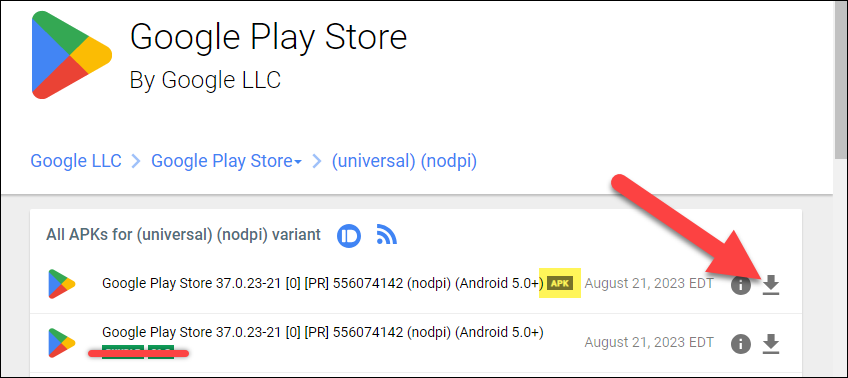
Скопируйте ссылки на странице APKMirror в адресную строку Silk Browser на планшете и скачайте файлы. Не открывайте их сразу после загрузки — просто скачиваем.
Шаг 3. Установка APK-файлов в правильном порядке
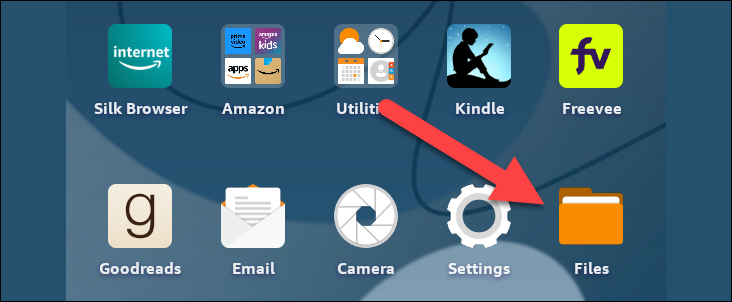
- Откройте приложение «Файлы» с домашнего экрана.
- В боковом меню выберите «Загрузки» и переключитесь в список, чтобы было удобнее видеть имена файлов.
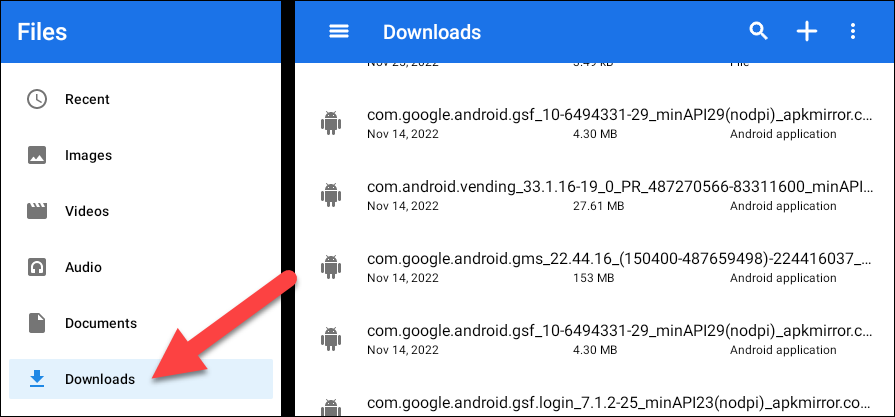
- Установите APK‑файлы строго в этом порядке. Для каждого файла: нажмите на него → «Продолжить» → «Установить» → после установки нажмите «Готово». Не открывайте Play Store до конца последовательности.
- com.google.android.gsf.login (Google Account Manager)
- com.google.android.gsf (Google Services Framework)
- com.google.android.gms (Google Play Services)
- com.android.vending (Google Play Store)
Файлы на вашем устройстве будут иметь более длинные имена с номером версии и md5‑подписью.
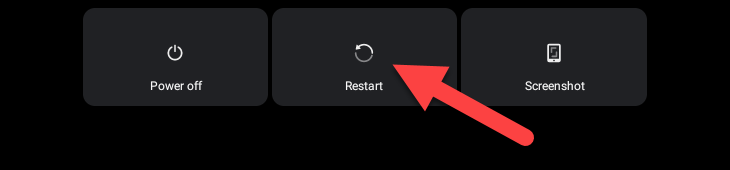
- После установки всех четырёх APK выполните перезагрузку планшета: удерживайте кнопку питания и выберите «Перезапустить».
Если у вас Fire 7 2022 (12‑е поколение) или новее
На некоторых планшетах с FireOS 8 может потребоваться вручную выдать дополнительные разрешения для работы Play Store.
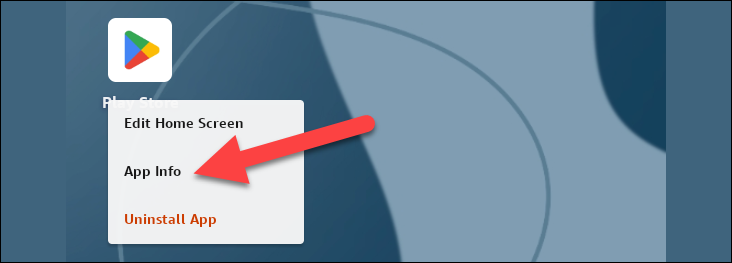
- Нажмите и удерживайте иконку Play Store на домашнем экране и выберите «Информация о приложении».
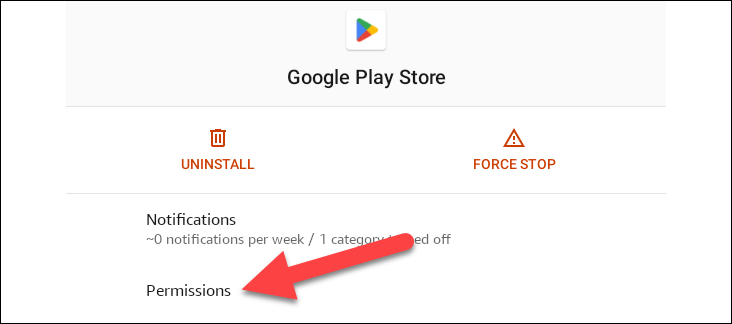
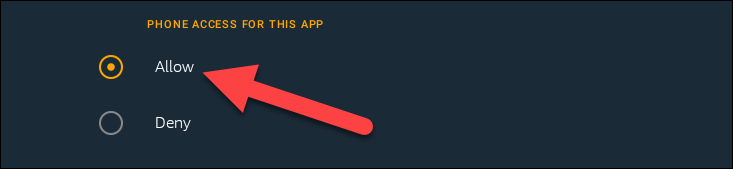
- Перейдите в раздел «Разрешения» и установите для «Телефон» и «SMS» режим «Разрешить», если они доступны. После этого продолжайте использовать Play Store.
ОБНОВЛЕНИЕ: 25.04.2024 — В недавних тестах на Fire 7 2022 (FireOS 8.3.2.3) ручная выдача разрешений не потребовалась. Но инструкции оставлены на случай проблем.
Шаг 4. Вход в Google Play Store
Откройте Play Store на домашнем экране. Войдите в свой аккаунт Google и дождитесь автоматического обновления Google Play Services и самого магазина. Это может занять до десяти минут.
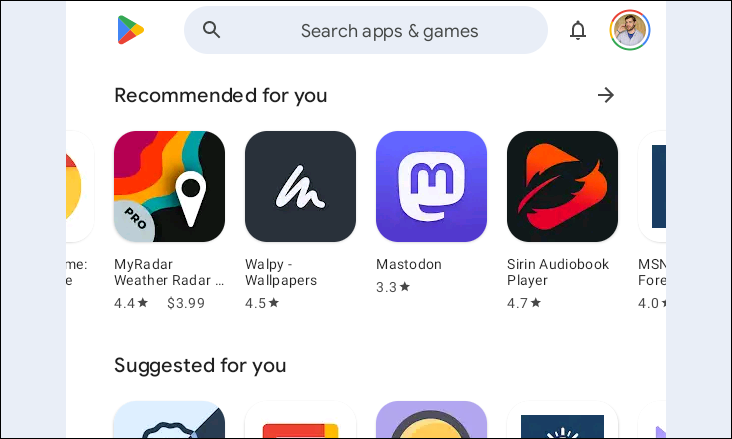
После входа доступны все стандартные функции Play Store: установка приложений, управление подписками, обновления.
Возможные проблемы и решения
Важно понимать, что обновления Fire OS могут иногда нарушать работу Play Store. Если что‑то не работает:
- Повторите весь процесс установки с нуля, убедившись, что скачаны последние совместимые APK. Часто обновление Google Play Services решает проблему.
- Сбросьте настройки планшета к заводским, если проблема сохраняется (предварительно сделайте резервную копию). Это крайняя мера.
- Дайте устройству 10–15 минут после первого запуска — Play Services могут обновляться в фоне.
Типичные ошибки и исправления:
- Ошибка «Приложение не установлено» — скачайте другую сборку APK (32‑ или 64‑bit) в зависимости от архитектуры вашего процессора.
- Краш приложения Play Store — удалите данные Play Services и Play Store в настройках приложений и перезагрузите устройство.
- Не работают уведомления или синхронизация — проверьте разрешения приложений и оптимизацию батареи.
Контрольный список перед началом
- Убедились, что планшет 2014 года или новее.
- Вынули microSD‑карту.
- Проверили модель и версию Fire OS.
- Включили «Приложения из неизвестных источников» для Silk.
- Скачали четыре APK‑файла (не Bundle, не бета) с проверенного сайта.
- Установили APK в указанном порядке и перезагрузили устройство.
- Выполнили вход в Google Play Store.
Ролей‑ориентированные чеклисты
Для обычного пользователя:
- Скачайте и установите APK в порядке 1→4.
- Перезагрузите устройство.
- Войдите в аккаунт Google.
Для администратора или техподдержки:
- Проверьте модель и архитектуру CPU (32/64‑bit).
- Подготовьте ссылки на совместимые версии Google Play Services.
- При проблемах соберите логи через adb (если доступен) или снимите скриншоты ошибок.
Для продвинутого пользователя:
- Проверьте, не мешает ли оптимизация батареи фоновой работе Play Services.
- Отключите автоматическую оптимизацию для служб Google.
Альтернативные подходы и когда они не подходят
Альтернатива: установка через ПК и ADB. Этот метод даёт больше контроля, но требует ПК и навыков работы с adb. Он подходит, если APK не устанавливаются напрямую или если нужно сбросить подписи.
Когда метод не сработает:
- Очень старые устройства без поддержки установки из неизвестных источников.
- Некорректные архитектуры CPU: например, попытка установить 64‑битную сборку на 32‑битный процессор.
Мини‑методология: быстрый план действий
- Проверить модель и Fire OS.
- Включить установку из неизвестных источников для Silk.
- Скачать четыре подходящих APK.
- Установить строго в порядке и не запускать Play Store до конца.
- Перезагрузить и войти в аккаунт Google.
Критерии приёмки
- Play Store запускается и предлагает вход в аккаунт Google.
- Приложения можно искать и устанавливать из Play Store.
- Google Play Services обновляются автоматически и приложения корректно работают.
Разбор ошибок: матрица рисков и рекомендации
- Риск: Неправильная версия APK → Последствие: Ошибка установки. → Митигирование: Проверять архитектуру и Fire OS.
- Риск: Потеря данных на microSD → Последствие: Утеря файлов. → Митигирование: Вынуть карту перед установкой.
- Риск: Обновление Fire OS ломает Play Store → Последствие: Требуется переустановка. → Митигирование: Хранить ссылки на актуальные APK и резервные копии данных.
Полезные подсказки и хаки
- Если загрузки прерываются, используйте другой браузер (при наличии) или проверьте Wi‑Fi.
- Если APKMirror показывает несколько архитектур, выберите «nodpi» и нужную разрядность (arm/arm64).
- Не забывайте, что Play Services могут обновляться длительное время — дождитесь завершения фоновой установки.
Короткий сценарий отката
- Удалите установленные Google приложения через Настройки > Приложения.
- Перезагрузите устройство.
- Если нужно — выполните сброс к заводским настройкам через Настройки > Система > Сброс.
Часто задаваемые вопросы
Работает ли Play Store на всех моделях Fire?
В большинстве современных моделей да. Но старые модели могут не поддерживать нужные функции. Проверьте модель и версию Fire OS.
Нужно ли рутировать устройство?
Нет. Инструкция не требует рутирования.
Могут ли приложения Google обновляться автоматически?
Да. Google Play Store и Google Play Services обычно обновляют себя в фоне.
Можно ли восстановить планшет до состояния до установки?
Да. Удалите приложения Google и при необходимости выполните сброс к заводским настройкам.
Подсказки по безопасности и конфиденциальности
- Скачивайте APK только с проверенных сайтов (APKMirror и аналогичные ресурсы с хорошей репутацией).
- Не вводите личные данные на сомнительных сайтах.
- Учитывайте, что установка сервисов Google добавляет обмен данных с серверами Google, как это происходит на обычных Android‑устройствах.
Резюме
Установка Google Play Store на Amazon Fire Tablet — односложный процесс при соблюдении правил: определить модель, включить установку из неизвестных источников, скачать четыре подходящих APK и установить их в строгом порядке. Перезагрузите устройство и войдите в аккаунт Google. Если что‑то не работает, повторите процесс с актуальными APK или выполните сброс к заводским настройкам.
Important: если обновление Fire OS в будущем нарушит работу Play Store, повторная установка обычно решает проблему.
Краткое объявление: Если вы хотите развернуть Play Store на нескольких устройствах в организации, подготовьте список моделей и заранее сохраните ссылки на совместимые APK‑версии.

Похожие материалы

Несколько аккаунтов Skype: Multi Skype Launcher

Журнал для работы: повысить продуктивность

Персональные звуки уведомлений на Android

Скачивание шоу Hulu для офлайн‑просмотра

Microsoft Start: персонализированная новостная лента
