
Как установить классический рабочий стол GNOME в Ubuntu 14.04
Важно: когда в статье говорится «введите текст в кавычках», НЕ вводите сами кавычки, если не указано иное.
Короткий обзор
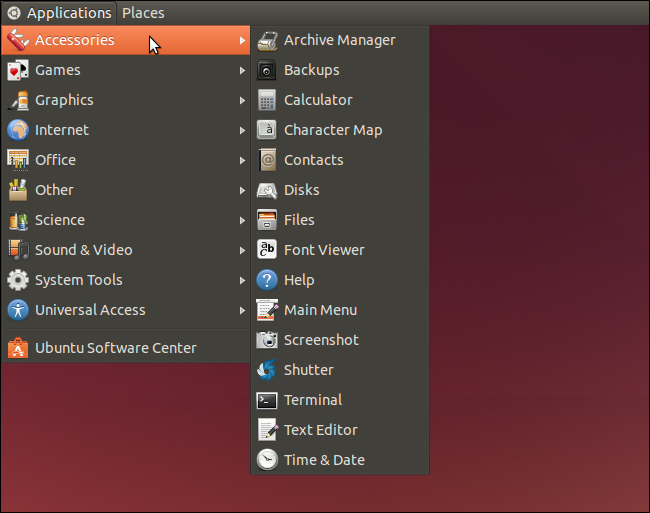
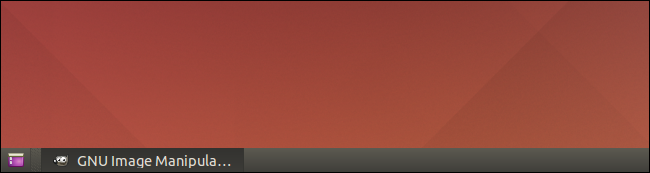
Это простая инструкция по установке классического рабочего стола GNOME (GNOME Flashback) в Ubuntu 14.04. Вы получите верхнее меню в левом углу и нижнюю панель-панель задач, как в классическом GNOME.
Определение в одну строку: GNOME Flashback — лёгкая сессия GNOME, имитирующая классический интерфейс GNOME 2.
Что потребуется
- Учётная запись с правами sudo.
- Подключение к Интернету для загрузки пакетов.
Шаги установки
- Откройте терминал: нажмите Ctrl+Alt+T.
- Выполните обновление и установку GNOME Flashback: используйте одну строку команд.
sudo apt-get update; sudo apt-get install gnome-session-fallback- Введите пароль, когда будет запрос. При появлении запроса о подтверждении нажмите “y” и Enter.
- После завершения в терминале введите:
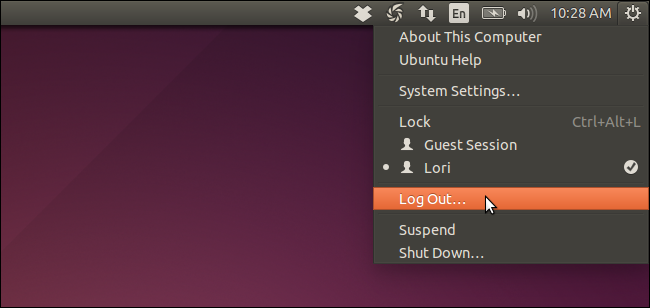
exit- В верхнем правом углу экрана откройте системное меню и выберите «Выход» (Log Out).
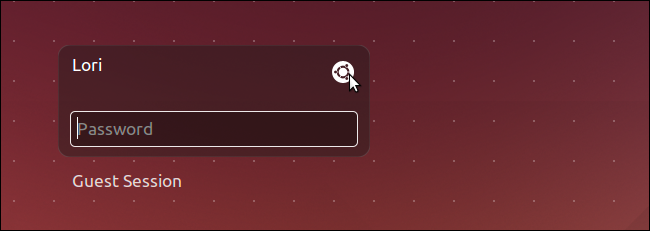
- На экране входа щёлкните по иконке Ubuntu.
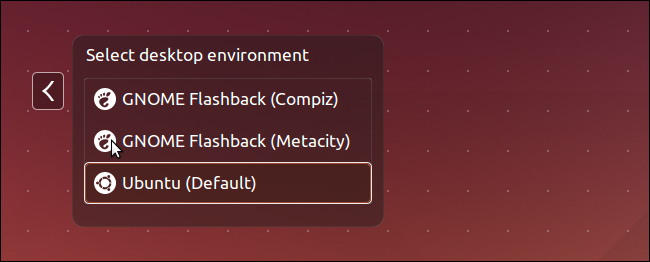
- В списке окружений выберите GNOME Flashback — доступны варианты с Compiz и Metacity. Выберите тот, который вам подходит.
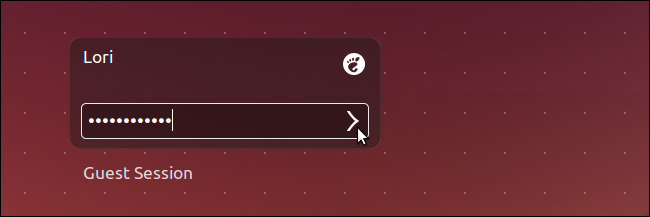
- Введите пароль и войдите снова. Должен открыться классический рабочий стол GNOME с верхними меню и нижней панелью.
Критерии приёмки
- Сессия GNOME Flashback отображается после входа.
- На экране присутствует верхнее меню в левом углу.
- Внизу видна панель задач — свёрнутые приложения отображаются на ней.
Что делать, если что-то пошло не так (Устранение неполадок)
- Если команда apt завершилась ошибкой: выполните sudo apt-get update ещё раз и проверьте подключение к Интернету.
- Если пакет не найден: убедитесь, что репозитории Ubuntu настроены правильно и вы используете официальные зеркала.
- Если после выбора GNOME Flashback всё равно загружается Unity: на экране входа обязательно выберите GNOME Flashback перед вводом пароля; затем введите пароль и войдите.
- Проблемы с Compiz (графические артефакты): попробуйте вариант GNOME Flashback (Metacity) — он проще и стабильнее.
Альтернативные подходы
- Установить MATE — форк классического GNOME 2, сохраняющий привычный интерфейс и активную поддержку: sudo apt-get install mate-desktop-environment.
- Использовать Unity Tweak Tool для настройки внешнего вида Unity, если вы хотите лишь частичные изменения: sudo apt-get install unity-tweak-tool.
- Перенастроить расположение кнопок окон через dconf или gsettings (в более новых версиях Ubuntu это может работать): gsettings set org.gnome.desktop.wm.preferences button-layout ‘:minimize,maximize,close’. (В Ubuntu 14.04 перемещение кнопок окон вправо может быть ограничено.)
Мини-методология (быстрая проверка перед и после)
- До установки: сделайте снимок текущего состояния (скриншоты, список установленных пакетов при необходимости).
- Установите пакет, следуя шагам выше.
- Выберите GNOME Flashback на экране входа и войдите.
- Проверьте основные функции: меню, панель задач, переключение окон, приложения запускаются корректно.
- Если всё работает — завершите; если нет — вернитесь к шагу 1 или используйте раздел «Устранение неполадок».
Сценарии, когда это не подходит (противопоказания)
- Если вам важны последние версии GNOME Shell и её расширения — GNOME Flashback не предоставляет новейший GNOME Shell.
- Если требуются специфические функции Unity (например, глобальное меню в заголовке окна) — переход изменит поведение.
- На очень старом или нестандартном железе возможны проблемы с Compiz; в таком случае выбирайте Metacity или MATE.
Полезный набор команд (cheat sheet)
- Обновить пакеты: sudo apt-get update
- Установить GNOME Flashback: sudo apt-get install gnome-session-fallback
- Установить MATE: sudo apt-get install mate-desktop-environment
- Удалить GNOME Flashback: sudo apt-get remove –purge gnome-session-fallback
- Переключить кнопки окон (gsettings): gsettings set org.gnome.desktop.wm.preferences button-layout ‘close,minimize,maximize:’
Краткий глоссарий
- GNOME Flashback — лёгкая сессия GNOME, имитирующая классический GNOME 2.
- Compiz — оконный менеджер с эффектами композитинга.
- Metacity — простой и стабильный оконный менеджер.
Контрольный список после установки (для пользователя и администратора)
- Пользователь: подтвердите, что все нужные приложения запускаются из меню.
- Администратор: при необходимости добавьте GNOME Flashback в образ системы или в инструкцию для пользователей.
Итог
Установка GNOME Flashback в Ubuntu 14.04 проста и возвращает классический интерфейс GNOME. Если графика или стабильность важны, выбирайте Metacity; если нужны эффекты — Compiz. Для альтернатив рассмотрите MATE или настройку Unity.
Важно: если вернётесь к Unity, просто выберите Unity на экране входа и войдите снова.

Автор
Редакция
Похожие материалы

Программное обеспечение
Несколько аккаунтов Skype: Multi Skype Launcher

Productivity
Журнал для работы: повысить продуктивность

Android.
Персональные звуки уведомлений на Android

Стриминг
Скачивание шоу Hulu для офлайн‑просмотра

Новости
Microsoft Start: персонализированная новостная лента

Гайды