
Как установить Minecraft на Linux
Minecraft — одна из самых популярных игр в мире. Она доступна практически на всех платформах: от мобильных устройств до настольных компьютеров. На Linux можно установить как «родной» лаунчер, так и Java Edition для машин с низкими характеристиками.
В этом руководстве описано, как скачать и установить Minecraft на разные дистрибутивы Linux, какие драйверы и среда выполнения Java нужны и какие альтернативы существуют.
Какую версию выбрать: нативный установщик или Java Edition?
Раньше Minecraft распространялся как Java-приложение, и это облегчало кроссплатформенный релиз. Однако Java иногда критикуют за вопросы безопасности и совместимости. Чтобы снизить риски и упростить установку, Mojang выпустил отдельные установщики для каждой платформы.
Краткие рекомендации по выбору:
- Если у вас Debian/Ubuntu/Linux Mint и вы хотите простой установщик — берите DEB-пакет.
- Для других дистрибутивов доступен архив TAR/ZIP, который нужно распаковать и запустить.
- На старых или маломощных компьютерах используйте Minecraft Java Edition. Он требует отдельной установленной Java Runtime (JRE).
Важно: прежде чем продолжать, убедитесь, что вы приобрели Minecraft и имеете учётную запись Mojang/Microsoft.
Как скачать Minecraft для Linux
Существуют три основных загрузочных пакета для Linux:
- DEB — для Debian и дистрибутивов на его основе (Ubuntu, Linux Mint и т.д.).
- TAR/ZIP — универсальный архив для других дистрибутивов, который нужно распаковать и иногда собрать.
- Java Edition — отдельная версия, требующая установленной Java Runtime.
Факты: по состоянию на 2020 год Minecraft стал одной из самых продаваемых игр, с сотнями миллионов копий и миллионами активных игроков в месяц.
Подготовка: установите правильные графические драйверы
Minecraft использует 3D-графику. От драйверов зависит производительность и стабильность.
- Intel: как правило, оптимальный драйвер уже установлен.
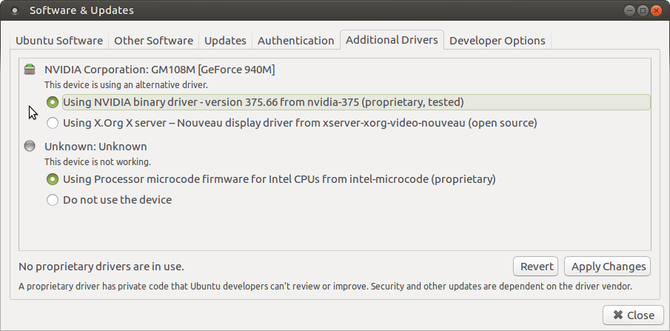
- NVIDIA: рекомендуется переключиться с открытого драйвера (nouveau) на проприетарный NVIDIA.
- AMD: предпочтительнее проприетарные драйверы, если они доступны и стабильны для вашей карты.
Как переключить драйвер в Ubuntu-подобных системах:
- Откройте приложение Software & Updates (в некоторых локализациях — «Программы и обновления»).
- Перейдите на вкладку Additional Drivers.
- Выберите проприетарный драйвер и нажмите Apply Changes.
- Перезагрузите систему.
Важно: в некоторых дистрибутивах проприетарные драйверы поставляются в отдельных репозиториях. При необходимости подключите их через настройки системы.
Важно: если вы пользуетесь ноутбуком с гибридной графикой (Intel + NVIDIA), настройте переключение графики (Prime, Bumblebee) правильно — иначе возможны падения FPS и повышенное энергопотребление.
Установка Minecraft на Debian, Ubuntu и производные (DEB)
Для Debian-подобных систем официальный путь простой: скачайте DEB-файл и установите его.
- Скачайте DEB-файл с официального сайта или при помощи wget:
wget -O ~/Minecraft.deb https://launcher.mojang.com/download/Minecraft.deb

sudo dpkg -i ~/Minecraft.deb
sudo apt -f install- Если у вас нет графического установщика или dpkg сообщает о неувязках с зависимостями, выполните:
sudo apt update
sudo apt install -f- После установки запустите Minecraft из меню приложений или командой лаунчера (зависит от установки).
Совет: можно установить gdebi и использовать его для установки .deb — он автоматически подтянет зависимости:
sudo apt install gdebi-core
sudo gdebi ~/Minecraft.deb
Установка Minecraft на другие дистрибутивы (TAR/ZIP)
Если дистрибутив не поддерживает DEB/RPM, скачайте архив TAR или ZIP и распакуйте его:
cd ~/Загрузки
tar -xf Minecraft.tar.gz -C ~/minecraft
cd ~/minecraft
./minecraft-launcher
В некоторых случаях потребуется собрать компонент из исходников или поставить дополнительные библиотеки (libstdc++, OpenGL/GLX/Wayland зависимости).
Установка Java Edition
Java Edition — это версия игры, которая запускается на JVM. Для неё нужен подходящий JRE (Java Runtime Environment).
Коротко о вариантах Java:
- OpenJDK — свободная и рекомендуемая опция. Доступна в репозиториях большинства дистрибутивов.
- Temurin/Adoptium — поддерживаемая сборка OpenJDK с готовыми пакетами для Linux.
- Oracle JDK — коммерческая/официальная от Oracle; может потребоваться для специфических сценариев, но обычно не обязателена.
Рекомендуемая команда для установки OpenJDK 17 (подходит для большинства современных сборок Minecraft):
sudo apt update
sudo apt install openjdk-17-jre
Проверка установленной Java:
java -versionЗапуск Java Edition (если у вас есть файл Minecraft.jar):
java -jar ~/Загрузки/Minecraft.jarИли в файловом менеджере: правый клик → Открыть с помощью → Java Runtime.
Примечание: PPA webupd8team/java устарел и больше не поддерживается. Используйте официальные репозитории или современные сборки OpenJDK/Temurin.
Альтернативные способы установки
- Snap: в Snap Store есть пакет minecraft-launcher — удобно на Ubuntu и поддерживаемых системах.
- Flatpak: некоторые сборки доступны в Flathub.
- AUR (Arch Linux): пакет доступен в AUR (community/aur) — для Arch-пользователей.
- MultiMC — сторонний мульти-менеджер инстансов Minecraft, полезен для тестирования модов и версий.
Выбор зависит от предпочтений по обновлениям, изоляции и удобству.
Как играть бесплатно на Linux
Несколько вариантов играть бесплатно:
- Minecraft Pi Edition — для Raspberry Pi с Raspberry Pi OS (ограниченная версия).
- Code.org — Hour of Code с элементами Minecraft для обучения программированию.
- Minecraft Classic — браузерная классика с оригинальным геймплеем, доступна бесплатно.
Советы по производительности
- Включите аппаратное ускорение и установите проприетарные драйверы.
- Используйте легковесные оконные менеджеры, если у вас слабая машина.
- Отключите фоновое ПО, сильно грузящее CPU/Disk.
- Рассмотрите использование OptiFine и настроек графики внутри игры.
Критерии приёмки
- Лаунчер запускается без ошибок.
- Игра проходит экран входа в аккаунт и загружает профиль.
- Базовая игра запускается и отображает мир (FPS приемлем для вашей системы).
- Сетевая игра/соединение с сервером работает, если требуется.
Мини-методология выбора версии (шпаргалка)
- Узнайте дистрибутив: Debian/Ubuntu → DEB. Arch → pacman/AUR. Другие → TAR/ZIP/Flatpak.
- Оцените железо: слабое — Java Edition; современное — нативный лаунчер.
- Выберите способ обновления: пакетный менеджер, Snap/Flatpak или ручная установка.
- Обеспечьте драйверы GPU и подходящую версию JRE.
Матрица совместимости (обзор)
- Debian/Ubuntu: DEB, Snap, Flatpak — высокая стабильность.
- Fedora/Red Hat: RPM или Flatpak — стабильность средняя.
- Arch: AUR пакет/ручная сборка — быстрое обновление, но требует навыков.
- Raspberry Pi OS: Minecraft Pi или Java Edition для ARM — ограниченная функциональность.
Чек-лист по ролям
Игрок:
- Установлен лаунчер.
- Настроены драйверы GPU.
- Настроены настройки графики в Minecraft.
Серверный администратор:
- Проверено наличие JRE на сервере.
- Настроен бэкап world и конфигураций.
- Настроены правила фаервола для портов сервера (обычно 25565).
Разработчик/мододел:
- Установлены инструменты сборки (JDK, Gradle/Maven при необходимости).
- Развернут MultiMC или аналог для тестирования модов.
Руководство по устранению неполадок (коротко)
- Проблема: лаунчер не запускается — проверьте зависимости и журнал (journalctl, терминал).
- Проблема: низкий FPS — обновите драйверы, уменьшите графику, проверьте CPU/GPU throttling.
- Проблема: не запускается JAR — проверьте версию Java и права на выполнение (chmod +x).
Когда установка может не подойти (примеры)
- На сильно устаревших дистрибутивах могут отсутствовать современные версии библиотек.
- На некоторых ARM-платформах нативные сборки отсутствуют; может потребоваться эмуляция или сборка из исходников.
- Если вы зависите от корпоративной политики по ПО, проприетарные драйверы или сторонние репозитории могут быть запрещены.
Decision flowchart
flowchart TD
  A[Нужен Minecraft?] --> B{Какой дистрибутив?}
  B -->|Debian/Ubuntu| C[Скачать DEB и установить]
  B -->|Arch| D[Использовать AUR или pacman]
  B -->|Fedora/другой RPM| E[Скачать RPM или Flatpak]
  B -->|Raspberry Pi| F[Использовать Pi Edition или Java ARM]
  C --> G{Низкие системные ресурсы?}
  G -->|Да| H[Использовать Java Edition + оптимизации]
  G -->|Нет| I[Использовать нативный лаунчер]
Безопасность и приватность
- Используйте официальные источники загрузки, чтобы избежать модифицированных клиентов.
- Следите за обновлениями безопасности драйверов и Java.
- Если вы запускаете сервер, ограничьте доступ и храните резервные копии мира.
Краткое резюме
Установка Minecraft на Linux возможна и обычно проста для распространённых дистрибутивов. DEB-пакет — лучший выбор для Debian-подобных систем. Java Edition остаётся вариантом для старых машин и специфичных сценариев. Перед установкой проверьте графические драйверы и подходящую Java Runtime.
Короткая анонс-версия (для публикации):
Установка Minecraft на Linux: пошаговое руководство по DEB, TAR, Java Edition и альтернативам. Инструкции по драйверам, устранению неполадок и чек-листы для игроков и администраторов.
Подытожим: скачайте подходящий пакет, установите драйверы, настройте Java при необходимости и играйте. Удачи в строительстве и исследовании миров Minecraft!

Похожие материалы

Несколько аккаунтов Skype: Multi Skype Launcher

Журнал для работы: повысить продуктивность

Персональные звуки уведомлений на Android

Скачивание шоу Hulu для офлайн‑просмотра

Microsoft Start: персонализированная новостная лента
