
Как установить драйвер сканера Epson на Windows 10
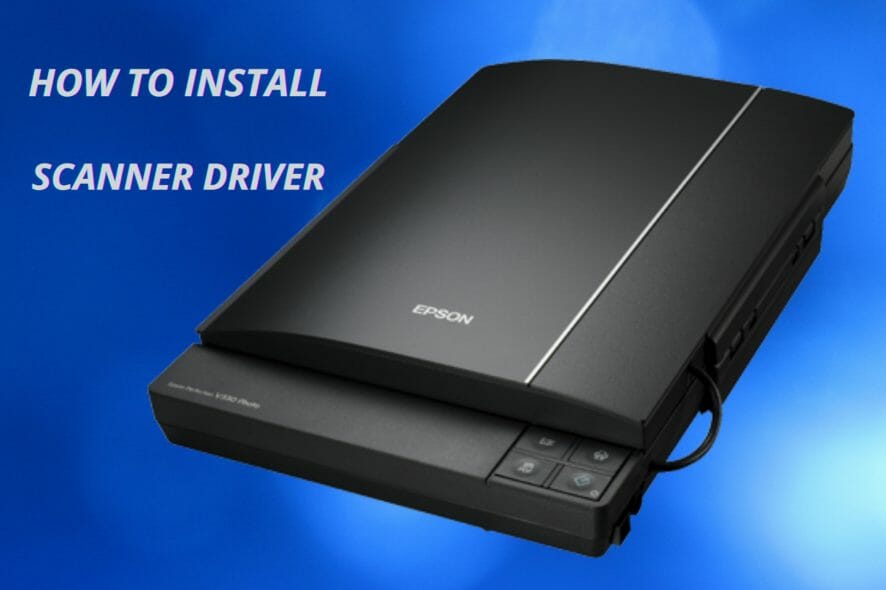
Зачем устанавливать драйвер сканера
Драйвер — программа, которая связывает сканер с операционной системой. Без подходящего драйвера сканер может работать некорректно или совсем не распознаваться. Установка правильного драйвера обеспечивает стабильность, доступ к функциям и совместимость с приложениями.
Основные методы установки драйвера
Ниже — три проверенных способа: официальный сайт, «Диспетчер устройств» и автоматизированные инструменты.
1. С официального сайта Epson (рекомендуется)
- Откройте официальный сайт поддержки Epson.
- При необходимости выберите ваш регион.
- Наведите курсор на раздел «Поддержка» в верхнем меню.
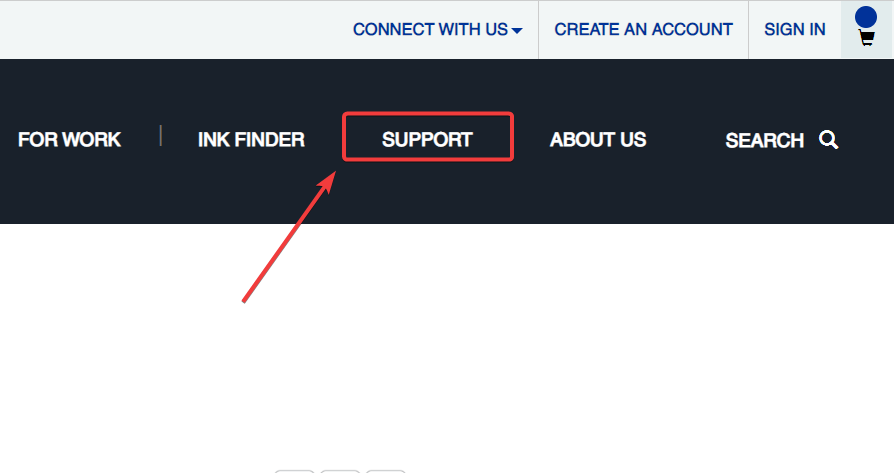
- В выпадающем меню выберите «Принтеры».

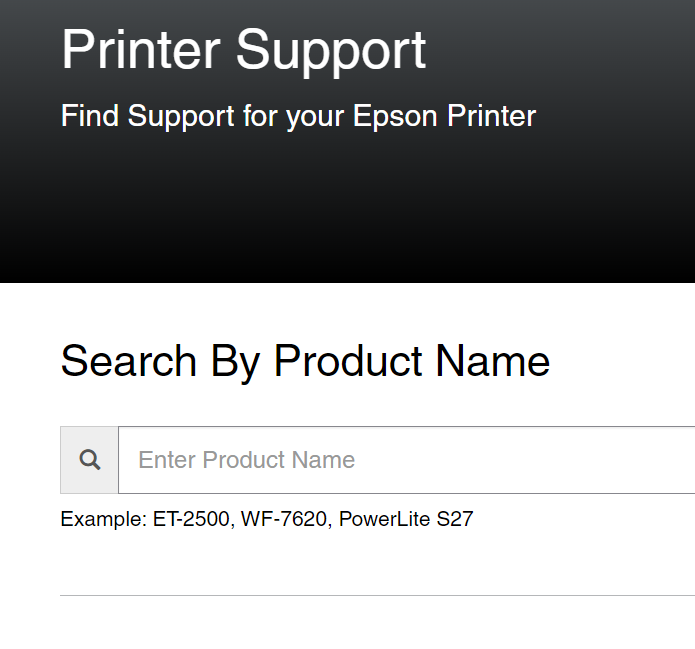
- Введите точное название и модель вашего устройства и выберите её в результатах.
- Нажмите «Загрузить» (Download) рядом с нужной версией драйвера для Windows 10.
- Запустите скачанный установщик и выполните шаги мастера установки.
Совет: на сайте обычно доступны несколько вариантов — универсальные драйверы, пакеты TWAIN/WIA и утилиты. Выбирайте драйвер, отмеченный как совместимый с Windows 10.
2. Через «Диспетчер устройств» (ручная установка)
Этот способ полезен, если автоматический установщик не работает.
- Откройте «Диспетчер устройств» (Device Manager).
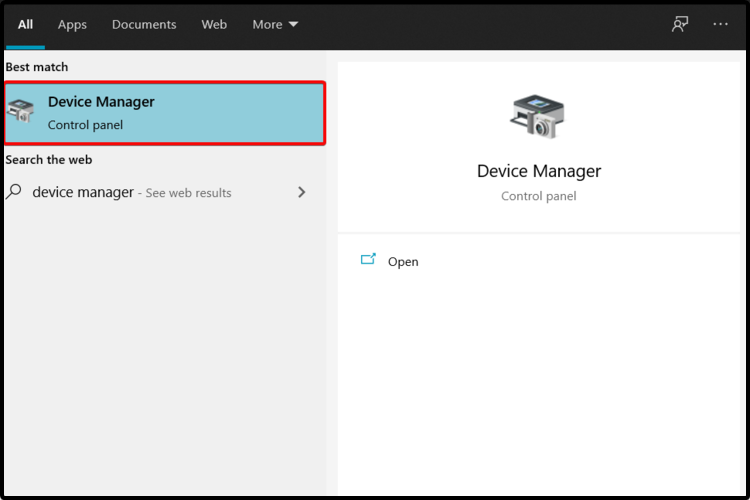
- Разверните раздел «Очереди печати» или «Принтеры».
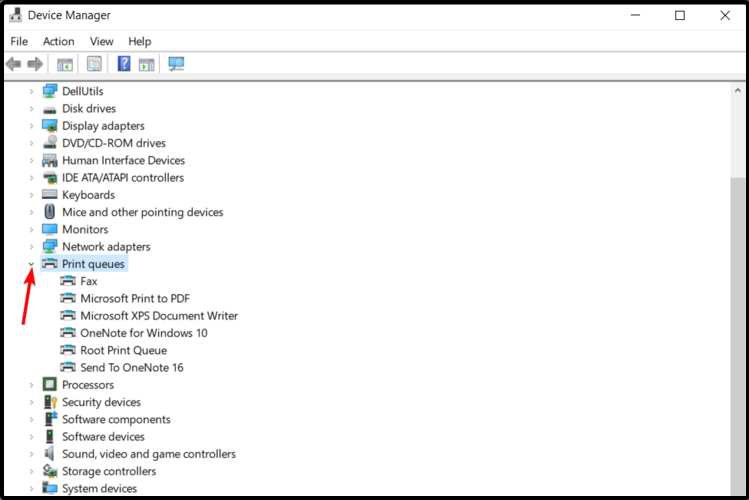
- Щёлкните правой кнопкой по нужному устройству и выберите «Свойства».
- Перейдите на вкладку «Драйвер» и нажмите «Обновить драйвер».

- Выберите «Выполнить поиск драйверов на этом компьютере».
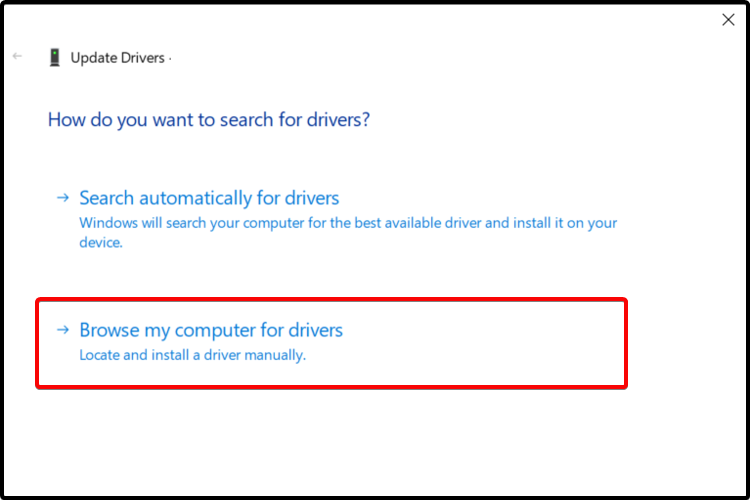
- Затем «Выбрать драйвер из списка доступных на этом компьютере».
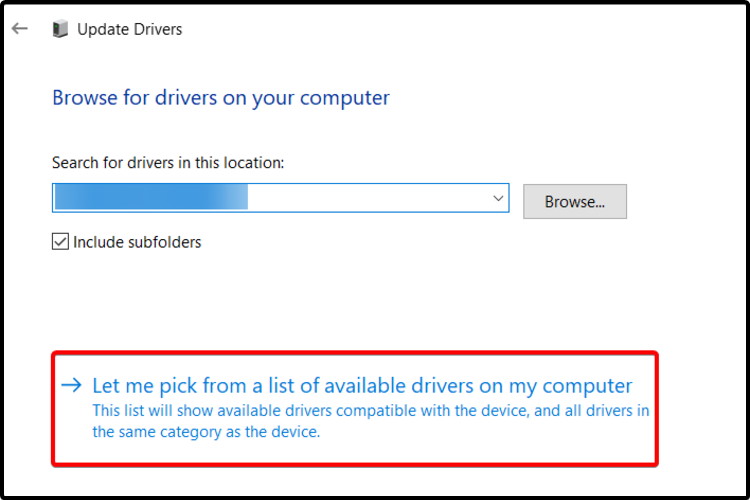
- Нажмите «Установить с диска» (Have Disk…), укажите папку с распакованным драйвером и следуйте инструкциям.
Пример: скачайте архив драйвера с сайта Epson, распакуйте его и укажите путь к файлам .inf при выборе «Have Disk…».
3. Стороннее автоматическое ПО (для экономии времени)
Если вы предпочитаете автоматизацию, используйте надёжный обновлятор драйверов. Такое ПО просканирует систему, найдёт устаревшие или отсутствующие драйверы и установит актуальные версии. Это сокращает время и уменьшает риск ошибки при ручной установке.
Важно: выбирайте проверенные инструменты, читайте отзывы и не устанавливайте сомнительные приложения.
Частые проблемы и как их решать
Устройство не распознаётся после установки
- Перезагрузите компьютер и сканер. Иногда требуется полная перезагрузка устройств.
- Проверьте USB-кабель и порт. Попробуйте другой порт или кабель.
- Убедитесь, что установлен правильный драйвер для вашей модели.
Windows сообщает об ошибке совместимости
- Скачайте драйвер, явно помеченный как совместимый с Windows 10.
- Попробуйте установить в режиме совместимости (правой кнопкой по установщику → Свойства → Совместимость).
Сканер работает, но сканирование даёт ошибки
- Обновите утилиты Epson (ScanUtility, TWAIN драйверы).
- Проверьте настройки безопасности — иногда антивирус блокирует доступ к устройству.
Когда описанные методы не помогают
- Иногда проблема связана с аппаратной неисправностью сканера. Проверьте на другом компьютере.
- Если устройство раньше работало, верните систему к точке восстановления.
- Свяжитесь с техподдержкой Epson с указанием модели, версии драйвера и подробным описанием ошибки.
Дерево решений для выбора метода
flowchart TD
  A[Нужен драйвер для Epson на Windows 10?] --> B{Сайт Epson доступен?}
  B -- Да --> C[Скачать с сайта Epson]
  C --> D[Запустить установщик]
  D --> E[Работает?]
  B -- Нет --> F{Знаете модель и файл .inf?}
  F -- Да --> G[Установить через Диспетчер устройств]
  F -- Нет --> H[Использовать проверенное ПО для обновления драйверов]
  E -- Да --> I[Готово]
  E -- Нет --> H
  G --> I
  H --> I
Чек-лист перед установкой
| Шаг | Что проверить |
|---|---|
| 1 | Модель устройства и её точное название |
| 2 | Совместимость драйвера с Windows 10 |
| 3 | Резервная копия важных данных (на всякий случай) |
| 4 | Подключение сканера (кабель/питание) |
| 5 | Отключение временно антивируса при установке (если требуется) |
Критерии приёмки
- Сканер отображается в «Устройствах и принтерах».
- Утилита сканирования успешно выполняет пробное сканирование.
- В диспетчере устройств — статус «Устройство работает нормально».
Роли и быстрые действия
- Для обычного пользователя: скачайте с сайта Epson и запустите установщик. Если не выходит — используйте автоматический установщик.
- Для системного администратора: проверьте совместимость драйверов в корпоративной среде, разверните через групповые политики или системный центр управления.
- Для техподдержки: соберите логи установки, идентификатор модели и шаги воспроизведения ошибки.
Краткая методология установки (4 шага)
- Определите точную модель сканера.
- Скачайте официальный драйвер для Windows 10.
- Установите через инсталлятор или вручную через «Диспетчер устройств».
- Проверьте работу и сделайте тестовое сканирование.
Частые ошибки и их исправление
- Ошибка: «Драйвер не найден» → решение: скачайте и распакуйте полный пакет драйвера, указывайте путь к .inf.
- Ошибка: конфликт драйверов → решение: удалите старые драйверы через «Удалить устройство» и повторите установку.
Краткий глоссарий
- Драйвер — программа для взаимодействия устройства с ОС.
- TWAIN/WIA — интерфейсы для передачи изображений из сканера в приложения.
- .inf — текстовый файл установки драйвера в Windows.
Итоги
Установка драйвера Epson на Windows 10 обычно проходит быстро: сначала попробуйте официальный сайт, затем — ручную установку через «Диспетчер устройств», а при необходимости — автоматическое ПО. Всегда проверяйте совместимость и сохраняйте резервные копии.
Если у вас остались вопросы или вы хотите помочь другим — оставьте комментарий с моделью устройства и описанием проблемы.
Важно: при скачивании следите, чтобы источник был официальным и надёжным.

Похожие материалы

Несколько аккаунтов Skype: Multi Skype Launcher

Журнал для работы: повысить продуктивность

Персональные звуки уведомлений на Android

Скачивание шоу Hulu для офлайн‑просмотра

Microsoft Start: персонализированная новостная лента
