
Установка мода Beyond Skyrim: Bruma для Skyrim на PC
Быстрая навигация
- Что понадобится
- Шаг 1: Резервное копирование сохранений
- Шаг 2: Установка Skyrim Script Extender (не требуется для Special Edition)
- Шаг 3: Установка Skyrim Startup Memory Editor (не требуется для Special Edition)
- Шаг 4: Скачивание Beyond Skyrim: Bruma
- Шаг 5: Порядок загрузки (Load Order)
- Шаг 6: Вход в Бруму
- Советы по устранению неполадок и чек-листы
Что понадобится
Перед началом убедитесь, что у вас есть:
- The Elder Scrolls V: Skyrim для PC (классическая версия или Special Edition). Разработчики Beyond Skyrim официально поддерживают только PC.
- Быстрое или стабильное интернет-соединение — моды большие (Bruma около 2,5 ГБ).
- Все официальные дополнения: Dawnguard, Hearthfire и Dragonborn (для классической версии). Special Edition уже включает эти аддоны.
- Nexus Mod Manager (NMM) или актуальный менеджер модов, совместимый с файлами Nexus. Рекомендуется NMM для удобства установки этого конкретного мода.
Важно: если вы используете менеджер модов впервые, просмотрите руководство по его использованию прежде чем продолжать. Установка тяжёлых модов требует аккуратности.
Шаг 1: Резервное копирование сохранений
Перед установкой сделайте резервную копию всех сохранений — мод добавляет новые миры и может менять форматы сохранений. По умолчанию файлы сохранений находятся в одной из этих папок в Windows:
- Documents\My Games\Skyrim\Saves
- Documents\My Games\Skyrim Special Edition\Saves
Скопируйте все файлы .ess и папку AutoSave в отдельную папку (например, Documents\My Games\Skyrim\Saves_backup). Если после удаления мода что‑то пойдёт не так — просто верните файлы обратно.
Важно: храните резервные копии в другом месте (внешний диск или облако), чтобы защититься от случайной перезаписи.
Шаг 2: Установка Skyrim Script Extender — требование для классической версии
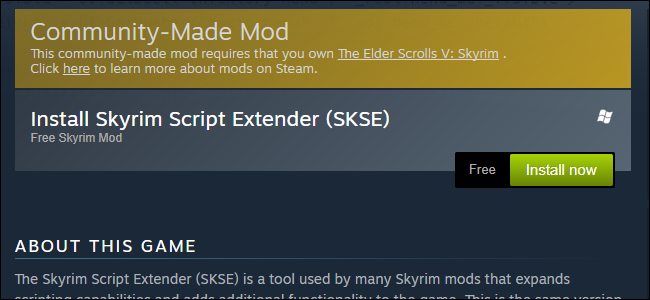
Skyrim Script Extender (SKSE) — расширение, которое необходимо для работы множества модов, включая часть функционала Bruma на классической версии.
Опции установки:
- Через Steam Workshop (если доступно): авторизированный и самый простой путь — нажмите “Install now” на странице SKSE в Steam (при наличии версии в мастерской).
- Ручная установка: скачайте инсталлятор с официального сайта SKSE, запустите и следуйте инструкциям.
Внимание: SKSE нельзя установить через Nexus Mod Manager — используйте либо мастерскую Steam, либо официальный установщик.
Шаг 3: Установка Skyrim Startup Memory Editor — исправление для классической версии
SSME увеличивает объём памяти, который Skyrim загружает при старте, что уменьшает вероятность вылетов при больших модпаках.
- Перейдите на страницу SSME на Nexus Mods.
- Нажмите “Download (Manual)”.
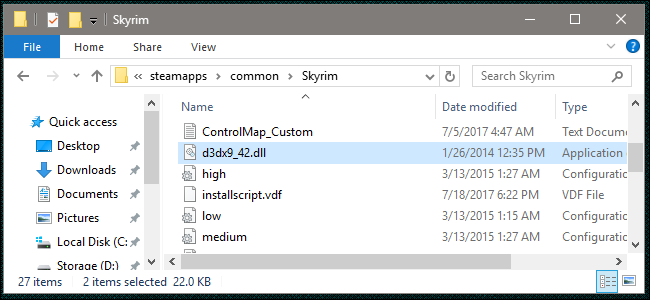
- В архиве найдёте два файла: ssme.ini и d3xd9_42.dll.
- Скопируйте оба файла в папку с игрой, например:
C:\Program Files (x86)\Steam\steamapps\common\Skyrim
Если система предупреждает про замену — подтвердите.
Примечание: SSME и SKSE не требуются для Special Edition; Special Edition имеет лучшую управление памятью и собственные модификации.
Шаг 4: Скачивание Beyond Skyrim: Bruma
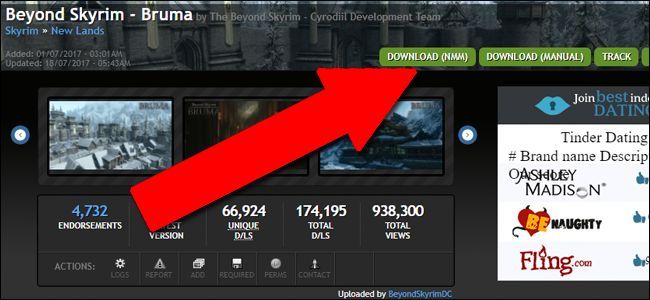
Перейдите на страницу мода Beyond Skyrim: Bruma для вашей версии (обычная или Special Edition). Нажмите “Download (NMM)”, чтобы инициировать загрузку и установку через Nexus Mod Manager.
Особенности загрузки:
- Размер мода — примерно 2,5 ГБ. Сервера Nexus могут загружать медленно, подождите завершения.
- В NMM после завершения загрузки найдите вкладку “Mods” и секцию “New lands” или “Beyond Skyrim”.
- Правой кнопкой мыши по записи мода → “Install and activate”.

Совет: если у вас нестабильное соединение, используйте менеджер загрузок или зеркала Nexus (если доступны). Также можно скачать вручную и установить через NMM импортом архива.
Шаг 5: Настройка порядка загрузки (Load Order)
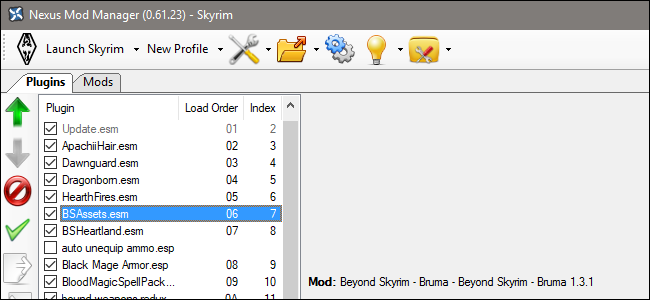
После установки откройте вкладку “Plugins” (или “Загрузки/Плагины”) в NMM. Для корректной работы убедитесь в наличии и порядке загрузки следующих esm/esp файлов:
- BSAssets.esm
- BSHeartland.esm
Они должны быть включены (чекбокс) и расположены в этом порядке. Для перемещения используйте зелёные стрелки вверх/вниз.
Если у вас есть менеджер модов с автоматической сортировкой load order (например, LOOT), запустите его после установки Bruma, чтобы устранить конфликты с другими модами.
Шаг 6: Вход в Бруму
Запустите Skyrim через Steam и загрузите сохранение или начните новую игру. Есть два основных способа попасть в область Брумы:
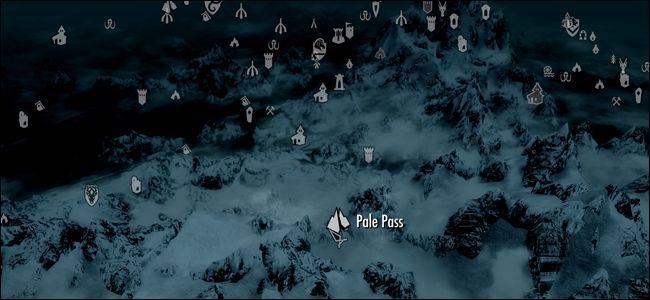
- Официальные ворота в Кайроиде (Pale Pass) — стандартный путь.
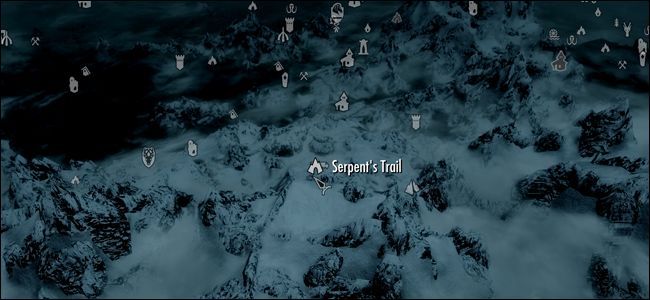
- Скрытый путь через подземелье Serpent’s Trail — более опасный вариант, с бандитами и ловушками.
Замечания:
- Охрана у официальных ворот может не пропустить незнакомцев; иногда требуется репутация или выполнение заданий.
- Подземелья опасны: сохранитесь перед попыткой пройти Serpent’s Trail.
Критерии приёмки
Мод установлен корректно, если выполняются все пункты:
- BSAssets.esm и BSHeartland.esm активны и в правильном порядке.
- Игра запускается без немедленных вылетов на старте.
- При входе в регион Брума вы видите новые локации, NPC и квестовые маркеры.
- Существующие сохранения остаются работоспособными (проверьте резервную копию).
Если любой пункт не выполняется — следуйте разделу «Устранение неполадок».
Устранение неполадок — быстрое руководство
- Игра вылетает на старте:
- Убедитесь, что SSME установлен (только для классической версии).
- Попробуйте запустить игру через SKSE (если есть).
- После удаления мода сохранения повреждены:
- Восстановите ранее сохранённые резервные копии.
- Конфликты с другими модами:
- Запустите LOOT и отсортируйте порядок загрузки.
- Отключите подозрительные моды по очереди, чтобы найти конфликт.
- Пропали текстуры или NPC:
- Проверьте, установлены ли все зависимости мода (ссылки в описании мода).
- Убедитесь, что архив мода распакован и активирован.
Совет: ведите журнал действий при установке (что и когда вы включили/отключили) — это ускорит отладку.
Чек-листы по ролям
Чек-лист для игрока (быстрое):
- Сделать резервную копию папки Saves
- Установить SKSE (если нужна классическая версия)
- Установить SSME (только классическая версия)
- Скачал и активировал Bruma через NMM
- Проверил порядок загрузки (BSAssets.esm → BSHeartland.esm)
- Загрузил игру и вошёл в Бруму
Чек-лист для моддера/тестировщика:
- Проверить зависимости (Dawnguard/Hearthfire/Dragonborn)
- Прогнать LOOT и зафиксировать возможные конфликты
- Протестировать основные квестовые цепочки в Бруме
- Протестировать сохранения при удалении мода
Чек-лист для системного администратора/бэкапа:
- Настроить автоматическое копирование папки Saves в облако
- Архивировать установочные файлы SKSE/SSME/Bruma
- Сохранить список активных плагинов в файл
Матрица рисков и меры смягчения
- Риск: Повреждение сохранений — Мера: всегда иметь резервные копии вне папки игры.
- Риск: Конфликты с другими модами — Мера: использовать LOOT и отключать моды по очереди.
- Риск: Вылеты из-за памяти (классическая версия) — Мера: установить SSME и запускать через SKSE.
- Риск: Неполная загрузка архива — Мера: проверять контрольные суммы и повторно скачивать при ошибках.
Совместимость и заметки о версиях
- Special Edition: мод поддерживается, и SKSE/SSME обычно не требуются. Но следуйте версии мода именно для Special Edition.
- Классическая (Legendary) версия: требует SKSE и SSME для стабильной работы.
- Консоли: авторы планировали порты на Xbox One в будущем, но стабильность и сроки переноса могут отличаться.
Альтернативные подходы
- Ручная установка мода: можно скачать архив и распаковать содержимое в папку Data игры, но это требует тщательной проверки зависимостей и может привести к ошибкам в порядке загрузки.
- Использование других менеджеров модов: Vortex или Mod Organizer 2 могут работать лучше в сложных конфигурациях, особенно если вы используете много модов.
Короткая методология проверки установки
- Резервная копия сохранений.
- Установка SKSE/SSME при необходимости.
- Загрузка и активация Bruma через NMM или вручную.
- Настройка load order → запуск через SKSE (если применимо).
- Проверка входа в Бруму и основных квестов.
Decision flowchart
flowchart TD
  A[Есть Special Edition?] -->|Да| B[Пропустить SKSE и SSME]
  A -->|Нет| C[Установить SKSE и SSME]
  B --> D[Скачать Bruma для SE через NMM]
  C --> E[Скачать Bruma для классической версии через NMM]
  D --> F[Настроить Load Order и запустить игру]
  E --> F
  F --> G{Проблемы при запуске?}
  G -->|Нет| H[Войти в Бруму]
  G -->|Да| I[Пошаговая отладка: LOOT, отключение модов, восстановление бэкапов]
Часто задаваемые вопросы
Q: Могу ли я удалить Bruma после установки и вернуть всё как было?
A: Удаление мода может оставить изменения в сохранениях. Всегда используйте резервные копии сохранений, чтобы вернуть прежнее состояние.
Q: Нужно ли устанавливать все три официальных дополнения?
A: Да — для классической версии мод зависит от файлов Dawnguard, Hearthfire и Dragonborn. Special Edition обычно включает их.
Q: Bruma работает на консолях?
A: На момент установки мод официально поддерживается для PC; возможные порты на Xbox One обсуждались, но сроки и стабильность зависят от команды разработки мода.
Итоговое резюме
Beyond Skyrim: Bruma — крупный и качественный мод, который добавляет целый регион из Oblivion в Skyrim. Установка требует внимательности: обязательно делайте резервные копии, установите SKSE и SSME для классической версии, скачивайте мод через менеджер модов и настройте правильный порядок загрузки. Если следовать чек-листам и рекомендациям в этом руководстве, вы сможете безопасно установить Bruma и наслаждаться новым контентом.
- Важное: всегда сохраняйте резервные копии и проверяйте совместимость модов.

Похожие материалы

Несколько аккаунтов Skype: Multi Skype Launcher

Журнал для работы: повысить продуктивность

Персональные звуки уведомлений на Android

Скачивание шоу Hulu для офлайн‑просмотра

Microsoft Start: персонализированная новостная лента
