
Как установить приложение Connect в Windows 10
Кратко: Чтобы вернуть приложение Connect, откройте «Параметры» → «Приложения» → «Дополнительные функции», нажмите «Добавить компонент», выберите «Беспроводной дисплей» и установите. После установки запустите приложение Connect через меню «Пуск».
Зачем это нужно
Если вы используете Miracast для проекции экрана с другого устройства на ПК с Windows 10, приложение Connect принимает входящую трансляцию. Начиная с обновления May 2020 приложение Connect не устанавливается по умолчанию, но его можно добавить вручную через дополнительные компоненты Windows.
Важно: приложение Connect устанавливается как часть компонента «Беспроводной дисплей». Убедитесь, что ваше устройство поддерживает Miracast и что вы доверяете источнику, который будет подключаться.
Шаги установки
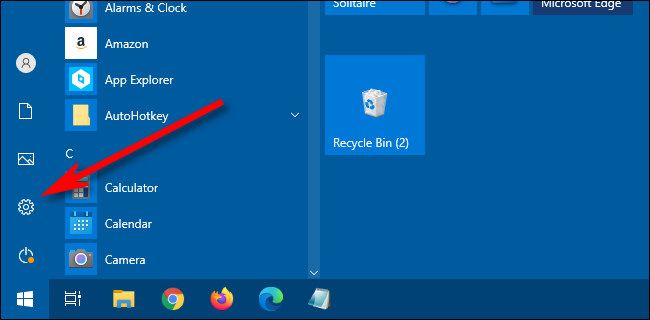
- Откройте «Параметры». Быстрый способ: нажмите Windows+i или щёлкните значок шестерёнки в меню «Пуск».
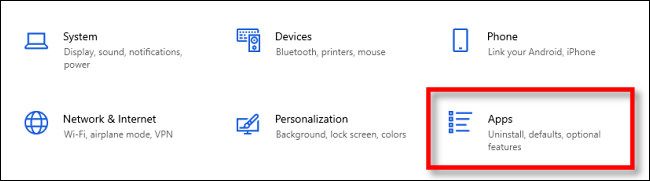
- Выберите раздел «Приложения». Это откроет список установленных программ и настроек дополнительных компонентов.
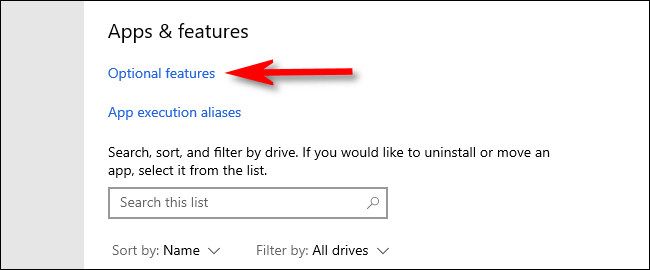
- В разделе «Приложения» откройте «Приложения и функции», затем нажмите «Дополнительные функции».
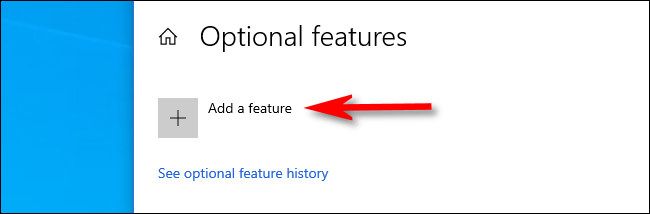
- Нажмите «Добавить компонент» (кнопка со знаком +), чтобы открыть окно выбора дополнительных функций.
- В списке найдите «Беспроводной дисплей», установите флажок и нажмите «Установить».
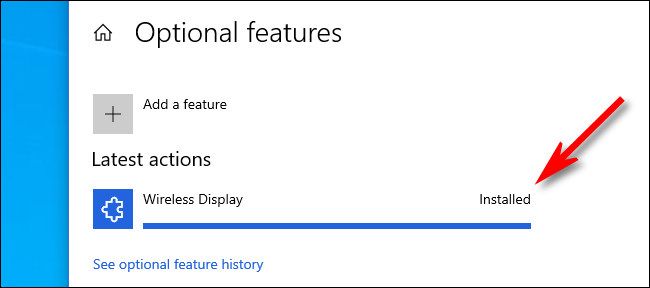
- Подождите, пока компонент загрузится и установится. В списке дополнительных функций появится статус «Установлено» рядом с «Беспроводной дисплей».
- Запустите приложение Connect: откройте меню «Пуск», введите «Connect» и выберите приложение из списка.
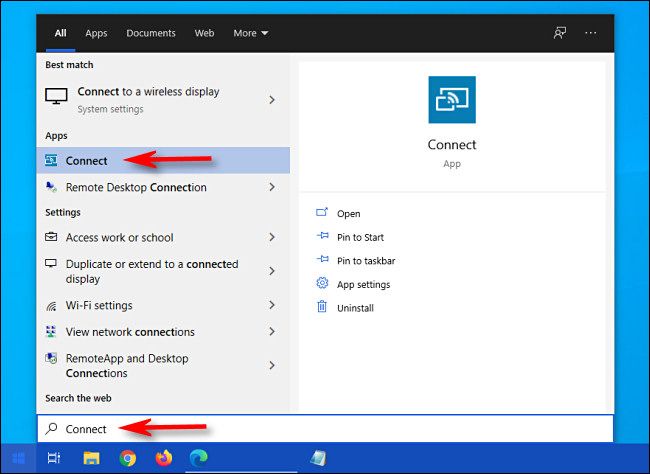
После запуска ПК будет готов принимать беспроводную трансляцию с другого устройства.
Короткий список действий (чеклист)
- Откройте Параметры → Приложения → Дополнительные функции.
- Нажмите «Добавить компонент».
- Выберите «Беспроводной дисплей» и установите.
- В меню «Пуск» найдите и откройте приложение Connect.
Когда это не сработает
- Устройство-источник не поддерживает Miracast (старые смартфоны и ноутбуки могут не поддерживать технологию).
- На ПК отсутствует необходимое аппаратное ускорение или драйверы видеокарты не поддерживают протокол приёмника Miracast.
- Сетевая или групповая политика в корпоративной среде блокирует установку дополнительных компонентов.
Что делать при ошибках (упрощённый порядок действий)
- Проверьте поддержку Miracast в источнике и приёмнике.
- Обновите драйверы видеокарты и адаптеров беспроводной сети через сайт производителя.
- Перезагрузите ПК и повторите установку компонента.
- Если ПК в домене компании — обратитесь к администратору; возможны политики безопасности.
Альтернативные подходы
- Подключение по HDMI/DisplayPort — надёжно и без сетевых задержек.
- Сторонние приложения и серверы экранного зеркалирования (AirServer, LetsView, ApowerMirror) — полезно, если Miracast не поддерживается.
- Использование потоковых протоколов (например, через Chromecast) — требует совместимого приёмника.
Проверка совместимости и советы
- Miracast требует аппаратной поддержки в обоих устройствах и современных драйверов.
- Обратите внимание на версию Windows 10: после обновления May 2020 приложение Connect может отсутствовать по умолчанию и требовать ручной установки, как описано выше.
- В локализованной русскоязычной версии Windows названия пунктов могут немного отличаться: «Параметры», «Приложения», «Дополнительные функции».
Безопасность и конфиденциальность
- Не включайте приём по беспроводной трансляции в публичных сетях.
- Разрешайте подключение только доверенным устройствам.
- После завершения демонстрации закройте приложение Connect, чтобы не оставлять ПК в режиме приёма.
Критерии приёмки
- В списке дополнительных функций отображается «Беспроводной дисплей» со статусом «Установлено».
- Приложение Connect открывается из меню «Пуск» и показывает экран «Готов к подключению» при ожидании входящего соединения.
Короткий глоссарий
- Miracast — стандарт беспроводной передачи видео/аудио между устройствами.
- Беспроводной дисплей — компонент Windows, который добавляет приём экрана по Miracast.
- Connect — приложение-приёмник для Miracast в Windows.
Краткое резюме
Установка Connect в Windows 10 выполняется через «Параметры» → «Приложения» → «Дополнительные функции» путём добавления компонента «Беспроводной дисплей». Проверьте поддержку Miracast и обновите драйверы, если приём не работает. Закрывайте приложение после использования для безопасности.

Похожие материалы

Несколько аккаунтов Skype: Multi Skype Launcher

Журнал для работы: повысить продуктивность

Персональные звуки уведомлений на Android

Скачивание шоу Hulu для офлайн‑просмотра

Microsoft Start: персонализированная новостная лента
