
Как установить Classic Gnome Menu в Unity на Ubuntu 11.10
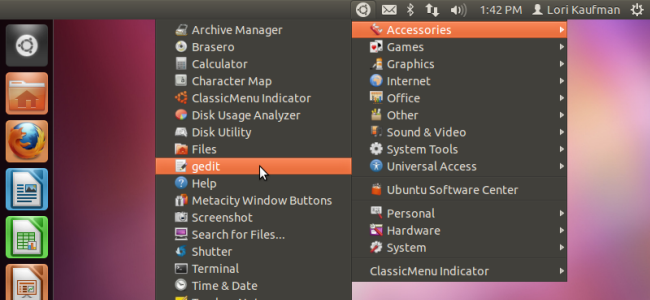
Краткое описание
Если вам нравится интерфейс Unity, но вы привыкли к классическому меню GNOME, Classic Menu Indicator добавляет знакомое меню в верхнюю панель Unity. Это полезно, когда в Unity трудно найти нужное приложение или настройку — вы получаете быстрый доступ к привычной структуре приложений и системных инструментов.
Важно: инструкция ориентирована на Ubuntu 11.10 и пакет classicmenu-indicator; поведение и доступность PPA могут отличаться в более новых версиях Ubuntu.
Что потребуется
- Доступ к терминалу (Ctrl + Alt + T).
- Аккаунт с правами sudo.
- Интернет для доступа к PPA.
Коротко о терминах:
- PPA — Personal Package Archive, механизм распространения пакетов для Ubuntu.
- classicmenu-indicator — приложение, которое помещает классическое GNOME-меню в индикатор на верхней панели Unity.
Шаги установки
Откройте Терминал: нажмите Ctrl + Alt + T.
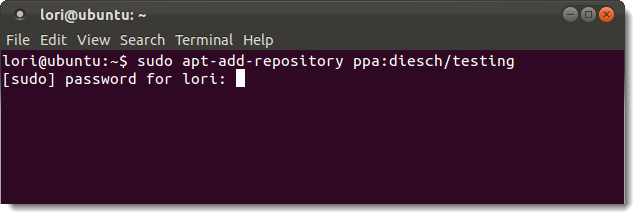
Добавьте PPA с classicmenu-indicator. В терминале введите:
sudo apt-add-repository ppa:diesch/testingПодсказка: можно скопировать и вставить команду в терминал (правый клик → Вставить).
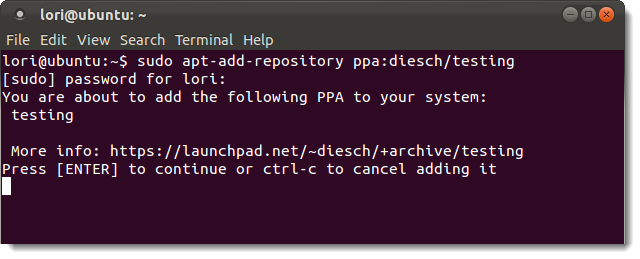
- Когда появится сообщение о том, какой PPA добавляется, нажмите Enter, чтобы подтвердить.
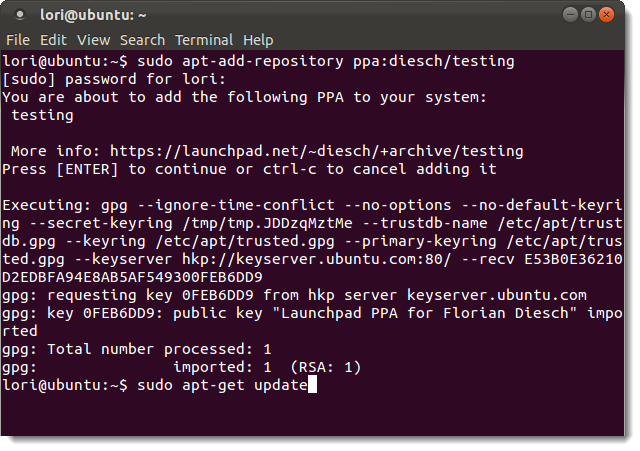
- Обновите список пакетов:
sudo apt-get updateЭто обновит все репозитории, включая только что добавленный PPA.
- Установите Classic Menu Indicator:
sudo apt-get install classicmenu-indicator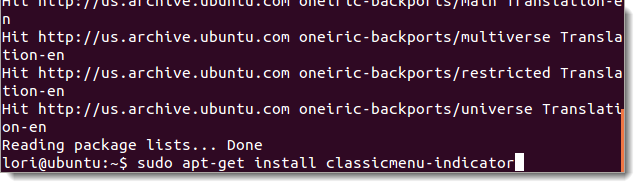
- После завершения установки закройте терминал командой:
exit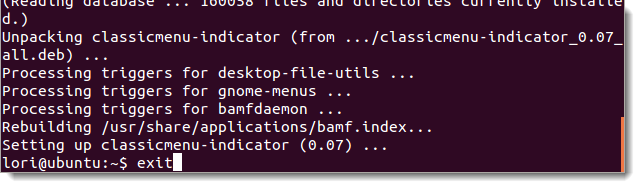
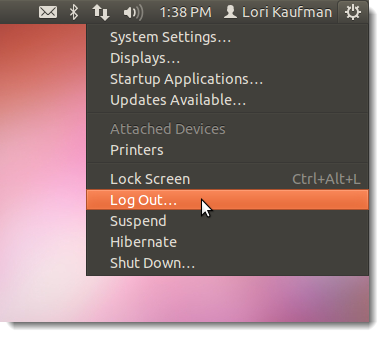
- Для применения изменений выйдите из текущей сессии и зайдите снова: в верхнем правом углу выберите пункт «Завершение сеанса» или «Log Out» (в зависимости от локализации), подтвердите выход.
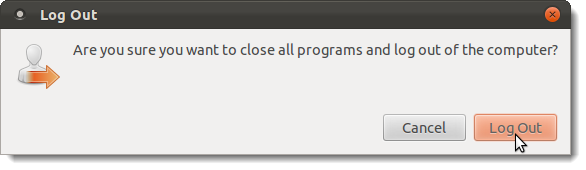
- После повторного входа в систему в верхней панели слева появится значок Ubuntu — это классическое меню GNOME (ClassicMenu Indicator). Чтобы закрыть меню, выберите ClassicMenu Indicator → Quit в самом меню.
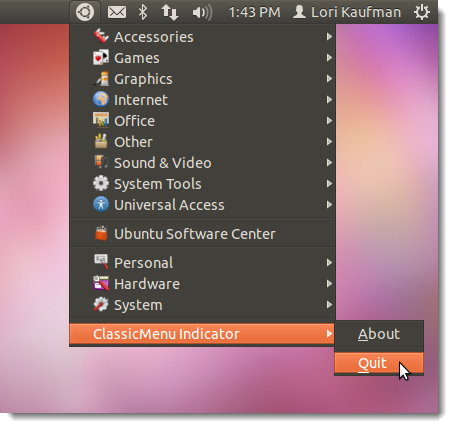
Как снова показать Classic Menu Indicator
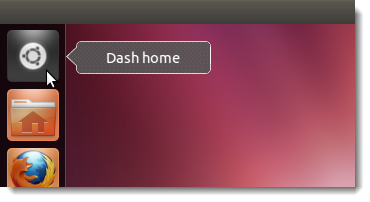
- Нажмите кнопку Дом (Dash) на боковой панели Unity.
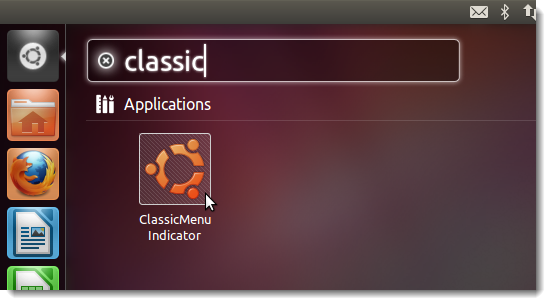
- В строке поиска начните вводить classicmenu indicator — результаты появятся по мере ввода. Кликните по иконке ClassicMenu Indicator, чтобы запустить его.
Советы и варианты использования
- Включайте Classic Menu только при необходимости: он полезен как резервный способ навигации, если в Unity не видно нужного приложения.
- Classic Menu не заменяет Unity; это отдельный индикатор, который можно включать и выключать.
Устранение неполадок
- Если PPA недоступен или команда apt-add-repository не найдена: установите пакет software-properties-common или python-software-properties, затем повторите команду.
- Если после установки меню не появляется: убедитесь, что пакет установлен (sudo dpkg -l | grep classicmenu-indicator), затем перезапустите сессию.
- При конфликте индикаторов проверьте автозапуск приложений (Settings → Startup Applications) и добавьте classicmenu-indicator, если требуется автозапуск.
Важно: если вы используете более новую версию Ubuntu, этот PPA может быть несовместим. Ищите актуальные аналоги для вашей версии.
Альтернативные подходы
- Установка полноценной сессии GNOME (gnome-session) и выбор GNOME при входе — вернет весь классический рабочий стол.
- Использование других индикаторов меню или лаунчеров (например, gnome-panel) — даёт более глубокую эмуляцию классического окружения.
Краткая чек-лист-инструкция
- Открыть терминал.
- Добавить PPA: sudo apt-add-repository ppa:diesch/testing
- Выполнить sudo apt-get update
- Установить sudo apt-get install classicmenu-indicator
- Выйти и войти в систему
- Запустить ClassicMenu Indicator через Dash при необходимости
Роли: что делать новичку и администратору
- Новичку: следовать пошаговой инструкции выше, копировать команды и перезагрузить сессию.
- Системному администратору: проверять происхождение PPA, поддерживать репозиторий на актуальность и смотреть логи apt при ошибках установки.
Короткий глоссарий
- PPA: хранилище пакетов для Ubuntu, управляет обновлениями и версиями ПО.
- Dash: центральный элемент поиска и запуска приложений в Unity.
Резюме
Classic Menu Indicator — простой и быстрый способ вернуть привычное классическое меню GNOME в Unity на Ubuntu 11.10. Добавьте PPA, установите пакет, перезапустите сессию и используйте меню как вспомогательный инструмент навигации. Если PPA недоступен или пакет конфликтует, рассмотрите установку полноценной GNOME-сессии или альтернативных панелей.
Ключевые действия: добавить ppa:diesch/testing → sudo apt-get update → sudo apt-get install classicmenu-indicator → выйти/войти в сессию.

Похожие материалы

Несколько аккаунтов Skype: Multi Skype Launcher

Журнал для работы: повысить продуктивность

Персональные звуки уведомлений на Android

Скачивание шоу Hulu для офлайн‑просмотра

Microsoft Start: персонализированная новостная лента
