
Установка Arduino IDE на Linux
Кратко
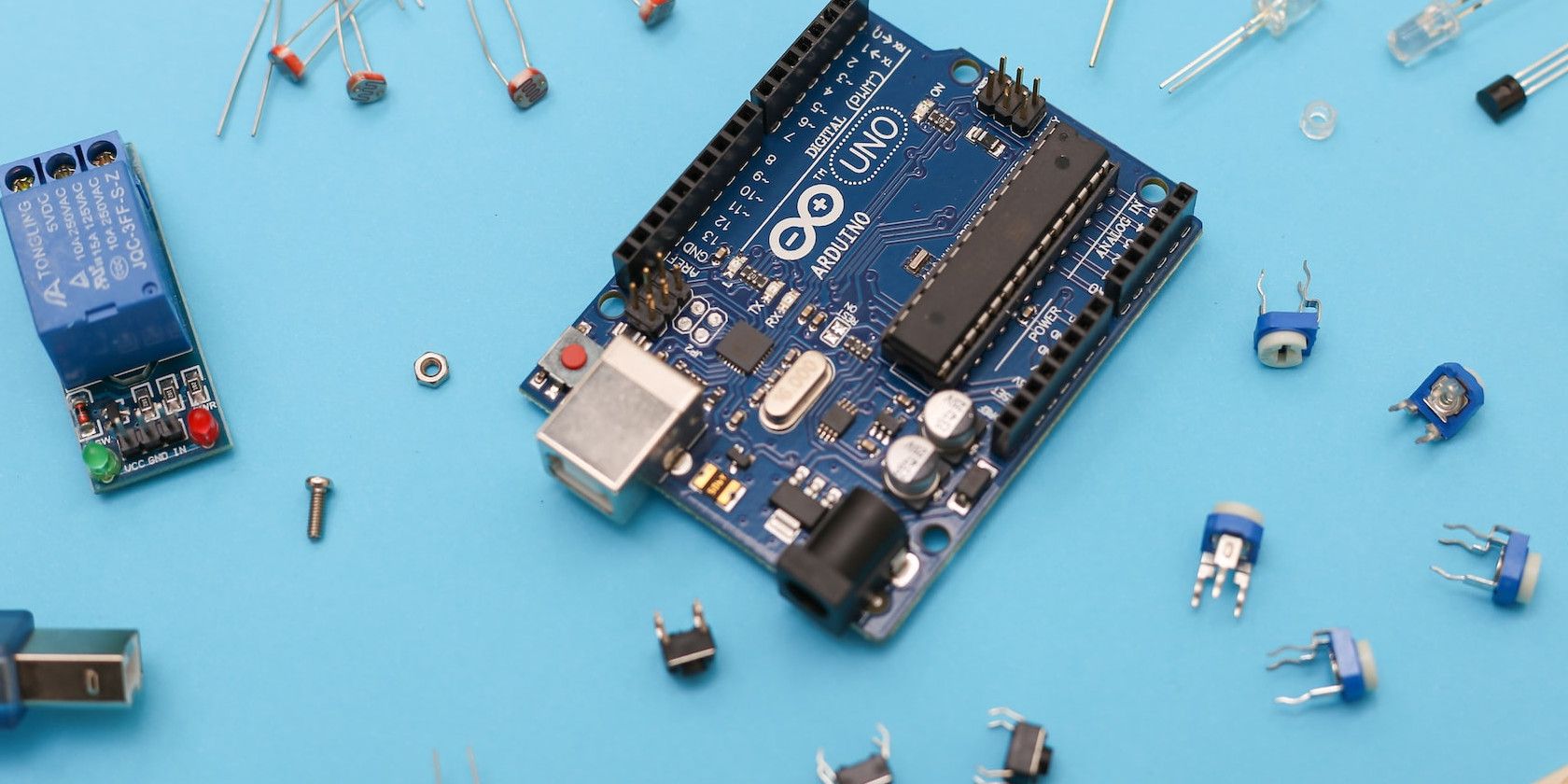
Arduino предоставляет студентам, энтузиастам и организациям простой и надёжный способ разрабатывать электронные проекты и прототипы с минимальными затратами. На Linux удобно разрабатывать проекты для Arduino: система стабильно работает с инструментами сборки, терминалом и драйверами устройств. Этот материал шаг за шагом покажет, как скачать, установить и настроить Arduino IDE на Linux, а также приведёт рабочие советы и распространённые решения проблем.
Зачем использовать Arduino?
Arduino — отличная платформа для старта в робототехнике и электронике. Коротко о преимуществах:
- Доступность и простота: понятная экосистема для новичков и быстрый путь к первому прототипу.
- Кроссплатформенность: IDE поддерживается на Linux, macOS и Windows.
- Открытость: открыт как софт, так и большая часть аппаратной части, что облегчает модификации и совместную работу.
Arduino подходит для учебных проектов, прототипов и небольших коммерческих устройств. Он хорошо интегрируется с внешними библиотеками и популярными платами расширения (shields).
Шаг 1: Загрузка архива Arduino IDE
Официальный дистрибутив Arduino IDE доступен на сайте Arduino. Для Linux IDE обычно поставляется в виде tar-архива (.tar.xz или .tar.gz). Выберите пакет, соответствующий архитектуре вашего процессора (x86_64, i386, ARM и т.д.).
Скачайте архив в папку Загрузки (Downloads) или в любую удобную директорию.
Скачивание (пример на сайте Arduino):
Download: Arduino IDE
Перейдите в папку с загрузками и распакуйте архив командой tar. Пример:
cd ~/Downloadstar xvf arduino-*.tar.xzВ результате появится папка вида arduino-1.8.19 (версии обновляются — в вашей системе имя может отличаться).
Важно: перед установкой убедитесь, что архив скачан целиком. При сомнениях можно проверить контрольную сумму, если она предоставлена на странице загрузки.
Шаг 2: Установка Arduino IDE
Перейдите в распакованную директорию и запустите установочный скрипт:
cd arduino-1.8.19sudo ./install.sh
Скрипт установит файлы IDE в системные каталоги и обычно создаст ярлык в меню приложений. После завершения вы сможете запустить Arduino IDE из меню или командой arduino в терминале.
Альтернативный подход: если в вашем дистрибутиве есть пакет arduino в репозитории, можно установить через менеджер пакетов. Примеры (в зависимости от дистрибутива):
# Debian/Ubuntu (если доступно в репозитории)
sudo apt update && sudo apt install arduino

# Fedora
sudo dnf install arduino
Также существуют пакеты Snap и Flatpak, а для автоматизации и CI можно использовать Arduino CLI (инструмент командной строки). Эти варианты удобны тем, что обеспечивают простое обновление и интеграцию в скрипты сборки.
Шаг 3: Настройка IDE и устройства
Подключите плату Arduino к USB-порту компьютера.
Запустите Arduino IDE из меню (нажмите клавишу Super и начните ввод “arduino”) или выполните в терминале:
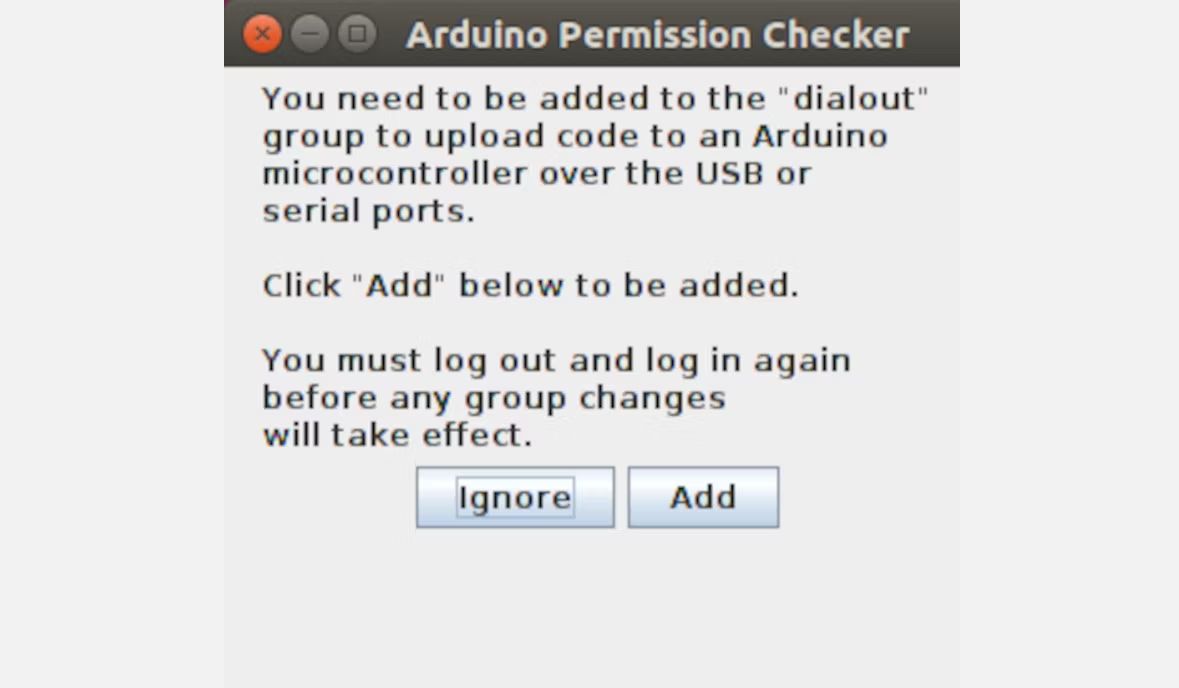
arduinoПри первом запуске IDE может появиться диалог проверки прав доступа: нажмите кнопку Add, чтобы добавить текущего пользователя в группу dialout. Это позволит загружать код на плату без прав root.
Если вы предпочитаете командную строку, выполните:
sudo usermod -aG dialout $USERЗатем выйдите из системы и войдите снова — изменения вступят в силу. Только root и члены группы dialout могут загружать прошивку на плату через последовательный порт.
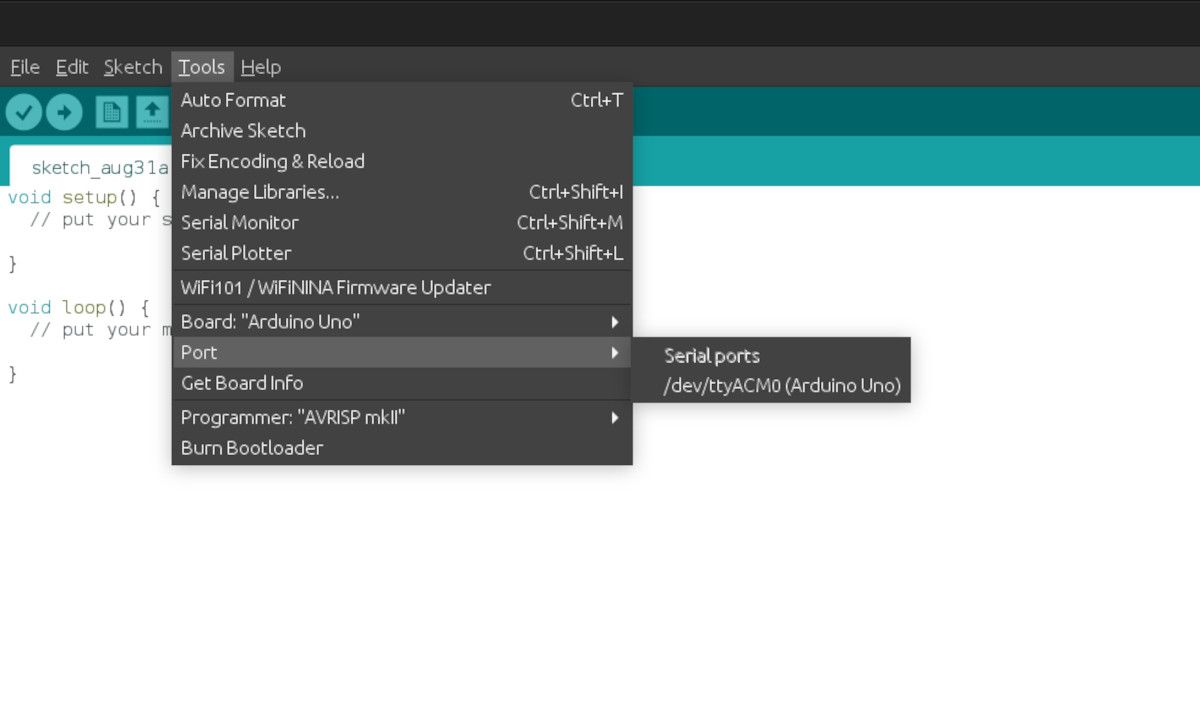
В IDE откройте меню Tools → Port и выберите устройство в списке Serial ports.
Если плата не видна:
- Попробуйте переподключить кабель USB.
- Используйте другой кабель (не все кабели поддерживают передачу данных).
- Проверьте, видит ли система устройство: выполните ls /dev/ttyUSB или ls /dev/ttyACM.
- Убедитесь, что вы в группе dialout и перезашли в сеанс.
Запуск первого примера
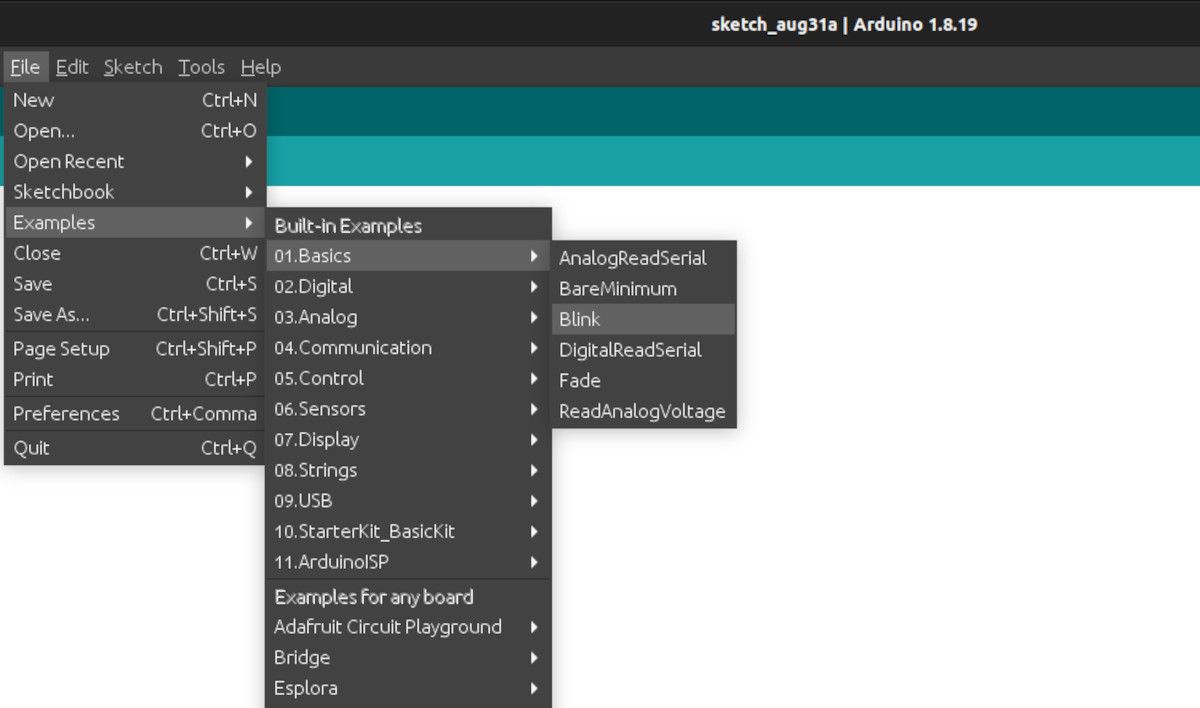
Arduino IDE содержит примеры готового кода. Откройте Files → Examples → 01. Basics → Blink. Этот скетч включает простую логику: лампочка загорается на секунду, затем выключается и цикл повторяется.
Перед загрузкой кода рекомендуется проверить (Verify/Compile), чтобы поймать ошибки компиляции. В IDE это Sketch → Verify/Compile или сочетание клавиш Ctrl + R. Для загрузки нажмите Sketch → Upload или Ctrl + U.
При загрузке на плате мигнут индикаторы TX/RX, а светодиод платы начнёт моргать в соответствии с программой.
Полезные советы и отладка
Важно: иногда проблемы с загрузкой связаны не с IDE, а с кабелем, портом или конфликтующими процессами (например, программой, занимающей последовательный порт).
Чеклист для отладки:
- Кабель: используйте качественный USB-кабель, поддерживающий передачу данных.
- Порт: проверьте /dev/ttyACM или /dev/ttyUSB с помощью ls.
- Права: убедитесь, что ваш пользователь в группе dialout.
- Конфликт: закройте терминальные программы, которые могут блокировать порт (screen, minicom, ModemManager в некоторых конфигурациях).
- Плата: попробуйте другой USB-порт или другой компьютер, чтобы исключить аппаратную неисправность.
Если плата не определяется и вы видите только power-LED, попробуйте временно отключить ModemManager (на некоторых дистрибутивах он перехватывает USB-модемы и порты):
sudo systemctl stop ModemManager.serviceЕсли это помогло, рассмотрите маску сервиса или настройку udev-правил.
Альтернативные способы установки и обновления
- Arduino CLI: удобен для автоматизации сборки и тестирования в CI. Работает в терминале и совместим с библиотеками и платами Arduino.
- Snap/Flatpak/AppImage: снап-пакет или флетпак облегчают обновления и изоляцию от системы.
- Менеджер пакетов дистрибутива: простая установка, но версия может быть старее официальной.
Выбор зависит от задач: для быстрых экспериментов подойдёт официальный tar-архив, для непрерывной интеграции — Arduino CLI.
Рекомендации по безопасности и стабильности
- Не запускайте IDE от root для обычной работы. Используйте группу dialout для доступа к портам.
- Обновляйте IDE и библиотеки, когда это безопасно для вашего проекта. На рабочих стендах обновления тестируйте заранее.
- Храните приватные ключи и конфиденциальные данные вне заряжаемых скетчей.
Роль-персонализированные чеклисты
Для разработчика:
- Установить IDE или Arduino CLI.
- Подключить плату, проверить /dev/tty*.
- Добавить пользователя в dialout.
- Скомпилировать и загрузить Blink.
Для преподавателя/учебного центра:
- Подготовить список совместимых кабелей.
- Проверить права доступа на каждом учебном ПК.
- Настроить шаблон скетча и инструкции для студентов.
Для системного администратора:
- Настроить udev-правила при необходимости.
- Рассмотреть массовую установку через пакетный менеджер или конфигурационный инструмент (Ansible, Puppet).
- Мониторить конфликтующие сервисы, например ModemManager.
Мини-метод: быстрое прохождение от нуля до первого мигания
- Скачайте официальный tar-архив и распакуйте.
- Запустите sudo ./install.sh из папки arduino-x.x.x.
- Добавьте пользователя в группу dialout и перезайдите.
- Запустите IDE, выберите плату (Tools → Board) и порт (Tools → Port).
- Откройте Examples → Basics → Blink, Verify, Upload.
Модель принятия решений: выбрать способ установки
flowchart TD
  A[Нужна быстрая установка?] -->|Да| B[Распаковать tar и ./install.sh]
  A -->|Нет| C[Требуется обновление/автоматизация]
  C --> D{Используете CI?}
  D -->|Да| E[Arduino CLI]
  D -->|Нет| F[Snap/Flatpak или пакет дистрибутива]
Критерии приёмки
- IDE запускается без прав root и видит плату в меню Port.
- Скетч Blink успешно компилируется и загружается; светодиод платы мигает.
- Пользователь может загружать прошивки после повторного входа в систему.
Частые ошибки и когда подход не сработает
- Если плата использует нестандартный USB-UART чип (редкие китайские клоны), может потребоваться установка отдельного драйвера.
- На системах с ограничениями безопасности (корпоративные машины) установка скриптом может быть запрещена — используйте пакетные репозитории с одобрением администратора.
Краткое резюме
Установка Arduino IDE на Linux — прямая задача: скачайте архив, распакуйте, выполните install.sh и добавьте пользователя в группу dialout. Если нужен массовый развёрт или автоматизация — рассмотрите Arduino CLI, Snap/Flatpak или пакет дистрибутива. При возникновении проблем сначала проверьте кабель, права доступа и наличие устройства в /dev.
Важно: начните с простых проектов и постепенно переходите к сложным. Arduino — хорошая платформа для обучения и быстрой разработки, особенно на Linux, где удобно работать с инструментами и скриптами.

Похожие материалы

Несколько аккаунтов Skype: Multi Skype Launcher

Журнал для работы: повысить продуктивность

Персональные звуки уведомлений на Android

Скачивание шоу Hulu для офлайн‑просмотра

Microsoft Start: персонализированная новостная лента
