
Как установить Android 13 Beta (Tiramisu) на ваш смартфон

Android 13 с кодовым именем Tiramisu привносит множество нововведений для пользователей и разработчиков. Публика беты уже доступна для ряда устройств: Google завершил этап developer preview и открыл публичную программу тестирования. Эта инструкция поможет установить Android 13 Beta на Pixel и подскажет варианты для других производителей, а также опишет, как вернуться на стабильную версию.
Для кого подходит бета и какие риски
Бета-прошивка предназначена для энтузиастов, тестировщиков и разработчиков. Риски, с которыми вы можете столкнуться:
- Системные ошибки и снижение стабильности.
- Проблемы с совместимостью приложений.
- Возможные потери данных при ошибках установки или откате.
Важно: установите бета‑версию только если готовы тратить время на диагностику и восстановление. Для повседневного основного устройства лучше дождаться стабильного релиза.
Перед началом — обязательный чек‑лист
- Сделайте полную резервную копию (локально и/или в облако).
- Убедитесь, что устройство совместимо и включено в список участника беты.
- Зарядите телефон минимум до 50% или подключите к питанию.
- Подготовьте кабель USB и компьютер (для ручной прошивки).
- Прочитайте релиз‑ноты беты — там перечислены известные баги и ограничения.
Установка Android 13 Beta на Google Pixel
Если у вас Pixel и он поддерживается, самый простой путь — регистрация в официальной бета‑программе Google.
Регистрация в бета‑программе (рекомендуемый способ)
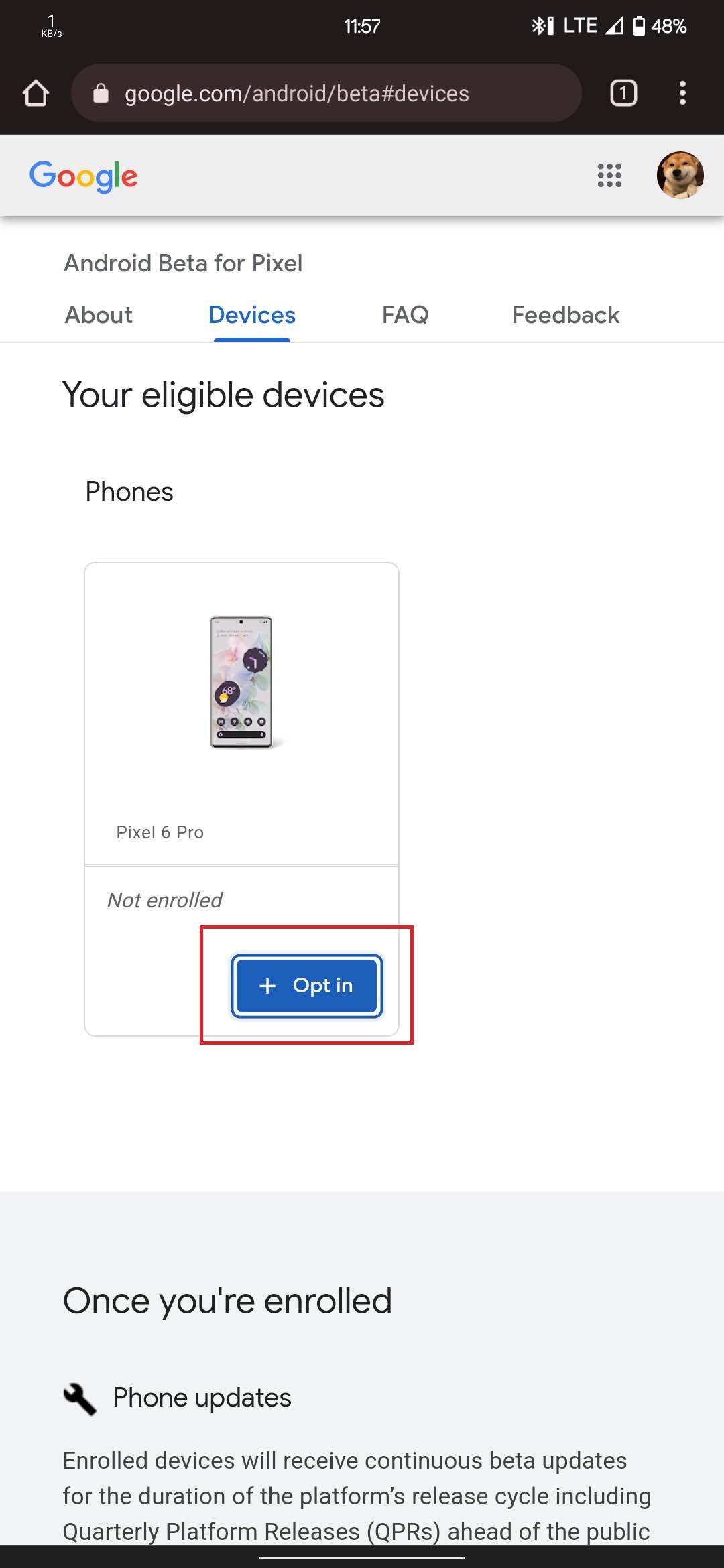
- Перейдите на страницу Android Beta for Pixel (официальный сайт Google).
- В разделе “Ваши совместимые устройства” нажмите Opt‑in рядом с вашим Pixel.
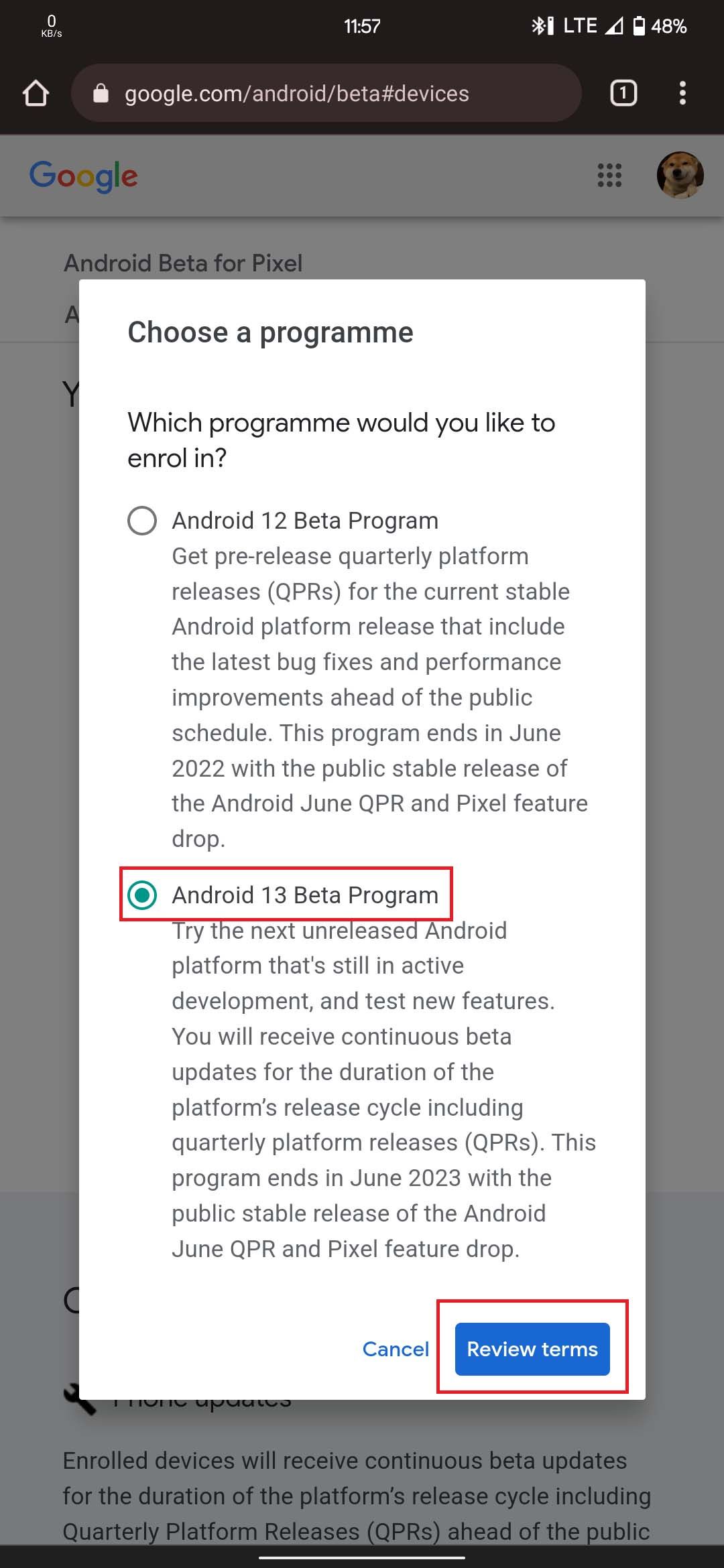
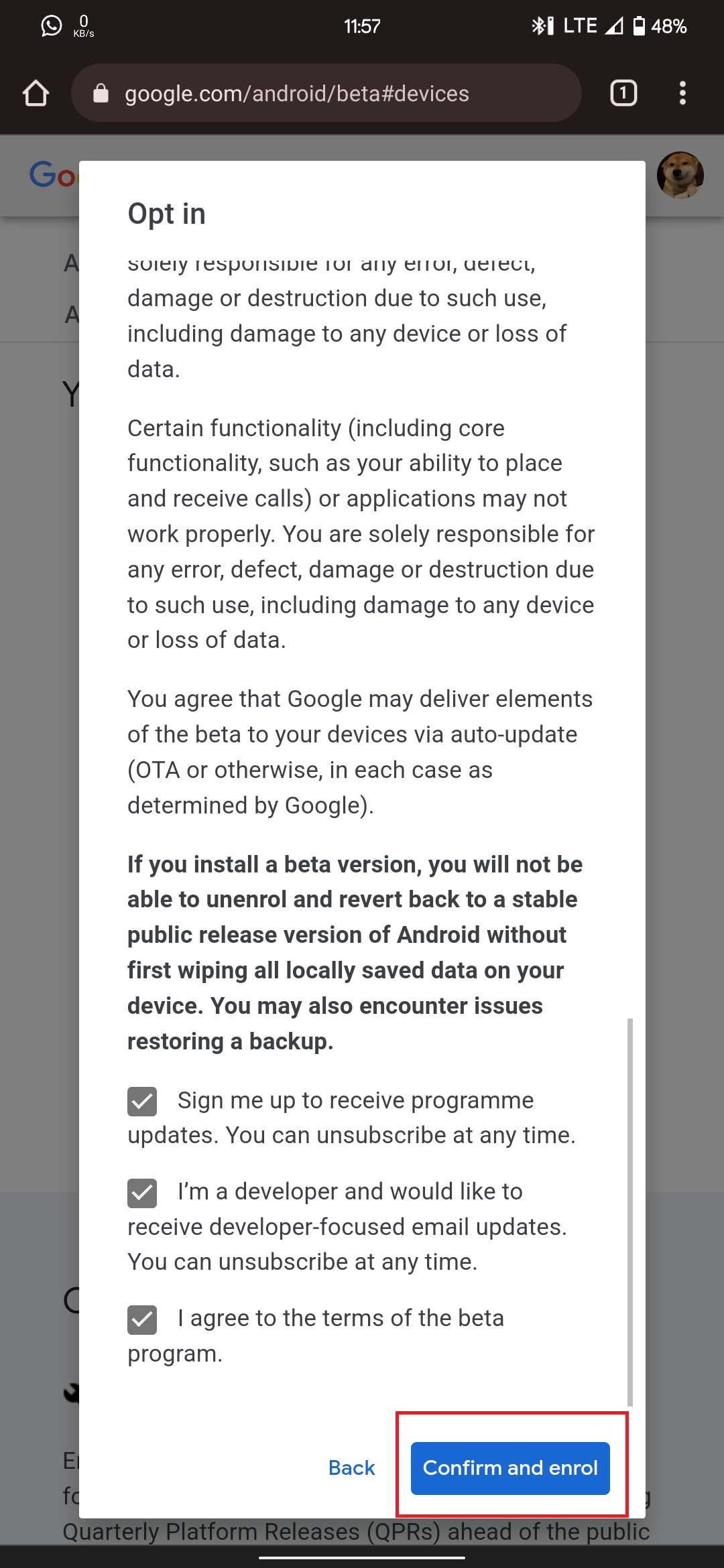
- На следующем экране выберите Android 13 Beta Program и ознакомьтесь с условиями. Нажмите Confirm and enroll, чтобы подтвердить участие.
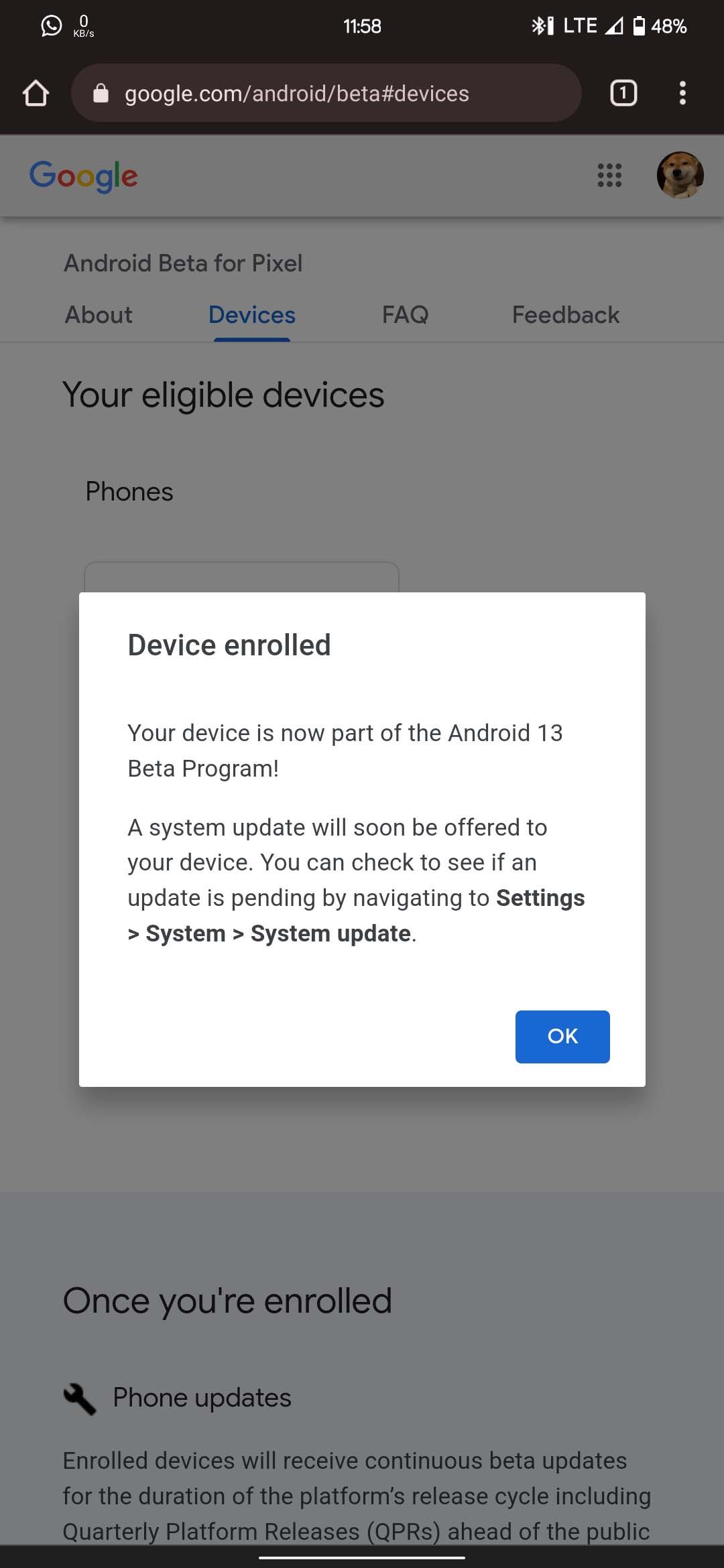
- На телефоне откройте Настройки > Система > Обновление системы — там появится обновление до Android 13 Beta.
- Нажмите Download and install и дождитесь завершения загрузки и установки.
Примечание: откат с официальной беты может привести к полной очистке устройства — заранее сохраните данные.
Ручная прошивка через Android Flash Tool (если автоматический способ не работает)
- Откройте сайт Android Flash Tool на вашем компьютере и нажмите Get Started. Разрешите сайт управлять устройством при запросе.
- Для Windows возможно потребуется установить USB‑драйверы для вашего телефона.
- На Pixel включите USB Debugging и OEM Unlocking (Настройки > Для разработчиков).
- Подключите телефон к ПК, в веб‑интерфейсе нажмите Add a New Device и выберите ваше устройство в всплывающем окне. На телефоне подтвердите запрос разрешений.
- Выберите сборку Android 13 Beta и нажмите Install. Процесс начнётся и пройдёт автоматически.
Совет: при ручной прошивке сохраняйте подключение и не отключайте устройство до завершения процесса.
Установка Android 13 Beta на устройства других производителей
Google сотрудничает с рядом производителей для тестирования Android 13. Процесс установки отличается по брендам: обычно производитель публикует отдельную инструкцию и файлы для прошивки или обновления по воздуху.
Поддерживаемые партнёры (список для проверки на официальных страницах производителей):
- ASUS
- Lenovo
- Nokia
- OnePlus
- Oppo
- realme
- Sharp
- TECNO
- Vivo
- Xiaomi
- ZTE
Порядок действий для других брендов:
- Перейдите на сайт производителя и найдите раздел для бета‑тестирования или поддержку Android 13.
- Изучите требования: модели, условия регистрации, необходимость разблокировки бутлоадера.
- Следуйте официальному руководству производителя для установки беты.
Важно: метод и риски у каждого производителя разные — читайте инструкции на сайте производителя внимательно.
Откат к последней стабильной версии Android
Если бета вызывает серьёзные проблемы, вы можете вернуться на стабильную версию. На Pixel это делается так:
- Откройте страницу Get Android 13 и в разделе совместимых устройств найдите ваш телефон.
- Нажмите Opt‑out рядом с устройством и подтвердите выход из программы.
- Затем в телефоне перейдите в Настройки > Система > Обновление системы — вы получите обновление до последней стабильной сборки.
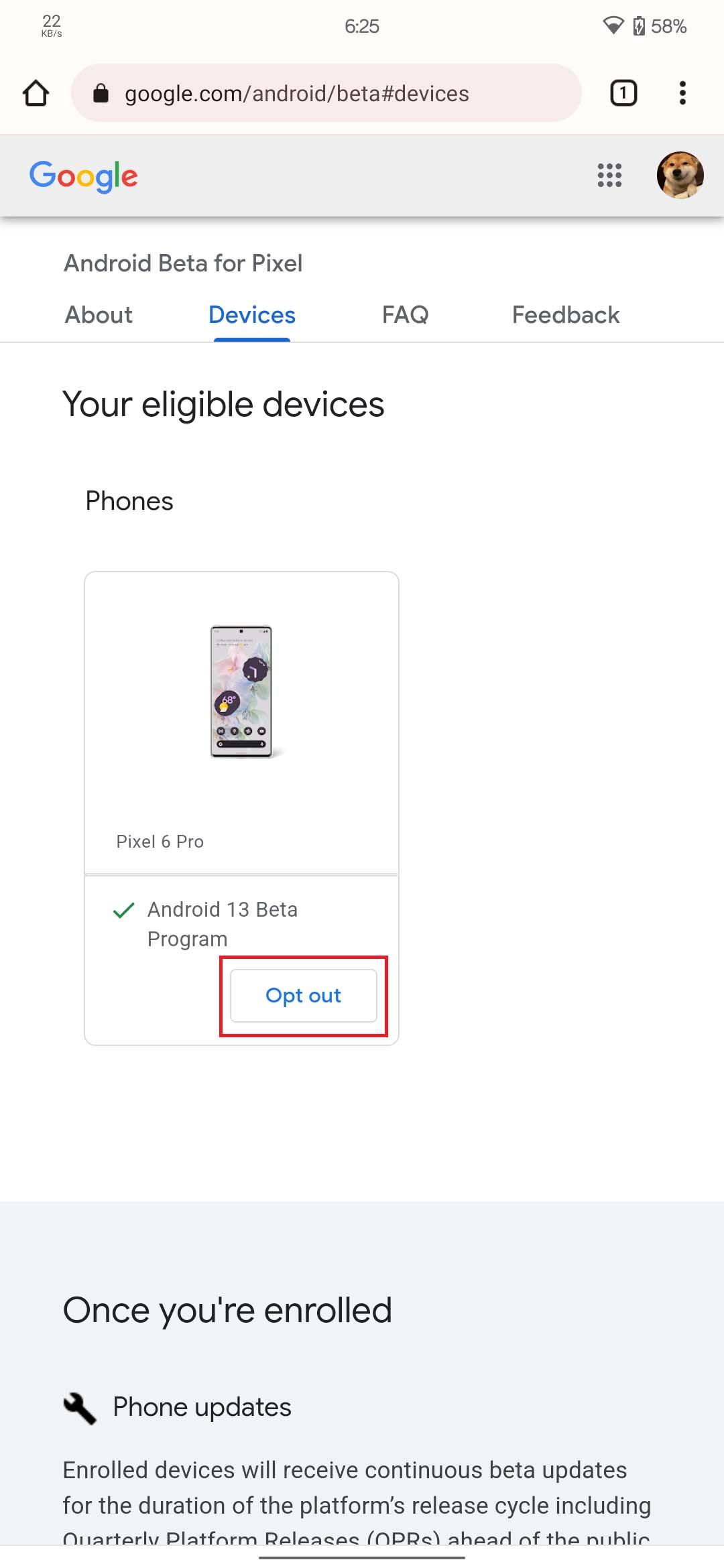
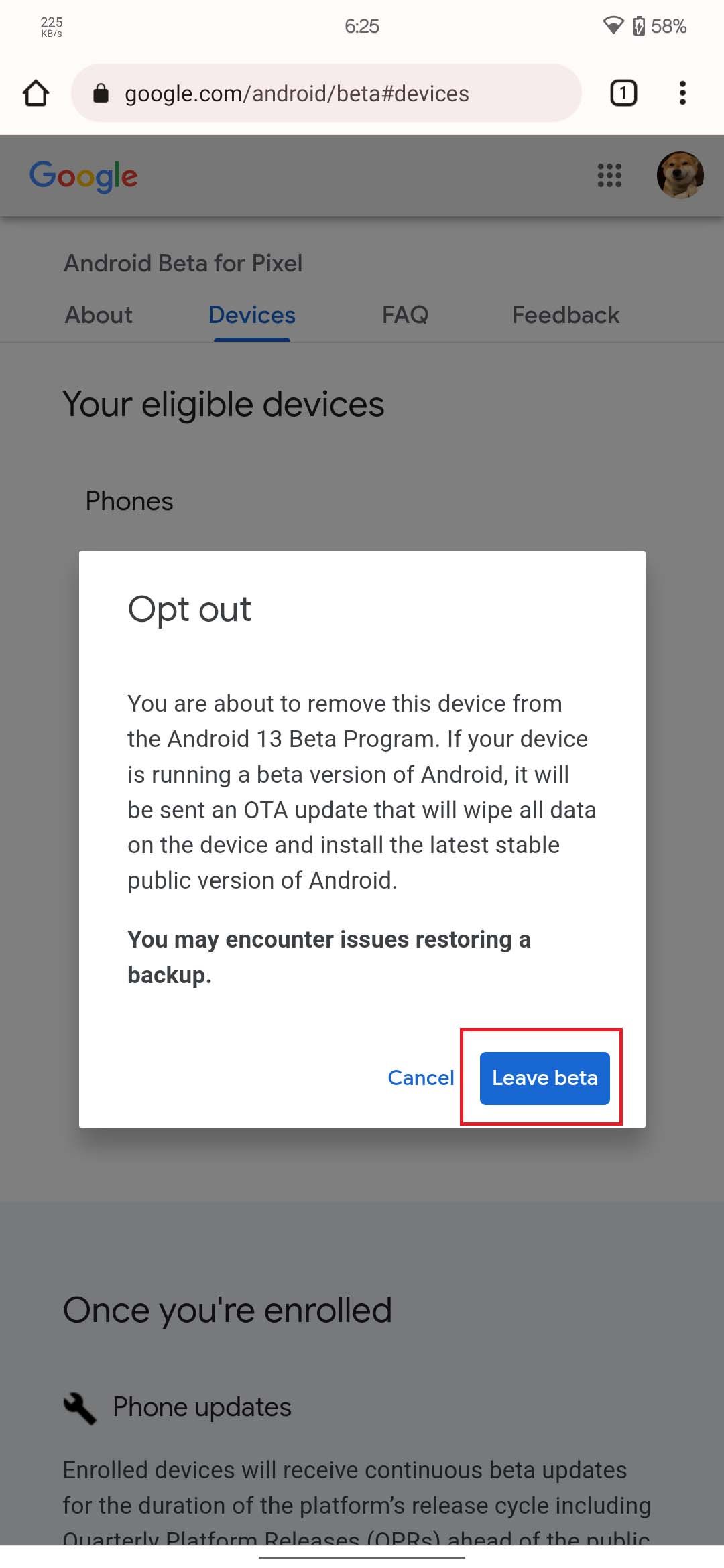
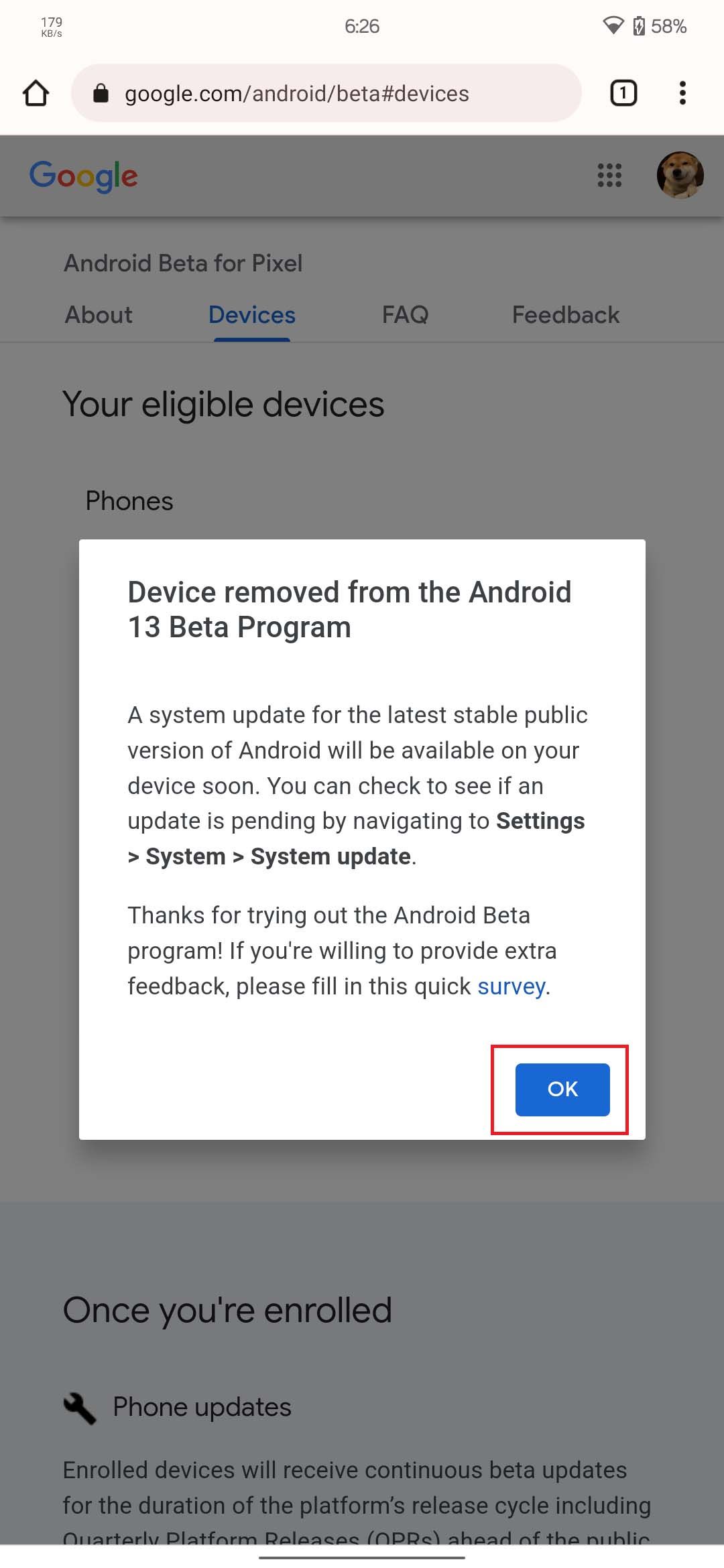
Важно: откат полностью форматирует устройство. Обязательно сделайте резервную копию перед началом операции.
План отката и Критерии приёмки
Мини‑SOP для отката на Pixel:
- Резервная копия (контакты, фото, сообщения, настройки приложений).
- Opt‑out на странице Get Android 13.
- Обновление через Настройки > Система > Обновление системы.
- После отката — проверить базовые функции: звонки, SMS, сеть, камера, Wi‑Fi, Bluetooth.
Критерии приёмки (когда бета считается приемлемой для ежедневного использования):
- Стабильность звонков и мобильной сети.
- Нет критических потерь данных при обычном использовании.
- Приложения, которые вы используете ежедневно, работают корректно.
- Управление батареей в пределах разумного по сравнению с предыдущей версией.
Если несколько критериев не выполняются — откат рекомендуется.
Когда не стоит ставить бета
- Если устройство — ваше основное рабочее или связанное с безопасностью.
- Если вы завязаны на специфические приложения, несовместимые с новыми API.
- Если вы не готовы восстанавливать данные после сбоя.
Альтернативные подходы
- Дождаться стабильного релиза.
- Установить бету на запасной телефон.
- Использовать эмулятор Android или виртуальную машину для тестирования изменений (подходит для разработчиков).
Чек‑лист после установки (роль‑ориентированный)
Для обычного пользователя:
- Проверьте входящие/исходящие звонки и SMS.
- Убедитесь, что приложения для банков и платежей работают.
- Проверьте синхронизацию с облаком.
Для разработчика/тестировщика:
- Прогони регрессионные тесты ключевых функциональностей.
- Проверь логи через adb и зафиксируй ошибки.
- Сообщи о баге в баг‑трекер производителя или Google с репродукцией.
Краткая методология тестирования для продвинутых пользователей
- Идентифицируйте критичные пути (звонки, платежи, навигация).
- Выполните smoke‑тесты в первые 24 часа.
- Соберите логи при обнаружении проблемы (adb logcat, снимки экрана).
- Повторите тесты после обновлений, если исправления выходят.
Дерево решений: ставить ли бета (Mermaid)
flowchart TD
  A[Хотите поставить Android 13 Beta?] --> B{Это основной телефон?}
  B -- Да --> C{Готовы ли вы к возможной потере данных?}
  B -- Нет --> D[Рассмотрите установку: безопасно]
  C -- Да --> E[Можете ставить, но делайте бэкап]
  C -- Нет --> F[Не ставьте: дождитесь стабильного релиза]
  E --> G[Следуйте инструкциям для Pixel или производителя]
  F --> H[Используйте запасное устройство или эмулятор]
Краткий глоссарий
- Beta: предварительная версия ПО для тестирования.
- OEM Unlocking: опция для разблокировки загрузчика устройства.
- adb: Android Debug Bridge, инструмент для отладки.
Итог
Публичная бета Android 13 даёт ранний доступ к нововведениям, но сопровождается рисками. Если вы подготовлены (резервные копии, запас времени, понимание отката), регистрация через официальный сайт или ручная прошивка — оба рабочих варианта. В противном случае лучше подождать стабильного релиза или использовать запасное устройство.
Важно: прежде чем начать, внимательно читайте инструкции производителя и релиз‑ноты беты.

Похожие материалы

Несколько аккаунтов Skype: Multi Skype Launcher

Журнал для работы: повысить продуктивность

Персональные звуки уведомлений на Android

Скачивание шоу Hulu для офлайн‑просмотра

Microsoft Start: персонализированная новостная лента
