
Как установить Android 12 Beta на OnePlus 9 и OnePlus 9 Pro
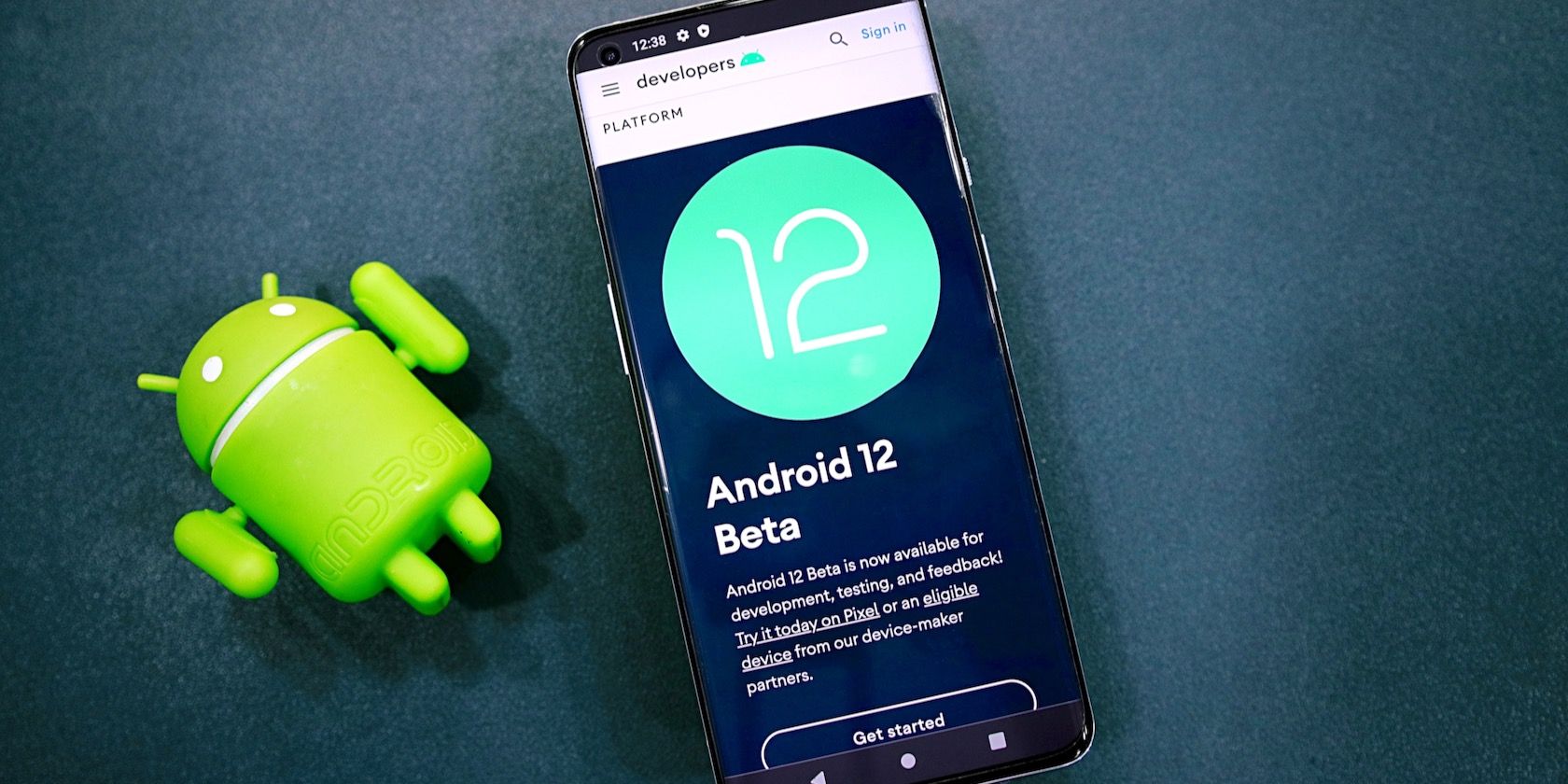
Краткое описание: OnePlus выпустил девелоперские сборки Android 12 для серии OnePlus 9. Они предназначены в первую очередь для разработчиков и тестировщиков: в сборках много ошибок, возможны сбои и потеря данных. Обновление на OnePlus 9/9 Pro проводится не через OTA — требуется ручная установка через встроенный в систему локальный апгрейд.
Что важно знать перед установкой
- Это девелоперская (preview) версия Android 12 — она может содержать критические баги, проблемы с автономностью, совместимостью приложений и потерю данных. Использовать как основной телефон не рекомендуется.
- Установка форматирует устройство — обязательно создайте резервную копию всех важных данных (фото, контакты, чаты, ключи 2FA). Проверьте, что шифрование и резервное копирование включены и завершены.
- Убедитесь, что на телефоне установлена последняя версия OxygenOS для вашей модели — это минимизирует несовместимости при установке бета‑сборки.
- OnePlus выпускает rollback‑пакеты для отката к Android 11 — подготовьте их заранее, если вы захотите вернуться.
Важно: перед началом проверьте заряд батареи (рекомендуется ≥50 %) и стабильное подключение к Wi‑Fi для загрузки большого ROM‑файла.
Основные термины
- ROM — образ системы, который устанавливается на устройство.
- Local upgrade — механизм установки локального образа через приложение Обновления (Updater).
- Rollback package — пакет для возврата с Android 12 на Android 11.
Необходимые ресурсы и подготовка
- Быстрый Wi‑Fi для загрузки ROM (файл большой).
- Доступ к внутренней памяти телефона или компьютер для переноса ROM.
- Резервная копия данных (локально и/или в облаке).
- Rollback‑пакет с официального сайта OnePlus (скачать заранее).
- При необходимости — PC и кабель для переноса файлов.
Пошаговая инструкция по установке Android 12 Beta
- Скачайте девелоперскую сборку Android 12 для OnePlus 9 или OnePlus 9 Pro с официальной темы на форуме OnePlus. Подключитесь к быстрому Wi‑Fi, файл может занимать несколько гигабайт.
- Перенесите ROM‑файл в корневой каталог внутренней памяти устройства (или скачайте файл прямо на телефон).
- На устройстве откройте Настройки > Система > Обновления системы. В приложении Updater нажмите иконку настроек в правом верхнем углу.
- Выберите опцию Local upgrade (локальный апгрейд). Укажите скачанный ROM‑файл и подтвердите выбор кнопкой Confirm. Для подтверждения потребуется ввести графический ключ или пароль устройства.
- После подтверждения начнётся установка. Устройство перезагрузится и установит систему; по окончании появится перезагрузка в Android 12.
После установки: устройство может напрямую загрузиться на домашний экран без стандартного мастера настройки. Если нужно войти в Google‑аккаунт, это делается через Настройки.
Возврат на Android 11 (откат)
Если Android 12 показался нестабильным или несовместимым с важными приложениями, используйте официальный rollback‑пакет от OnePlus:
- Скачайте rollback‑пакет Android 11 для вашей модели OnePlus 9/9 Pro и перенесите его в память телефона.
- Скачайте и установите приложение Updater (Android 12 updater app) от OnePlus, если оно требуется для процесса. Возможно, придётся разрешить сайдлоадинг в браузере.
- Откройте Updater и нажмите иконку настроек в правом верхнем углу.
- Выберите rollback‑пакет Android 11 и подтвердите откат кнопкой Confirm.
- По завершении нажмите Restart — устройство перезагрузится и загрузится в Android 11. Повторно настройте аккаунты, если потребуется.
Примечание: откат также может стереть данные. Делайте резервные копии перед откатом.
Когда имеет смысл ставить бета‑сборку
Подходит, если вы:
- Разработчик приложения, которому нужно проверить совместимость с Android 12.
- Тестировщик или адепт раннего доступа, готовый мириться с багами ради новых функций.
- Готовы быстро откатываться и у вас есть резервные копии и запасной телефон.
Не стоит устанавливать, если:
- Устройство — ваш основной рабочий инструмент.
- Вам критична стабильность, шифрование данных или банковские приложения.
Риски и типичные проблемы
- Потеря данных при установке или откате.
- Проблемы с доступом к банковским/платёжным приложениям.
- Нестабильная работа камер, сенсоров, Bluetooth, NFC.
- Возможные проблемы с мобильными операторами и VoLTE.
Меры минимизации рисков: резервная копия, полная зарядка, скачивание rollback‑пакета до установки.
Чек‑лист перед установкой (быстрая проверка)
- Есть резервная копия (фото, чаты, контакты).
- Скачан ROM‑файл и проверено место в памяти.
- Скачан rollback‑пакет Android 11.
- Телефон заряжен ≥50 %.
- На устройстве установлена последняя OxygenOS.
Роли: что должен сделать каждый участник
- Разработчик: протестировать основные сценарии приложения, собрать логи, проверить поведение в фоне.
- QA: составить сценарии регрессии, автоматизировать smoke‑тесты, задокументировать баги.
- Обычный пользователь: сделать резервную копию и установить только при готовности мириться с нестабильностью.
Мини‑методология тестирования (для разработчиков)
- Подготовка: резервные копии, сборщик логов, подключение adb.
- Smoke‑тесты: запуск приложения, логин, основные функции.
- Тест стабильности: 24‑часовой прогон на одном устройстве с мониторингом утечек памяти.
- Регрессия: ключевые пути оплаты, мультимедиа, геолокация, push‑уведомления.
Критерии приёмки
- Приложение запускается и логин проходит без ошибок.
- Критически важные функции (платёж, синхронизация, звонки) работают стабильно.
- Утечек памяти и критических падений менее, чем в контрольной сборке.
Частые ошибки и как их решать
- Устройство не загружается после установки: попробуйте повторный запуск; если не помогает — откат через rollback‑пакет.
- Некоторые приложения вылетают: проверьте логи, установите обновлённые версии приложений или вернитесь к Android 11.
- Google‑аккаунт не синхронизируется: удалите аккаунт и добавьте заново через Настройки.
Модель принятия решения: ставить или нет
Если ваша цель — тестирование и вы готовы к откату, ставьте. Если вы цените стабильность и безопасность данных — дождитесь финального релиза Android 12.
flowchart TD
  A[Нужен Android 12 на OnePlus 9?] --> B{Вы разработчик/тестер?}
  B -- Да --> C[Скачайте ROM, backup, установите]
  B -- Нет --> D[Подождите финальной релизной версии]
  C --> E{Проблемы после установки?}
  E -- Да --> F[Используйте rollback‑пакет]
  E -- Нет --> G[Тестируйте функции]
Полезные советы и альтернативные подходы
- Если не хотите терять данные, тестируйте Android 12 на запасном устройстве.
- Альтернатива ручной установки — дождаться, когда OnePlus выпустит публичную бета‑версию с OTA (если выпустит).
- Для разработчиков: используйте эмуляторы и тестовые облачные устройства для первичной совместимости.
Краткое резюме
Попробовать Android 12 на OnePlus 9 и 9 Pro можно уже сейчас, но это требует подготовки: резервного копирования, скачивания ROM и rollback‑пакета, понимания рисков. Подходит для разработчиков и тестировщиков; обычным пользователям лучше дождаться стабильного релиза.
Примечание: финальный релиз Android 12 ожидается к концу третьего квартала — если вам важна стабильность, лучше дождаться него.
Экспертная мысль: «Девелоперские сборки полезны для проверки совместимости, но требуют дисциплины в резервном копировании и быстрой реакции на сбои.»
Глоссарий (одной строкой):
ROM — образ системы; Local upgrade — локальная установка образа; Rollback — возврат к предыдущей версии ОС.
КОНЕЦ

Похожие материалы

Несколько аккаунтов Skype: Multi Skype Launcher

Журнал для работы: повысить продуктивность

Персональные звуки уведомлений на Android

Скачивание шоу Hulu для офлайн‑просмотра

Microsoft Start: персонализированная новостная лента
