
Как установить Android 12 (бета) на OnePlus 9 и OnePlus 9 Pro
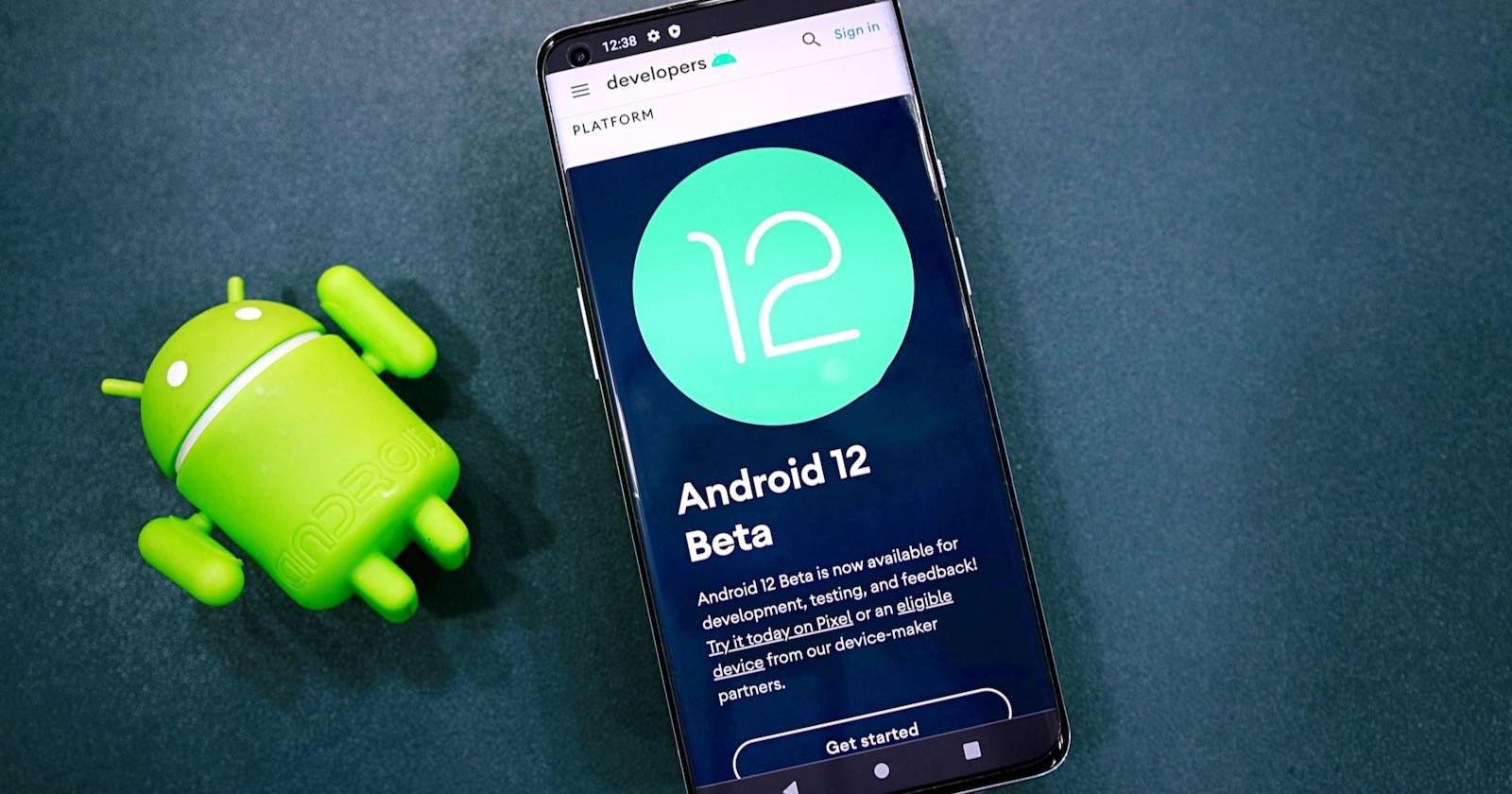
Если вы разработчик или опытный пользователь и хотите установить предварительную (developer preview) версию Android 12 на OnePlus 9 или OnePlus 9 Pro — это можно сделать вручную через локальное обновление. Процедура удалит все данные устройства, требует последней версии OxygenOS и резервной копии. Для обычных пользователей, которым важна стабильность, рекомендуется ждать финального релиза.
OnePlus 9 и OnePlus 9 Pro участвуют в программе бета-тестирования Android 12. В отличие от устройств Google Pixel, релиз Android 12 для серии OnePlus 9 распространяется не через автоматическое OTA-обновление — нужно установить билд вручную. В этой инструкции — пошаговое руководство по установке developer preview, требования, риски и инструкции по откату на Android 11.
Что важно знать перед установкой
Это developer preview — версия для разработчиков с возможными ошибками и проблемами стабильности. Не рекомендуется использовать её как основную систему для ежедневной работы.
Процесс установки форматирует внутреннее хранилище устройства. Обязательно создайте резервные копии всех важных данных (фото, контакты, документы, учётные записи).
Убедитесь, что на вашем OnePlus 9/9 Pro установлена последняя стабильная сборка OxygenOS перед началом.
OnePlus предоставляет пакеты отката (rollback) до Android 11 — их можно использовать, если потребуется вернуться к стабильной системе.
Важно: если вы не уверены в своих навыках или устройстве нужен для работы, дождитесь финального релиза Android 12.
Подготовка (контрольный список)
- Заряд батареи ≥ 50% (лучше 80%+).
- Резервная копия: экспорт контактов, резервная копия фото и важных файлов на ПК или облако.
- Доступ к быстрому Wi‑Fi для скачивания большого ROM-файла.
- Кабель USB и рабочая папка для хранения образа (если перенос с ПК).
- Пометьте пароль/узор/Pin — он пригодится для подтверждения в процессе.
Как установить Android 12 (пошагово)
Найдите и скачайте официальный Android 12 developer preview для OnePlus 9 или OnePlus 9 Pro. Релиз обычно публикуется в официальной ветке форума OnePlus — используйте только официальные источники.
Подключитесь к быстрому Wi‑Fi и скачайте ROM на ПК или напрямую на устройство. Размер образа может превышать несколько гигабайт.
Если вы скачали образ на ПК, перенесите файл в корневую папку внутреннего хранилища телефона (не в папки типа Downloads). Альтернативно — скачайте файл прямо на устройство.
На телефоне откройте «Настройки > Система > Обновление системы».
В приложении «Обновление» нажмите иконку настроек в правом верхнем углу.
Выберите пункт «Локальное обновление» и укажите ROM-файл, который вы скачали и поместили в внутреннюю память.
Подтвердите выбор кнопкой «Подтвердить». Для подтверждения вам потребуется ввести пароль/узор/Pin от телефона.
Начнётся процесс установки. Во время установки устройство перезагрузится и произойдёт обновление системы. Не отключайте питание и не прерывайте процесс.
После завершения установки устройство перезагрузится и загрузится в Android 12. Первый вход может пройти без стандартного мастера настройки: если нужно войти в Google-аккаунт, сделайте это через «Настройки» > «Аккаунты».
Обратите внимание: OnePlus может выпускать исправления для бета‑сборки; они должны приходить как OTA-обновления внутри бета‑канала.
Как откатиться на Android 11 (rollback)
Если после тестирования вы хотите вернуться на стабильную Android 11, используйте официальный пакет отката от OnePlus.
Скачайте пакет отката до Android 11 для вашей модели (OnePlus 9 или OnePlus 9 Pro) с официальной страницы поддержки или форума OnePlus.
Перенесите файл отката в корневую папку внутренней памяти телефона.
Скачайте и установите официальное приложение Updater/Обновление от OnePlus (если оно ещё не установлено). Браузеру может понадобиться разрешение на установку приложений из неизвестных источников.
Откройте приложение «Обновление» и нажмите иконку настроек в правом верхнем углу.
Выберите «Локальное обновление» и укажите файл отката Android 11.
Подтвердите действие кнопкой «Подтвердить». Потребуется ввести пароль/узор/Pin.
Начнётся процесс отката: устройство перезагрузится, установит пакет и вернётся на Android 11.
После завершения нажмите «Перезагрузить». При первой загрузке возможно потребуется заново войти в Google‑аккаунт и пройти базовую настройку.
Частые проблемы и как их решать
Устройство зависло во время обновления: оставьте его подключённым к питанию и подождите минимум 30–60 минут. Если нет реакции — попытайтесь принудительно перезагрузить (удержание питания 10+ секунд). Если перезагрузка не помогает — используйте режим восстановления или обратитесь в поддержку.
Потеря данных: если резервной копии нет, восстановление будет затруднено. Включите бэкап в Google и/или сделайте локальные резервные копии перед любыми экспериментами.
Проблемы с подключением к Google-аккаунту: войдите через «Настройки» > «Аккаунты» после первого запуска.
Проверки и критерии приёмки (для разработчиков и тестировщиков)
- Система загружается до рабочего стола без критических ошибок.
- Основные функции: звонки, SMS, мобильные данные, Wi‑Fi, Bluetooth работают без падений.
- Камера запускается и сохраняет снимки в галерею.
- Приложения с критичными разрешениями запускаются и выполняют основные сценарии.
- Отсутствие частых перезагрузок и «force close» для ключевых приложений.
Если хотя бы одно из пунктов не выполняется стабильно — билд нельзя считать пригодным для повседневного использования.
Рекомендации по тестированию (чеклисты по ролям)
Разработчик:
- Проверить совместимость приложения с новым поведением разрешений в Android 12.
- Тестировать уведомления, foreground services и поведение Background API.
- Проверить адаптивность интерфейса к новым визуальным изменениям (Material You).
Тестировщик QA:
- Смоделировать обновление с сохранением данных и чистую установку.
- Прогоны тест-кейсов по звонкам, SMS, уведомлениям и энергопотреблению.
- Логирование и сбор отчётов о сбоях (adb logcat).
Обычный пользователь (перед установкой):
- Сделать резервную копию и экспорт контактов.
- Сохранить важные фото/видео в облако.
- Подготовить кабель и стабильный Wi‑Fi.
Риски и смягчение (матрица)
- Потеря данных: смягчение — полная резервная копия перед установкой.
- Нестабильность системы: смягчение — использовать бета‑версию только на тестовом устройстве или сделать откат на Android 11.
- Неполадки с сетевыми функциями: смягчение — предварительное тестирование с SIM-картой и сотовыми операторами.
Технические советы и совместимость
Используйте только официальные пакеты от OnePlus; сторонние неофициальные сборки могут привести к потере гарантии или проблемам с безопасностью.
Если вы используете шифрование или кастомный загрузчик, убедитесь, что вы понимаете последствия установки бета‑сборки. В большинстве случаев официальные пакеты работают с заводскими настройками загрузчика.
OnePlus может выпускать последующие OTA для бета‑канала. При наличии таких обновлений они должны появиться в приложении «Обновление» на устройстве.
Мини‑SOP: быстрый план действий (коротко)
- Зарезервировать данные и зарядить устройство.
- Скачать официальный ROM Android 12 для своей модели.
- Перенести ROM в корень внутренней памяти и запустить «Локальное обновление».
- Дождаться завершения и проверить базовые функции.
- При необходимости — скачать пакет отката и вернуть Android 11.
Краткое руководство по тест‑кейсам (примеры)
- Установка и запуск камеры: открыть камеру, сделать 10 снимков, сохранить и просмотреть их.
- Сеть: выполнить исходящий звонок, принять входящий, отправить и получить SMS, проверить мобильные данные.
- Батарея: наблюдать утечку батареи в течение 2 часов при обычном использовании.
- Уведомления: проверить приход уведомлений от мессенджеров и их взаимодействие с новыми настройками Android 12.
Когда не стоит устанавливать бета‑версию (контрпримеры)
- Если телефон — единственное рабочее устройство и его потеря работоспособности недопустима.
- Если вы не готовы вручную устранять ошибки или откатывать систему.
- Если вам важна полная совместимость банковских приложений и сервисов по безопасности: некоторые приложения могут некорректно работать в beta.
Что ожидать от Android 12 на OnePlus 9
Developer preview даёт ранний доступ к новым API и визуальным изменениям (включая элементы Material You), что полезно для разработчиков и энтузиастов. Для обычных пользователей важнее дождаться стабильного публичного релиза, намеченного на конец третьего квартала.
Частые вопросы
Q: Сохранятся ли данные после установки?
A: Нет — установка через локальное обновление в beta‑режиме чаще всего форматирует пользовательские данные. Всегда делайте резервную копию.
Q: Можно ли вернуться на Android 11?
A: Да — OnePlus предоставляет официальный пакет отката до Android 11; инструкция есть выше.
Q: Придут ли обновления по воздуху?
A: Для бета‑канала OnePlus возможны OTA‑исправления внутри превью‑программы.
Краткое резюме
Android 12 developer preview для OnePlus 9 и OnePlus 9 Pro даёт ранний доступ к функциональности новой версии Android, но требует аккуратности: перед установкой сделайте полную резервную копию, используйте официальные пакеты и знайте, как откатиться назад. Для повседневных пользователей рекомендуется дождаться стабильного релиза.
Ключевые действия: резервная копия, скачивание официального ROM, локальное обновление через приложение «Обновление», при необходимости — откат с помощью официального пакета.

Похожие материалы

Несколько аккаунтов Skype: Multi Skype Launcher

Журнал для работы: повысить продуктивность

Персональные звуки уведомлений на Android

Скачивание шоу Hulu для офлайн‑просмотра

Microsoft Start: персонализированная новостная лента
