
Как установить Amazon Appstore на Windows 11 и запустить Android‑приложения

Почему это важно
Нативная поддержка Android‑приложений в Windows 11 открывает доступ к мобильным версиям программ прямо на рабочем столе. Но функция доступна не для всех устройств и не во всех регионах. Эта инструкция поможет быстро понять, что нужно исправить, чтобы Amazon Appstore появился в Microsoft Store и Android‑приложения установились и запустились.
Что вы найдёте в этой статье
- Полный чеклист системных требований.
- Пошаговую инструкцию по настройке региона и включению платформы виртуальных машин.
- Инструкцию по установке Amazon Appstore и запуску приложений.
- Раздел «Устранение неполадок» с распространёнными ошибками.
- Альтернативы, если магазин недоступен.
- Рекомендации по безопасности и приватности.
1. Короткая справка о терминах
- Virtual Machine Platform — компонент Windows, необходимый для запуска подсистемы Android. Включите его через компоненты Windows.
- Microsoft Store — официальный магазин приложений Microsoft для Windows.
- Amazon Appstore — магазин Android‑приложений от Amazon, предлагаемый как источник приложений для Windows Subsystem for Android.
2. Минимальные требования — подробный чеклист
Важно: эти требования отличаются от общих требований Windows 11. Проверьте каждую строку.
- Процессор: Intel 8‑го поколения Core i3 или выше / AMD Ryzen 3000‑го ряда или выше / Qualcomm Snapdragon 8c или выше.
- ОЗУ (RAM): минимум 8 ГБ, рекомендуется 16 ГБ.
- Архитектура: x64 или ARM64.
- Сборка ОС: Windows 11, сборка 22000.0 и выше.
- Накопитель: SSD (рекомендуется NVMe для лучшей производительности).
- Страна/регион: США (для первоначальной загрузки Amazon Appstore из Microsoft Store).
- Компонент: Virtual Machine Platform — включён.
- Microsoft Store: версия приложения 22110.1402.6.0 или новее.
Факт‑бокс: ключевые числа
- Минимум RAM: 8 ГБ
- Рекомендуемая RAM: 16 ГБ
- Требуемая сборка Windows: 22000+
3. Как быстро проверить параметры системы
- Откройте меню Пуск и нажмите Параметры.
- Перейдите в Система → О системе. В разделе «Характеристики устройства» проверьте процессор, объём ОЗУ и тип системы. В разделе «Спецификации Windows» смотрите номер сборки.
- Проверка SSD: Система → Хранилище → Дополнительные параметры хранилища → Диски и тома. Найдите диск с пометкой SSD.
- Регион: Параметры → Время и язык → Язык и регион → Регион → Страна или регион — выберите «Соединённые Штаты».
- Включение Virtual Machine Platform:
- Нажмите Клавиша Windows, введите Панель управления и откройте её.
- Откройте Программы и компоненты → Включение или отключение компонентов Windows.
- Найдите Virtual Machine Platform и поставьте флажок. Нажмите ОК и перезагрузите ПК при необходимости.
- Версия Microsoft Store: откройте Microsoft Store, нажмите на значок своего профиля → Параметры приложения → О приложении. В «Библиотеке» нажмите Получить обновления, чтобы обновить Store.
Важно: если пункт Virtual Machine Platform отсутствует в списке, сначала убедитесь, что ваша версия Windows поддерживает эту компоненту (на устройствах с сильно урезанными сборками Windows Home in S это может быть недоступно).
4. Установка Amazon Appstore: пошагово
- Откройте Microsoft Store.
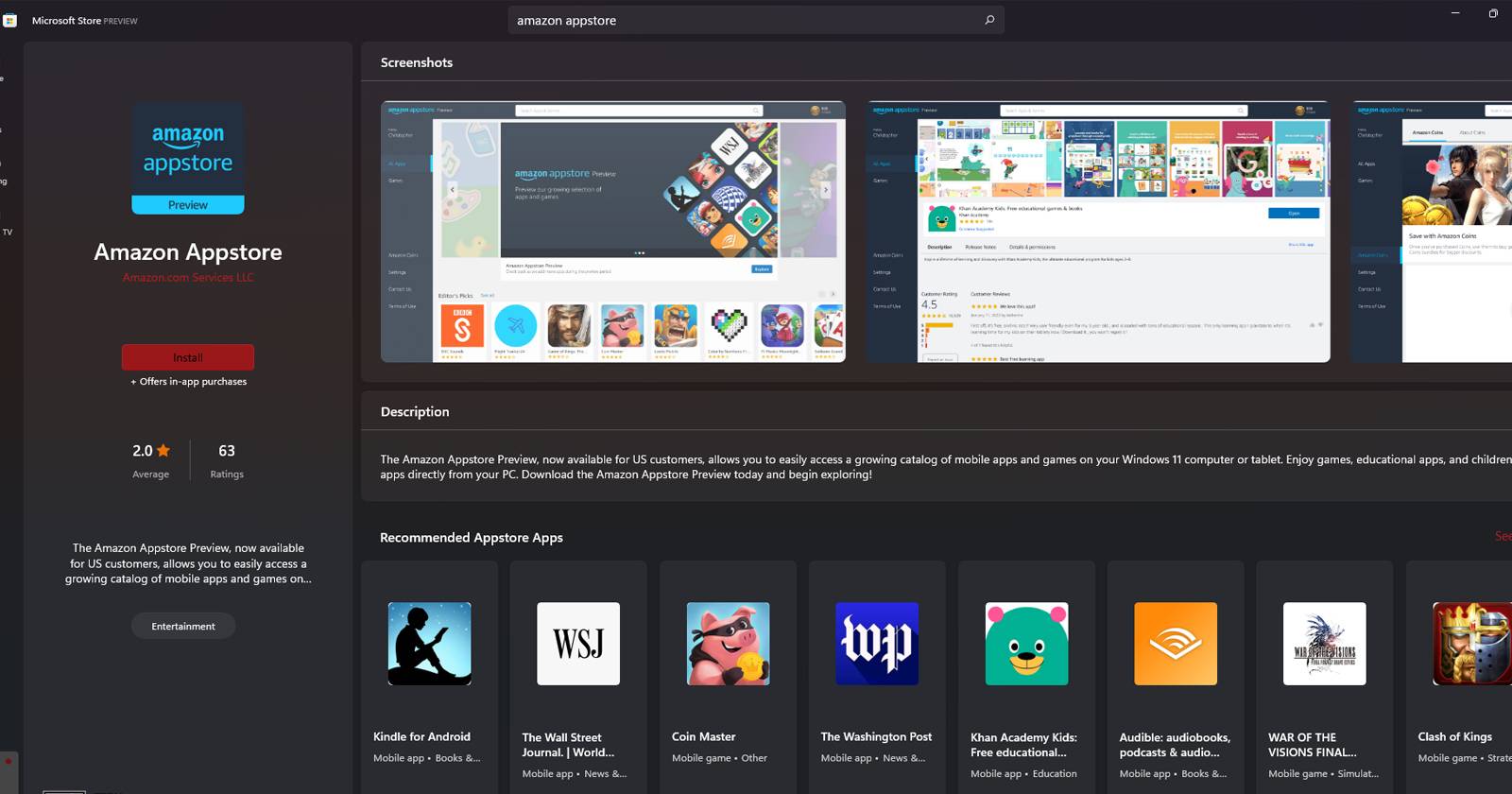
- В строке поиска введите «Amazon Appstore» и выберите результат.
- Нажмите Установить. В появившемся окне нажмите Загрузить.
- Если появится окно контроля учётных записей (UAC), подтвердите действие кнопкой Да.
- По завершении нажмите Открыть Amazon Appstore.
5. Вход в Amazon и скачивание приложений
- При первом запуске откроется окно авторизации Amazon. Войдите в существующую учётную запись или выберите «Создать новую учётную запись Amazon».
- После входа вы увидите каталог приложений. Выберите приложение и нажмите Получить или Установить. После установки приложение доступно из меню Пуск и работает как обычное приложение Windows.
Примечание: пока функциональность в статусе Preview, каталог ограничен. По мере расширения поддержки Amazon библиотека будет расти.
6. Частые проблемы и их решения
Ниже — разделённые по симптомам рекомендации.
Симптом: Amazon Appstore не отображается в Microsoft Store
- Проверьте, выбран ли регион США (см. раздел 3).
- Убедитесь, что версия Microsoft Store актуальна. Обновите через «Библиотека → Получить обновления».
- Проверьте Virtual Machine Platform — включён ли компонент и перезагружена ли система после включения.
- Убедитесь, что сборка Windows соответствует требуемой (22000+).
Симптом: При попытке открыть Amazon Appstore система выдаёт сообщение о недоступности в вашей стране
- Это нормальное поведение при нахождении устройства вне США. Решения: временно переключить регион на США или использовать VPN для обновления магазина. Помните о рисках и правилах использования VPN и учётной записи Amazon.
Симптом: Приложения не запускаются или падают
- Проверьте, что у вас SSD и достаточно ОЗУ.
- Перезапустите подсистему Android (если доступно) через параметры системных компонентов или перезагрузите ПК.
- Убедитесь, что драйверы (особенно для графики) обновлены.
Симптом: Не вижу Virtual Machine Platform в списке компонентов
- Проверьте версию Windows — некоторые корпоративные и учебные сборки могут иметь ограничения.
- Если система поддерживает Hyper‑V, убедитесь, что он включён (иногда Hyper‑V конфликтует с другими гипервизорами). В крайнем случае обратитесь к документации Microsoft.
7. Модель принятия решений (Mermaid)
flowchart TD
  A[Проверили требования?] -->|нет| B[Выполнить проверки: процессор, RAM, SSD, сборка]
  B --> A
  A -->|да| C[Регион США?]
  C -->|нет| D[Сменить регион на США и перезагрузить]
  C -->|да| E[Virtual Machine Platform включена?]
  E -->|нет| F[Включить компонент и перезагрузить]
  E -->|да| G[Microsoft Store обновлён?]
  G -->|нет| H[Обновить Store]
  G -->|да| I[Ищем Amazon Appstore в Store]
  I -->|не найден| J[Связаться с поддержкой Microsoft / проверить ограничения устройства]
  I -->|найден| K[Установить и войти в Amazon]
8. Альтернативы, если Amazon Appstore недоступен
- Использовать эмуляторы Android: BlueStacks, Nox, Genymotion — работают независимо от Amazon Appstore и региона. Подходят для приложений и игр, но не интегрируются так же нативно, как WSA.
- Использовать Android Studio + эмулятор — подходит для разработчиков и тестировщиков.
- Сторонние решения для WSA: энтузиасты иногда распространяют инструменты для установки Windows Subsystem for Android вручную. Это технически сложно и потенциально небезопасно — используйте с осторожностью.
Таблица сравнения (обзор):
| Решение | Интеграция с Windows | Простота установки | Подходит для игр | Требует регион США |
|---|
| Amazon Appstore (WSA) | Высокая | Средняя | Средняя | Да (для установки) | BlueStacks | Средняя | Простая | Высокая | Нет | Android Studio | Низкая | Сложная | Средняя | Нет
9. Роль‑ориентированные чеклисты
Администратор IT:
- Убедиться в совместимости оборудования.
- Включить Virtual Machine Platform через политики/скрипты.
- Обновить Microsoft Store на управляемых устройствах.
Обычный пользователь:
- Проверить регион и версию Windows.
- Включить компонент Virtual Machine Platform локально.
- Установить Amazon Appstore и войти в аккаунт.
Разработчик:
- Тестировать приложения в WSA и/или эмуляторах.
- Следить за логами и разрешениями приложений.
10. Безопасность и приватность
- Привязка к региону США требуется для загрузки магазина. Использование VPN может обойти ограничение, но нарушает локальные правила Amazon и возможно создаёт риски при обработке платёжной информации.
- Приложения из Amazon Appstore проходят модерацию Amazon, но всегда проверяйте разрешения приложения перед установкой.
- Если вы устанавливаете сторонние утилиты для WSA, убедитесь в их происхождении и цифровых подписях.
Важно: не вводите персональные данные в сомнительные приложения и регулярно делайте резервные копии важных данных.
11. Критерии приёмки
- Amazon Appstore отображается в Microsoft Store.
- Удалось установить и открыть Amazon Appstore.
- В приложении Amazon вы успешно вошли в аккаунт.
- Установленное Android‑приложение запускается и отображается в меню «Пуск».
12. Когда это может не сработать (ограничения)
- Старое или неподдерживаемое железо (например, процессоры ниже перечисленных серий).
- Отсутствие SSD или недостаток ОЗУ.
- Корпоративные политики, блокирующие изменение региона или включение компонентов Windows.
- Регионы, где Amazon Appstore официально недоступен.
13. Короткое резюме
Amazon Appstore в Windows 11 облегчает запуск Android‑приложений прямо на ПК. Убедитесь, что ваш компьютер соответствует требованиям: современный процессор, SSD, минимум 8 ГБ RAM, актуальная сборка Windows и включённая Virtual Machine Platform. Если магазин не виден — проверьте регион, обновите Microsoft Store и перезагрузите систему после включения компонентов.
Часто задаваемые вопросы
Q: Нужно ли менять страну обратно после установки?
A: Нет. После установки приложений вы можете вернуть регион, но сам Amazon Appstore может потребовать, чтобы регион оставался США для обновлений и доступа к каталогу.
Q: Можно ли запускать приложения Android без Amazon Appstore?
A: Да. Можно использовать эмуляторы (BlueStacks, Android Studio) или сторонние способы установки WSA, но это снижает нативную интеграцию.
Q: Безопасно ли использовать VPN для смены региона?
A: Технически это возможно, но учитывайте правила Amazon и потенциальные риски безопасности и платежей.
Окончательная рекомендация: сначала пройдите чеклист требований, затем последовательно выполните настройку региона, включите Virtual Machine Platform и обновите Microsoft Store. Если возникнут проблемы — используйте раздел «Устранение неполадок» и по возможности временно верните регион США для установки.

Похожие материалы

Несколько аккаунтов Skype: Multi Skype Launcher

Журнал для работы: повысить продуктивность

Персональные звуки уведомлений на Android

Скачивание шоу Hulu для офлайн‑просмотра

Microsoft Start: персонализированная новостная лента
