
Как скачать и установить драйвер 802.11n WLAN в Windows 10
Почему это важно
Сеть постоянно используется для работы, учёбы и развлечений. Нестабильное соединение снижает продуктивность и вызывает фрустрацию. Драйвер — это программный слой между вашей операционной системой и сетевой картой. Если он устарел, повреждён или несовместим с версией Windows, адаптер может отключаться, показывать низкую скорость или вовсе не обнаруживаться.
Важно: перед любыми действиями создайте точку восстановления системы или резервную копию важных данных.
Способы установки драйвера 802.11n WLAN
1. Ручной способ
1.1 С сайта производителя
- Перейдите на официальный сайт производителя вашей беспроводной сетевой карты (например, Intel, Realtek, Broadcom или сайт производителя ноутбука).
- Найдите страницу поддержки или раздел «Загрузки» и в поле поиска укажите модель адаптера или номер устройства.
- Выберите драйвер 802.11n, совместимый с вашей версией Windows — Windows 10 32‑bit или Windows 10 64‑bit.
- Скачайте установочный файл драйвера на компьютер.
- Запустите скачанный файл и следуйте инструкциям установщика.
- После установки перезагрузите компьютер.
Совет: если система предложит автоматически установить драйвер через Центр обновления Windows, сначала попробуйте официальный пакет с сайта производителя — он чаще содержит оптимизации и исправления.
1.2 Через Диспетчер устройств
- Щёлкните правой кнопкой мыши по меню Пуск и выберите Диспетчер устройств.
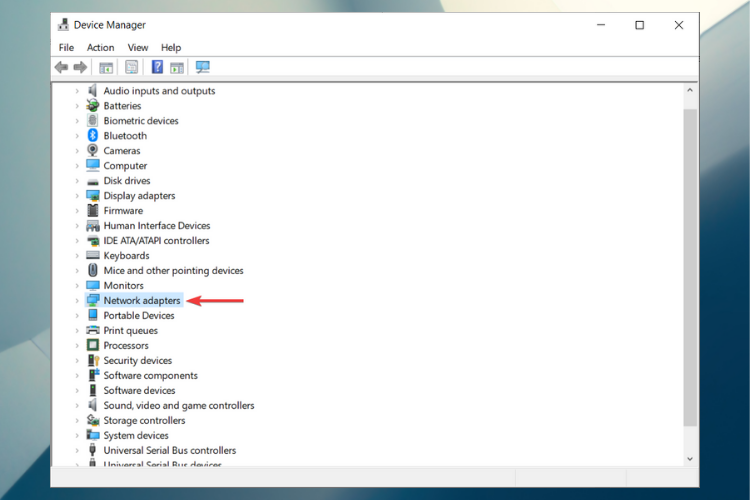
- Найдите ветвь Сетевые адаптеры.
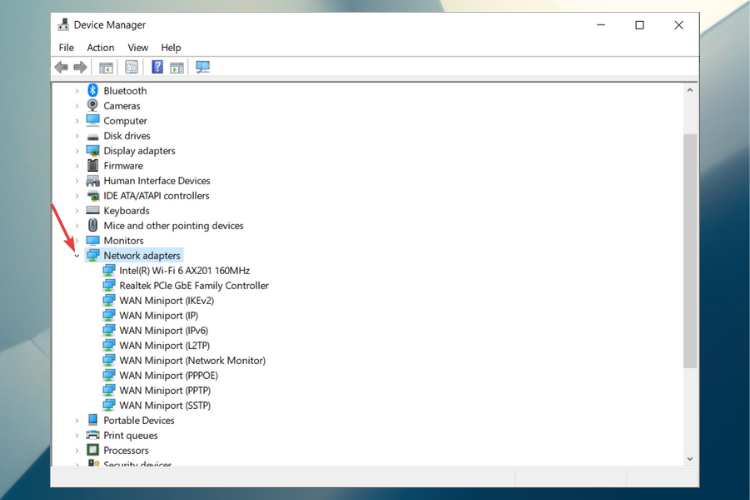
- Раскройте список, чтобы увидеть установленные сетевые карты.
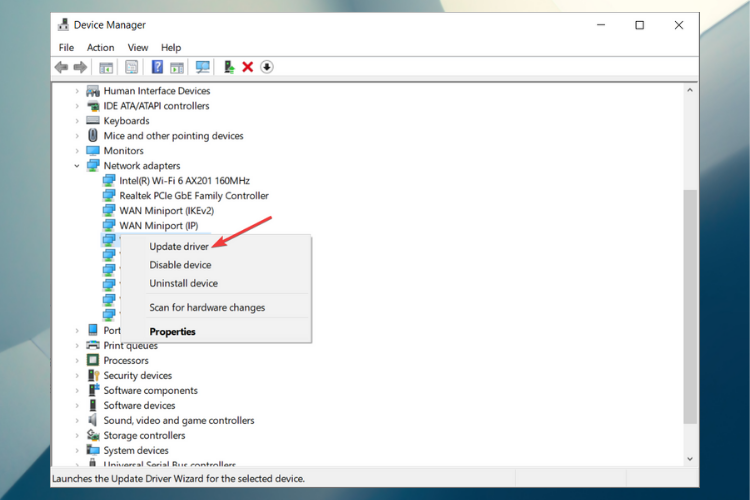
- Щёлкните правой кнопкой по нужному адаптеру и выберите Обновить драйвер.
- В следующем окне выберите Автоматический поиск обновлённого программного обеспечения драйвера, затем следуйте подсказкам системы.
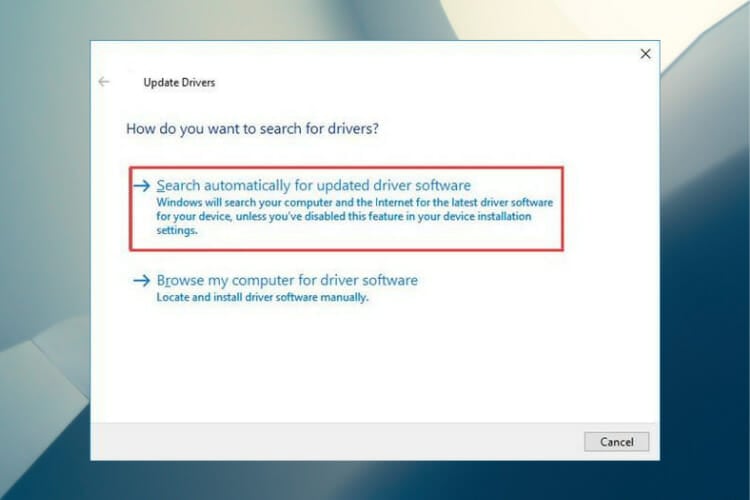
Примечание: автоматический поиск через Диспетчер устройств опирается на каталоги Microsoft и может не находить самые свежие версии от вендора.
2. Автоматический способ
Если у вас нет времени или вы предпочитаете простоту, используйте проверенные утилиты для обновления драйверов. Они автоматически сканируют систему, подбирают совместимые версии и устанавливают их без ручного поиска.
Плюсы автоматического обновления:
- Экономит время — обновление всех драйверов за несколько минут.
- Снижает риск ошибок при выборе версии.
- Может восстановить повреждённый драйвер.
Важно: выбирайте надежные инструменты от известных разработчиков, проверяйте отзывы и создавайте точку восстановления перед массовым обновлением.
Когда методы не работают и что делать
- Если после установки драйвера Wi‑Fi всё ещё не работает, попробуйте откатить драйвер в Диспетчере устройств (Команда «Откатить драйвер»), затем установить другую версию с сайта производителя.
- Если адаптер перестал обнаруживаться, проверьте в BIOS/UEFI, не отключён ли модуль беспроводной связи.
- Для ноутбуков проверьте аппаратный переключатель Wi‑Fi и комбинацию клавиш Fn.
Критерии приёмки
- Адаптер виден в Диспетчере устройств без жёлтого восклицательного знака.
- Windows подключается к Wi‑Fi без отключений в течение 10–30 минут теста.
- Быстрая проверка скорости и пинга соответствует ожидаемым значениям для вашей сети.
Чек‑листы по ролям
Чек‑лист для домашнего пользователя
- Сделать точку восстановления.
- Сохранить модель адаптера и версию Windows.
- Попробовать установить драйвер с сайта производителя.
- Если не помогло — запустить автоматическое обновление.
- Перезагрузить компьютер.
Чек‑лист для IT‑администратора
- Проверить совместимость драйвера с корпоративной политикой и VPN/файерволами.
- Тестировать драйвер в тестовой среде на нескольких моделях.
- Подготовить пакет MSI/EXE с командой без запроса запуска (silent install) для развёртывания.
- Зафиксировать контрольную точку и откатный план.
Модель принятия решений (Mermaid)
flowchart TD
  A[Проблемы с Wi‑Fi] --> B{Адаптер видно в системе?}
  B -- Да --> C{Жёлтый восклицательный знак?}
  B -- Нет --> D[Проверить BIOS/аппаратный выключатель]
  C -- Да --> E[Откатить драйвер → Установить другой]
  C -- Нет --> F[Проверить сеть и роутер]
  E --> G[Если не помогло — скачать с сайта производителя]
  G --> H[Если не помогло — использовать автоматический обновлятор]
  F --> H
  D --> H
Советы по безопасности и совместимости
- Не устанавливайте драйверы с непроверенных сайтов или торрент‑трекеров.
- Для корпоративных ноутбуков используйте только сертифицированные пакеты.
- Проверьте, поддерживает ли ваш адаптер стандарты 802.11n на аппаратном уровне — программный драйвер не добавит функцию аппаратно не поддерживаемому устройству.
Мини‑методология проверки результата
- После установки драйвера перезагрузите ПК.
- Подключитесь к известной сети Wi‑Fi.
- Выполните ping до 8.8.8.8 (5 пакетов) и проверьте потери.
- Запустите короткий тест скорости через браузер или специализированную утилиту.
- Отслеживайте стабильность 10–30 минут.
Частые ошибки и как их исправить
- Установка драйвера не запускается: запустите файл от имени администратора.
- Сигнал слабый после установки: обновите профиль роутера, перепроверьте канал и частоту (2.4/5 ГГц).
- Система возвращает старую версию: отключите автоматическое обновление драйверов в параметрах Windows перед установкой новой версии.
Краткий глоссарий
- Драйвер: программное обеспечение для взаимодействия ОС с аппаратурой.
- 802.11n: стандарт беспроводной сети Wi‑Fi с улучшенной скоростью и диапазоном по сравнению с 802.11g.
- Диспетчер устройств: встроенный инструмент Windows для управления аппаратными устройствами.
FAQ
Как определить модель моей сетевой карты?
Откройте Диспетчер устройств → Сетевые адаптеры и посмотрите название устройства. Для точной модели можно использовать команды в PowerShell: Get‑NetAdapter.
Можно ли использовать драйвер от другого производителя?
Нет, драйвер должен соответствовать чипсету адаптера. Драйверы ноутбука часто адаптированы производителем устройства.
Нужно ли удалять старый драйвер перед установкой нового?
Обычно нет — установщик обновит существующий. При проблемах рекомендуется удалить устройство в Диспетчере устройств и затем установить новый драйвер.
Заключение
Обновление драйвера 802.11n WLAN обычно решает большинство проблем с беспроводной сетью. Выберите метод, который соответствует вашим навыкам: ручной через сайт производителя, через Диспетчер устройств или автоматический инструмент. Всегда сохраняйте точку восстановления и проверяйте работоспособность после установки.
Если остались вопросы — опишите модель адаптера и версию Windows в комментарии, и мы поможем подобрать правильный драйвер.

Похожие материалы

Несколько аккаунтов Skype: Multi Skype Launcher

Журнал для работы: повысить продуктивность

Персональные звуки уведомлений на Android

Скачивание шоу Hulu для офлайн‑просмотра

Microsoft Start: персонализированная новостная лента
