
Как установить и использовать Synaptic в Ubuntu

Что такое Synaptic
Synaptic — это графический интерфейс для APT (менеджера пакетов Debian/Ubuntu). Он показывает доступные репозитории и пакеты, позволяет отмечать пакеты для установки/удаления/обновления и управлять зависимостями в удобной таблице.
Коротко: APT — система управления пакетами; Synaptic — её визуальный интерфейс.
Перед началом
- Убедитесь, что у вас есть доступ администратора (sudo).
- Если вы на сервере без GUI, Synaptic не подойдёт — используйте apt/apt-get/aptitude.
Важно: Synaptic требует прав root для изменения пакетов. Запускайте его через sudo или pkexec в соответствии с настройками рабочего окружения.
Как установить Synaptic на Ubuntu
Откройте терминал (на рабочем столе Ubuntu нажмите Ctrl + Alt + T) и обновите список пакетов:
sudo apt update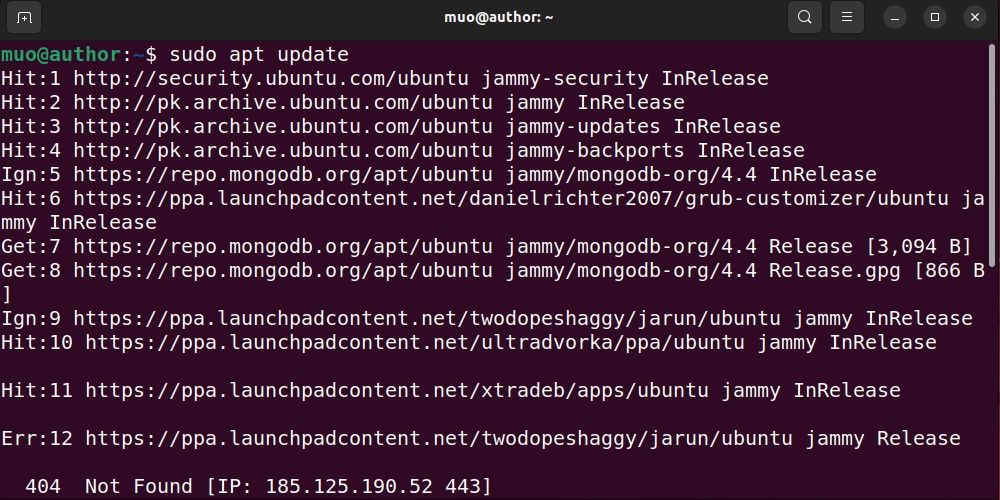
Затем установите Synaptic:
sudo apt install synaptic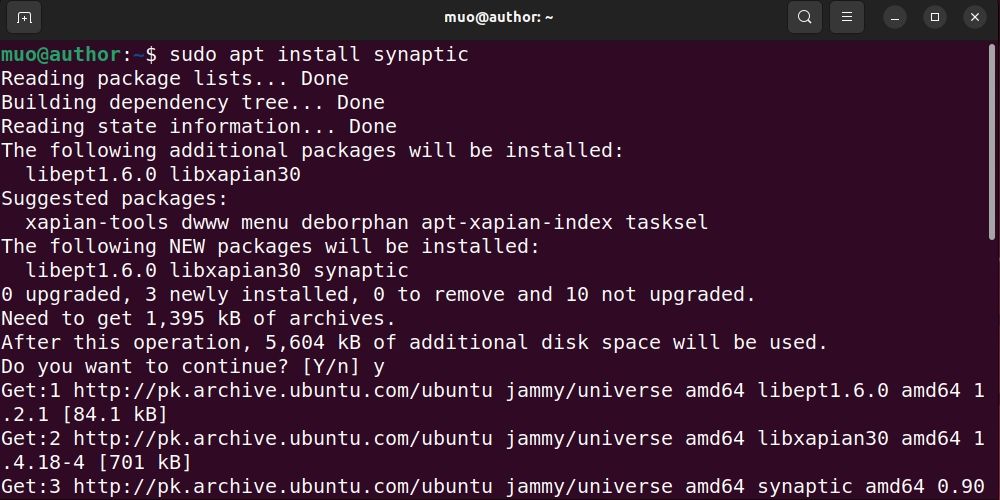
При появлении запроса нажмите Y и дождитесь завершения установки.
Запуск Synaptic в Ubuntu
После установки Synaptic можно запустить из меню приложений или через терминал:
sudo synaptic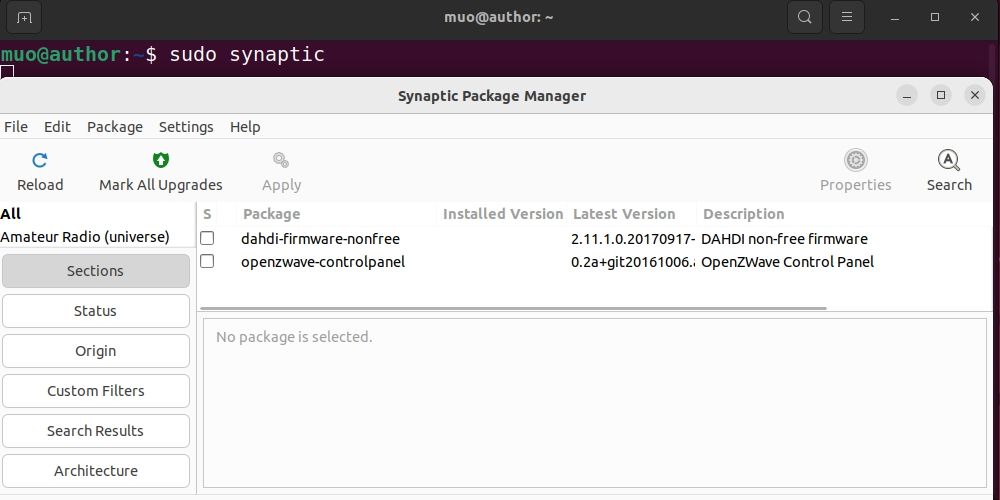
Если ваш рабочий стол использует PolicyKit, замените sudo на pkexec:
pkexec synapticУстановка программ через Synaptic
Synaptic упрощает графическое управление пакетами: поиск, пометка для установки, просмотр зависимостей и применение изменений.
- Откройте Synaptic и введите имя приложения в поле поиска. Нажмите кнопку «Поиск».
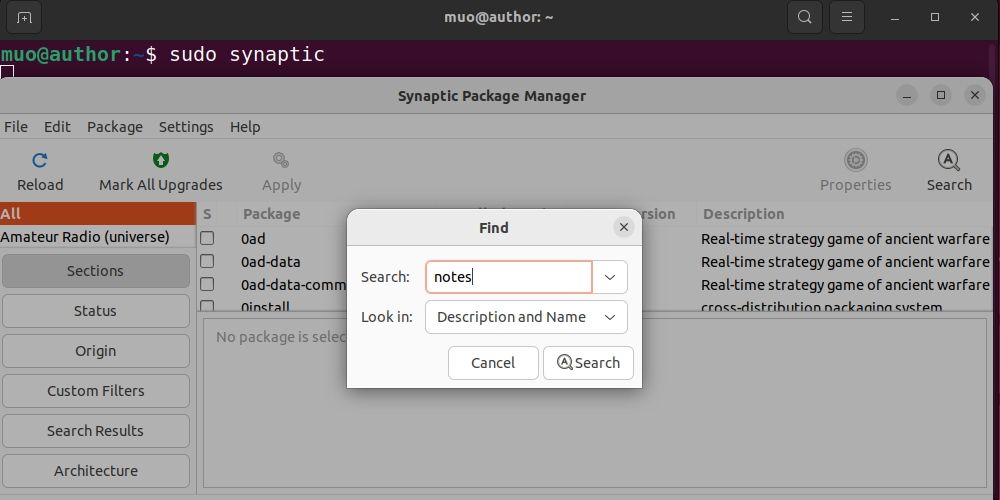
- В списке результатов щёлкните правой кнопкой по пакету и выберите «Отметить для установки».
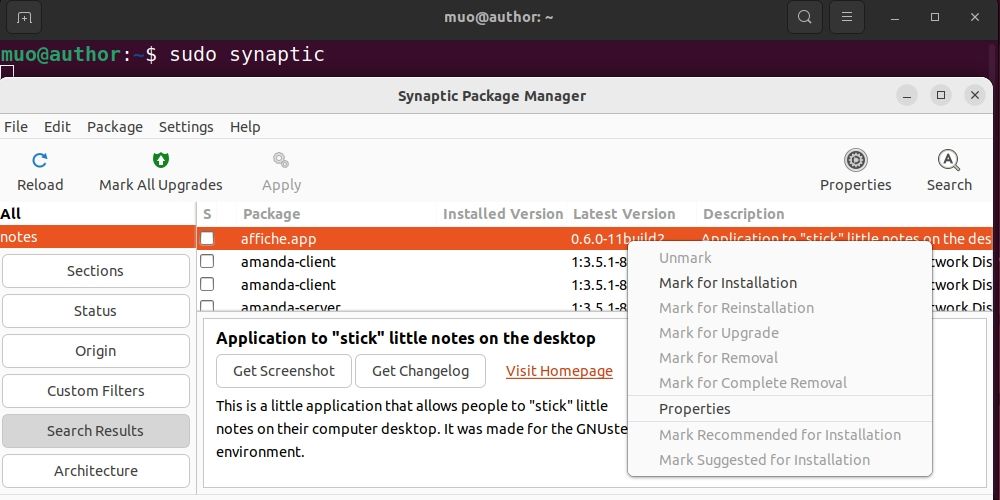
- Подтвердите пометку нажатием «Отметить», чтобы выбрать зависимости.
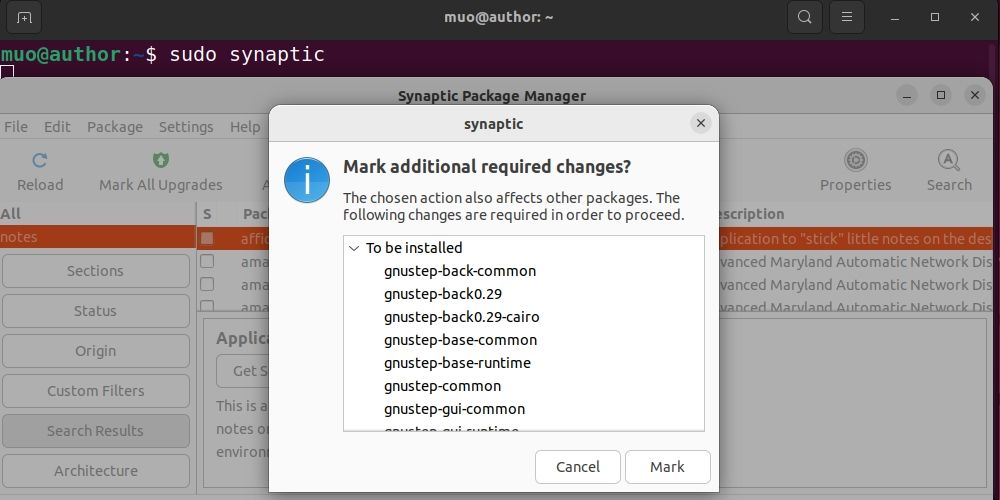
- В окне сводки нажмите «Применить» для фактической загрузки и установки пакетов.
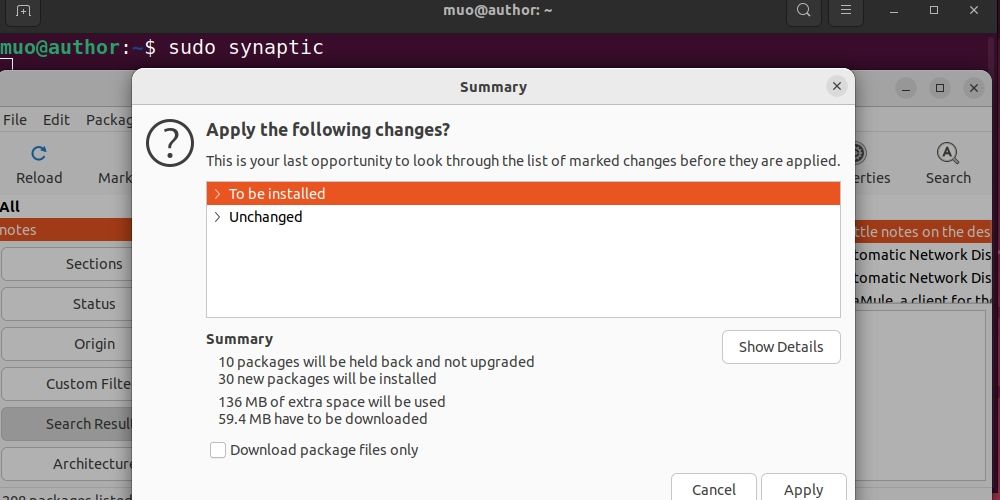
Скачивание и установка начнётся автоматически.
Чтобы просмотреть дополнительные сведения о пакете, выделите его и нажмите «Свойства».
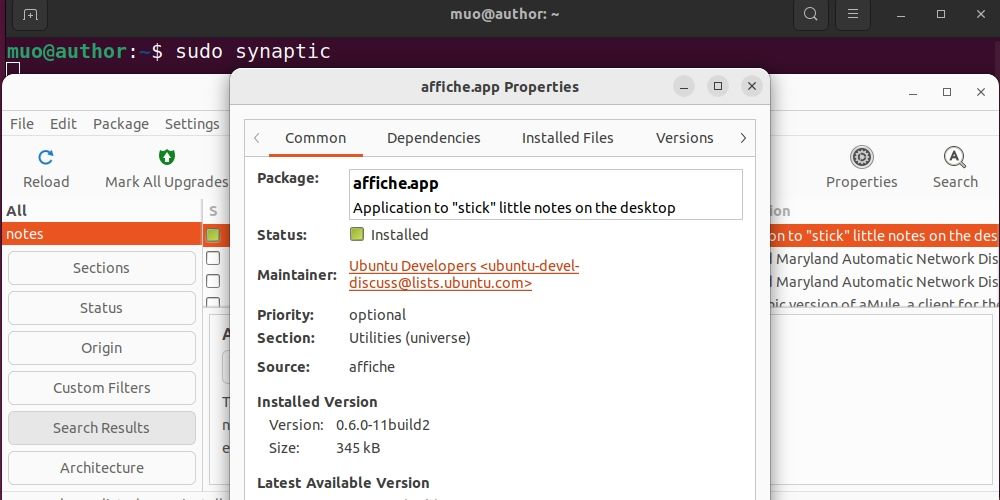
Полезные проверки после установки
- Проверить версию пакета в терминале:
apt policy <имя_пакета>- Убедиться, что пакет действительно установлен:
dpkg -l | grep <имя_пакета>Удаление Synaptic
Если Synaptic больше не нужен, удалите его командой:
sudo apt remove synapticAPT удалит пакет в течение нескольких секунд.
Отладка и частые проблемы
Если при установке/удалении вы видите ошибки зависимостей или прерывания, попробуйте:
sudo apt --fix-broken install
sudo dpkg --configure -a
sudo apt update && sudo apt upgrade
Если Synaptic не запускается из графического окружения, проверьте логи и права доступа к PolicyKit или попробуйте запустить в терминале, чтобы увидеть сообщения об ошибках.
Альтернативные подходы
- apt (терминал): sudo apt install <пакет> — быстрее для скриптов и серверов.
- aptitude: текстовый интерфейс с расширенными возможностями разрешения зависимостей.
- GNOME Software / Ubuntu Software: более удобен для приложений с GUI и snap-пакетов.
- Snap и Flatpak: изолированные пакеты для пользовательских приложений.
Когда использовать альтернативы: на сервере без GUI используйте apt/aptitude; для snap/flatpak-пакетов — соответствующие менеджеры.
Когда Synaptic не подходит
- На минимальных серверах без X-сервера/Wayland.
- Если требуется управление snap/flatpak (Synaptic работает только с APT/deb).
- При автоматизированном развёртывании (предпочтительны скрипты и конфигурационные менеджеры).
Критерии приёмки
- Synaptic устанавливается без ошибок (команда установки возвращает код 0).
- Synaptic запускается из меню/терминала и отображает список репозиториев.
- Можно пометить пакет для установки и успешно применить изменения.
- Удаление Synaptic корректно очищает пакет из системы.
Ролевые чек-листы
Для новичка:
- Обновить репозитории: sudo apt update
- Установить Synaptic: sudo apt install synaptic
- Найти и установить приложение через поиск в Synaptic
Для системного администратора:
- Проверить, нужно ли GUI-решение на хосте
- Использовать apt/aptitude для автоматизации
- Логировать изменения и резервировать конфигурации APT
Небольшая методология: быстрая схема работы
- Подготовка: обновление репозиториев.
- Установка: sudo apt install synaptic.
- Запуск: sudo synaptic или pkexec synaptic.
- Управление пакетами: поиск → пометка → применение.
- Проверка: apt policy, dpkg -l.
Безопасность и рекомендации
- Не запускайте графические приложения с правами root через sudo в некоторых окружениях — используйте pkexec, если доступен.
- Контролируйте репозитории и доверяйте только официальным источникам.
- Для серверов используйте автоматизированные обновления и резервное копирование.
Краткий глоссарий
- Synaptic: визуальный менеджер пакетов для APT.
- APT: система управления пакетами в Debian/Ubuntu.
- dpkg: низкоуровневый инструмент для работы с .deb-пакетами.
Примеры тестов/критериев приёмки
- Установить пакет через Synaptic и проверить наличие файлов в /usr/bin или systemd-юнит — пройдено.
- Удалить пакет через Synaptic, убедиться, что зависимые пакеты не остались в состоянии “сломанных”.
Итог
Synaptic остаётся полезным инструментом для тех, кто предпочитает визуальный контроль над пакетами в Ubuntu. Для повседневных задач пригодятся как графические возможности Synaptic, так и командные инструменты apt/aptitude.
Коротко: если вам нужен графический и детальный контроль над пакетами — установите Synaptic; если нужен серверный или автоматизированный подход — используйте apt/apt-get или конфигурационные инструменты.
Полезно: если вы работаете в корпоративной среде, согласуйте использование дополнительных репозиториев с политикой безопасности организации.

Похожие материалы

Несколько аккаунтов Skype: Multi Skype Launcher

Журнал для работы: повысить продуктивность

Персональные звуки уведомлений на Android

Скачивание шоу Hulu для офлайн‑просмотра

Microsoft Start: персонализированная новостная лента
