
Установка и работа с Synaptic Package Manager в Kali Linux
Содержание
- Зачем использовать Synaptic
- Установка Synaptic в Kali Linux
- Использование Synaptic: основные операции
- Установка новых пакетов
- Удаление пакетов
- Обновление пакетов и системы
- Исправление сломанных зависимостей
- Практические советы и устранение неполадок
- Альтернативы и когда Synaptic не подходит
- Чеклисты для пользователя и администратора
- Критерии приёмки
- Часто задаваемые вопросы
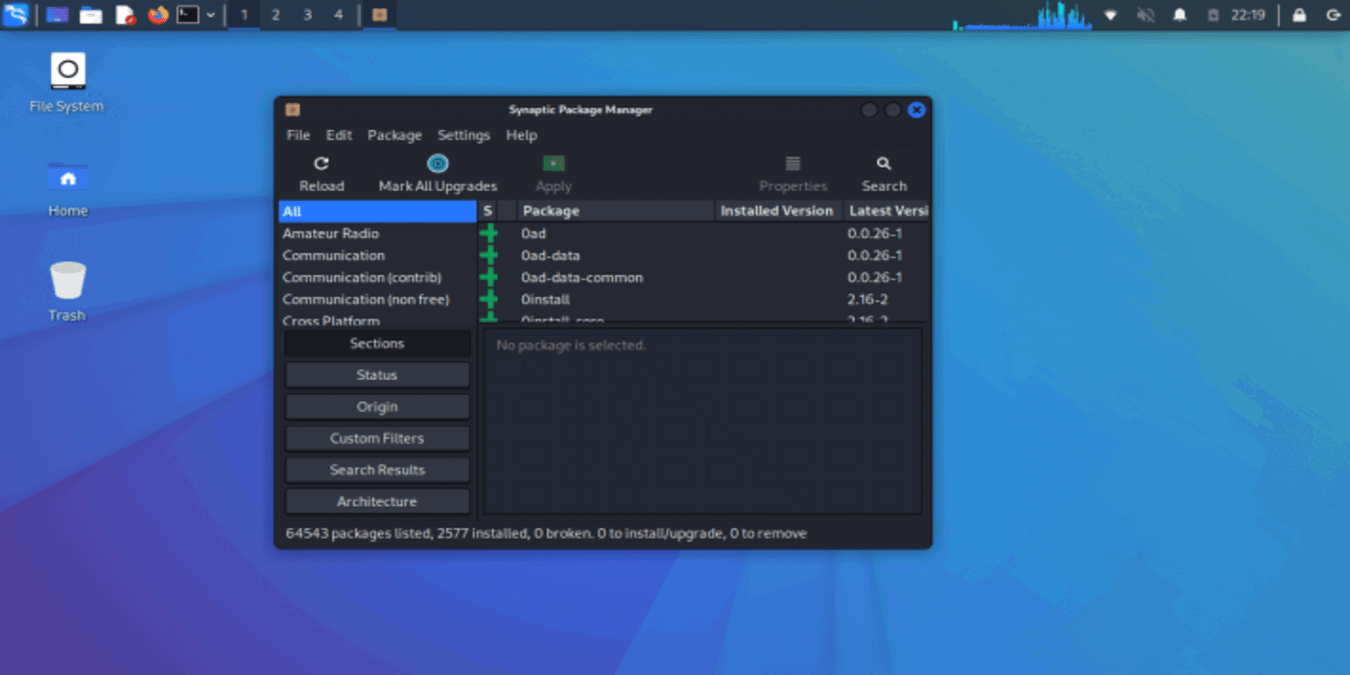
Synaptic Package Manager раньше устанавливался по умолчанию в большинстве дистрибутивов на базе Debian. По сей день это один из самых гибких графических менеджеров пакетов: он показывает зависимости, версии, позволяет пометить конкретные версии для установки и управлять репозиториями.
Важно: Synaptic — не заменитель APT, а удобный GUI-фронтенд к APT (Advanced Package Tool). APT — это система управления пакетами для Debian и его производных.
Зачем использовать Synaptic
- Полный контроль: выбор версии пакета, просмотр зависимостей и конфликтов.
- Доступ ко всему репозиторию: Synaptic показывает пакеты, которые могут быть скрыты в другом софтовом центре.
- Быстрая диагностика: видно, какие пакеты установлены, какие имеют сломанные зависимости.
Краткое определение APT: APT — это набор инструментов для автоматизированной установки, удаления и управления .deb-пакетами.
Установка Synaptic в Kali Linux
Перед установкой проверьте подключение к интернету и наличие прав sudo. Если вы используете другой дистрибутив Debian-производный (Ubuntu, Debian, MX, Devuan и т. д.), шаги будут аналогичными.
Шаг 1: Обновите индекс пакетов
- Откройте терминал сочетанием Ctrl+Alt+T или через поиск приложений.
- Обновите список пакетов:
sudo apt-get update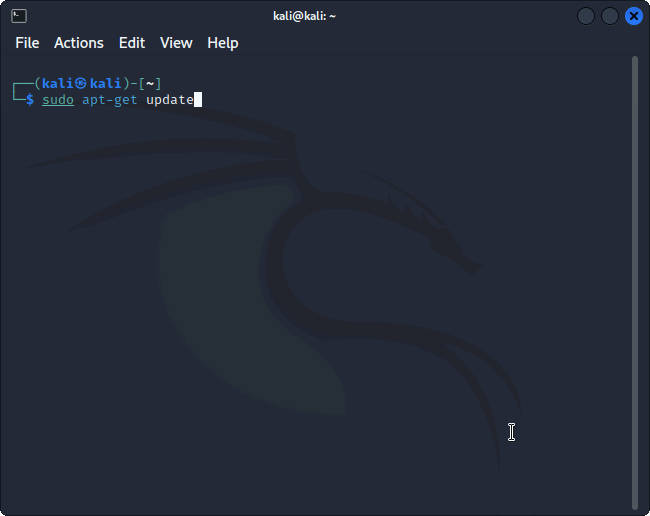
Введите пароль, если будет запрос.
- При необходимости обновите уже установленные пакеты:
sudo apt-get upgrade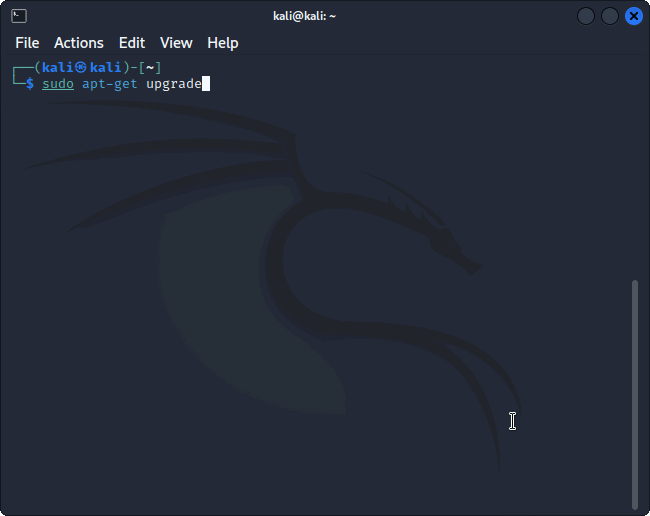
Если система спрашивает про подтверждение, введите Y и нажмите Enter.
Шаг 2: Установка Synaptic
- Установите Synaptic командой:
sudo apt-get install synaptic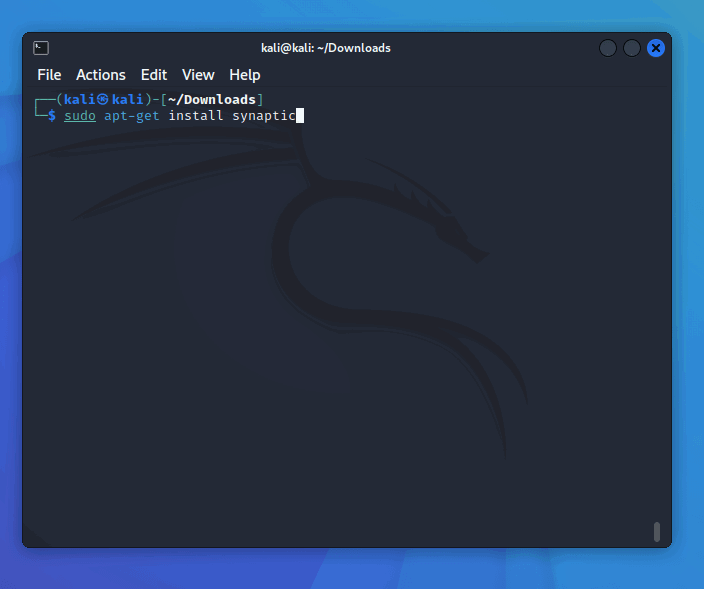
- После завершения установки запустите Synaptic через меню приложений или из терминала командой:
sudo synapticПри запросе аутентификации введите пароль пользователя с правами sudo.
Если пакет не найден, проверьте файл /etc/apt/sources.list и активность репозиториев. Для диагностики запустите:
sudo apt-get update && sudo apt-cache policy synaptic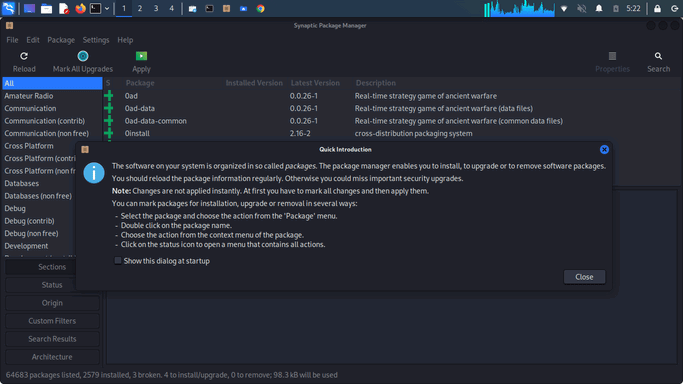
Важно: в современных дистрибутивах часть графических центров приложений может скрывать пакеты, доступные через APT; Synaptic показывает полный список.
Использование Synaptic: основные операции
Synaptic позволяет искать пакеты, помечать их для установки/удаления, управлять репозиториями и исправлять сломанные зависимости.
Установка новых пакетов
- Запустите Synaptic из меню.
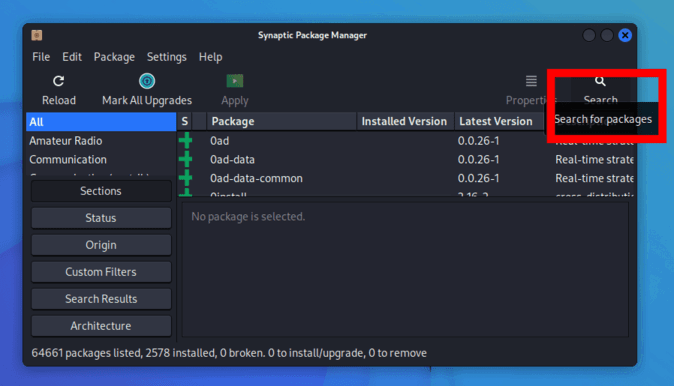
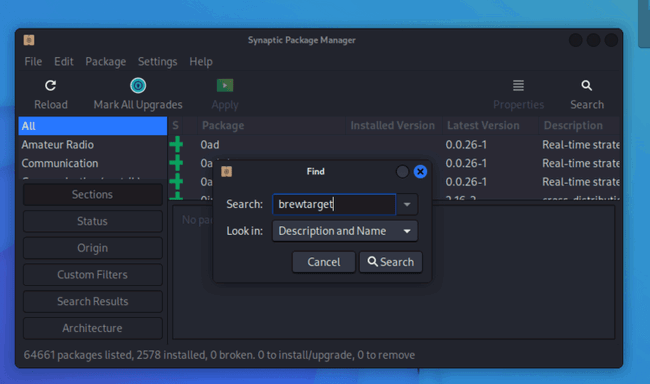
- Нажмите «Поиск» и введите имя пакета или ключевое слово.
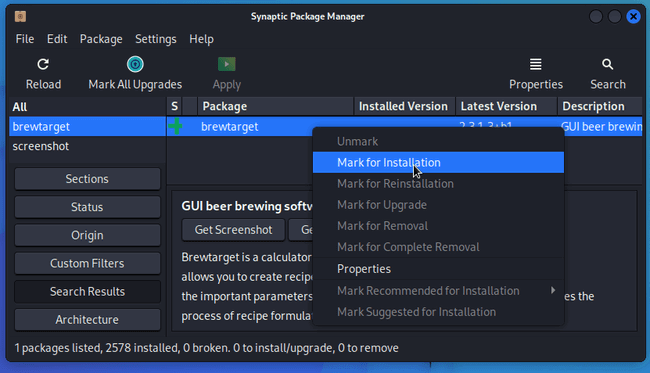
- В списке результатов щёлкните правой кнопкой по нужному пакету и выберите «Пометить для установки».
- Нажмите «Применить» и подтвердите изменения.
После завершения установки появится уведомление «Changes applied» или «Изменения применены».
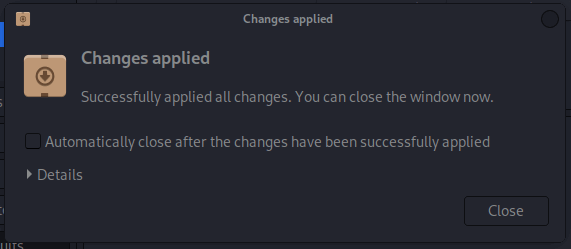
Совет: если пакет требует определённой версии, просмотрите доступные версии через правый клик → «Свойства» и выберите нужную версию.
Удаление пакетов
- Откройте вкладку «Статус» и выберите «Установленные», чтобы увидеть текущие пакеты.
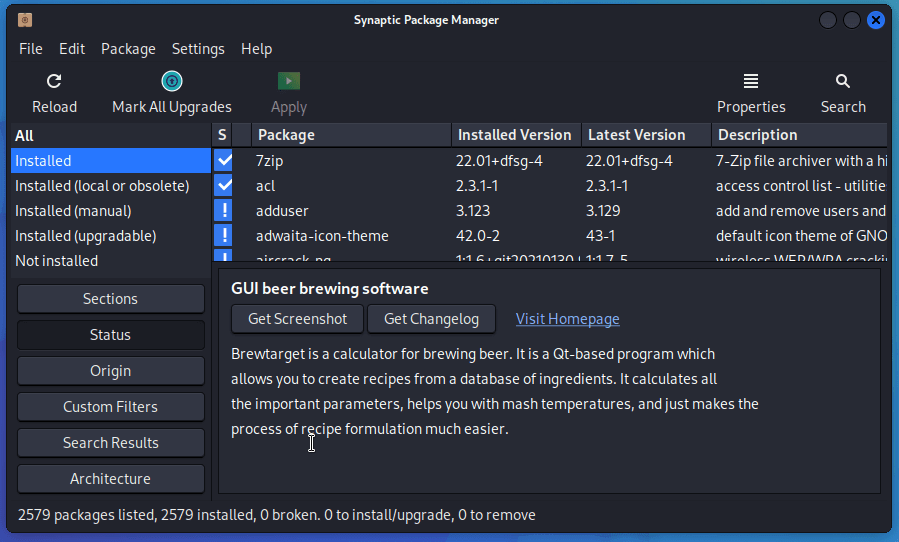
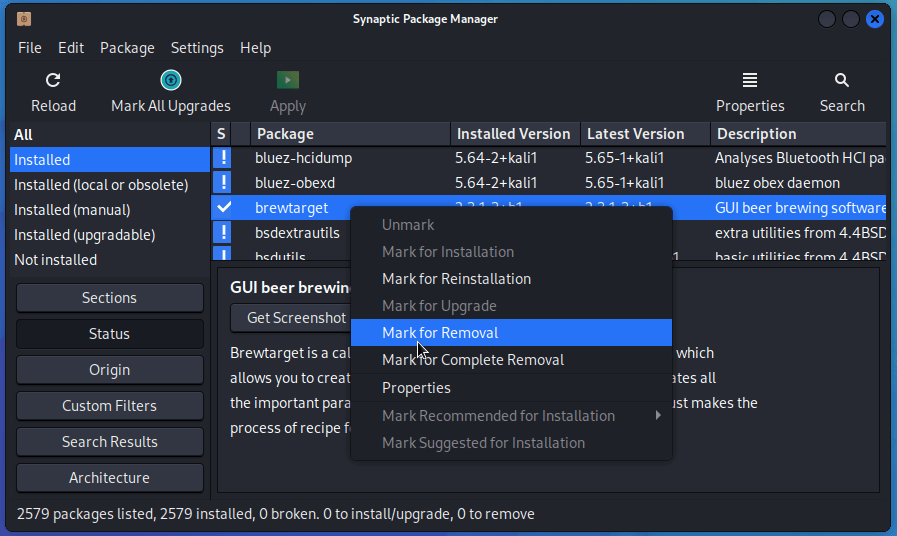
- Выберите пакет, щёлкните правой кнопкой и выберите «Пометить для удаления» или «Пометить для полного удаления» для удаления конфигурационных файлов.
- Нажмите «Применить» и подтвердите.
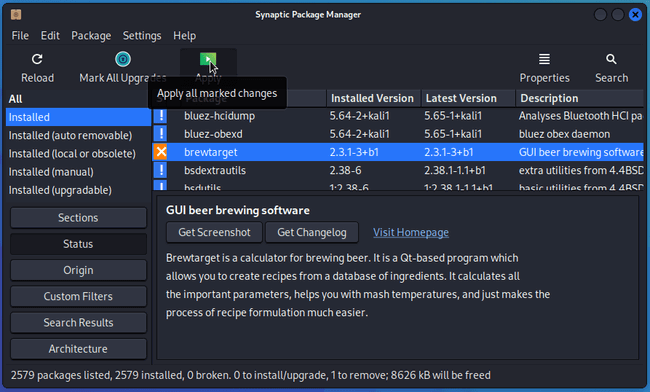
Совет: чтобы удалить остаточные конфигурационные файлы, используйте затем в терминале:
sudo apt-get autoremove && sudo apt-get autocleanОбновление пакетов и системы
- Нажмите «Перезагрузить» или «Reload», чтобы обновить индекс пакетов.
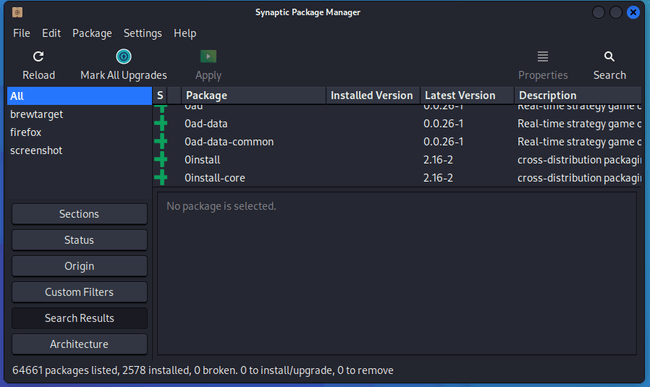
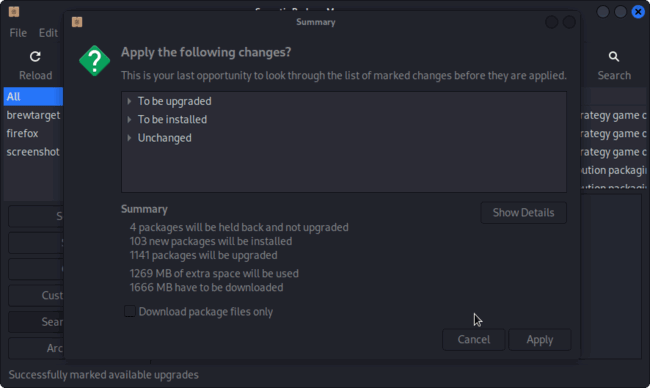
- Нажмите «Пометить все обновления» и затем «Применить».
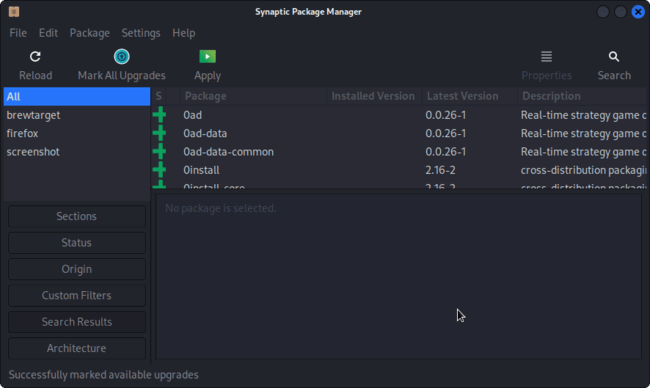
Время обновления зависит от объёма пакетов и скорости интернета.
Исправление сломанных зависимостей
- В меню «Правка» выберите «Исправить сломанные пакеты».
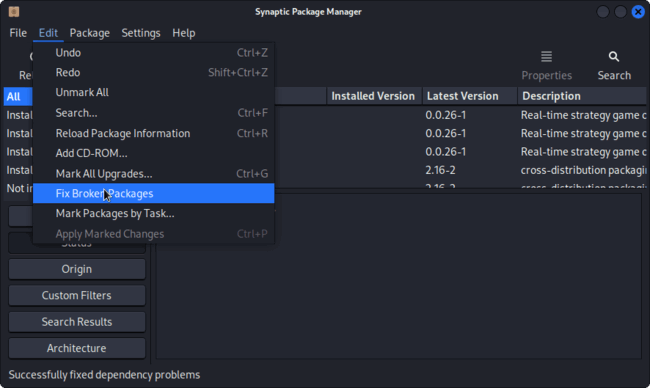
Synaptic попытается автоматически установить недостающие зависимости или удалить конфликтующие пакеты. После успешного исправления появится сообщение о результате.
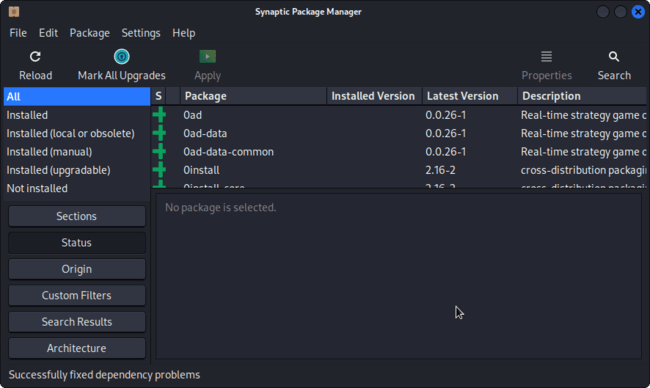
Если автоматическое исправление не помогло, воспользуйтесь в терминале:
sudo apt-get -f install
sudo dpkg --configure -a
Практические советы и устранение неполадок
Важно: всегда сохраняйте резервные копии критичных конфигураций перед массовыми обновлениями или удалением пакетов.
Частые симптомы и решения:
- Проблема: пакет не найден. Решение: проверьте /etc/apt/sources.list и каталоги в /etc/apt/sources.list.d, затем sudo apt-get update.
- Проблема: зависимость сломана. Решение: правка при помощи «Исправить сломанные пакеты» в Synaptic или sudo apt-get -f install.
- Проблема: Synaptic требует root, но sudo synaptic не запускается в графическом окружении. Решение: запустите через pkexec synaptic или откройте терминал с X-правами в случае Wayland/сессии без поддержки sudo для GUI.
Совет по безопасности: избегайте установки пакетов из непроверенных PPA или репозиториев. Для добавления репозитория используйте «Настройки» → «Репозитории» в Synaptic или редактирование файлов в /etc/apt.
Альтернативы и когда Synaptic не подходит
Когда Synaptic не лучший выбор:
- На серверах без GUI удобнее использовать apt или apt-get в терминале.
- Для новичков в Ubuntu удобнее применять «Центр приложений» с обзорами и рейтингами.
Популярные альтернативы:
- apt / apt-get — терминальные инструменты для управления пакетами.
- aptitude — текстовый интерфейс с расширенным поиском и историей действий.
- GNOME Software или KDE Discover — графические магазины приложений, ориентированные на конечного пользователя.
- gdebi — быстрая установка одиночных .deb-файлов с проверкой зависимостей.
Чеклисты
Чеклист для обычного пользователя:
- Убедиться, что есть соединение с интернетом.
- Выполнить sudo apt-get update перед установкой.
- Искать пакет через «Поиск» в Synaptic.
- Пометить пакет для установки и нажать «Применить».
- Проверить в меню «Статус» → «Установленные», что пакет установлен.
Чеклист для администратора:
- Резервное копирование /etc/apt/sources.list и /etc/apt/sources.list.d/*.
- Проверка подписей репозиториев и ключей GPG.
- Тестовое обновление на тестовой системе перед массовым применением.
- Мониторинг зависимости: проверка apt-cache policy и apt-show-versions.
Критерии приёмки
- Synaptic запускается и отображает список пакетов.
- Команда sudo apt-get update выполняется без ошибок.
- Установка пакета через Synaptic завершается с сообщением об успехе.
- Исправление сломанных зависимостей возвращает систему в рабочее состояние.
Полезная шпаргалка команд
- Обновить список пакетов: sudo apt-get update
- Обновить установленные пакеты: sudo apt-get upgrade
- Установить пакет: sudo apt-get install
- Удалить пакет: sudo apt-get remove
- Удалить пакет и конфигурацию: sudo apt-get purge
- Исправить зависимости: sudo apt-get -f install
- Перенастроить dpkg: sudo dpkg –configure -a
Короткое объявление
Synaptic Package Manager — простой и надёжный GUI-фронтенд для APT. Он даёт точный контроль над версиями, зависимостями и репозиториями. Подходит для пользователей, которые хотят гибкости, но предпочитают графический интерфейс. Установить Synaptic в Kali Linux можно за несколько команд: обновите индекс пакетов, установите synaptic и запустите приложение из меню. Для решения проблем с зависимостями используйте встроенную функцию исправления в Synaptic или команды apt в терминале.
Альтернативные подходы и ментальные модели
Ментальная модель: представляйте Synaptic как визуальную оболочку для APT — он делает видимыми метаданные пакетов и связи между ними. Если APT — это движок машины, то Synaptic — приборная панель.
Когда Synaptic даёт преимущества:
- Нужно увидеть конкретные версии пакетов и зависимости.
- Требуется массово пометить обновления с визуальной проверкой.
Когда использовать терминал:
- На серверах и в скриптах для автоматизации.
- Когда требуется тонкая настройка через параметры apt/apt-get.
Часто задаваемые вопросы
Для чего нужен менеджер пакетов?
Менеджер пакетов помогает отслеживать, устанавливать, обновлять и удалять программное обеспечение в системе. Он разрешает зависимости и облегчает управление версиями.
Какие графические фронтенды для APT популярны?
Самые распространённые: Synaptic и Aptitude (в текстовом интерфейсе). Для конечных пользователей часто используют GNOME Software или KDE Discover.
Как запустить Synaptic из терминала?
Запустите:
sudo synapticЕсли приложение не запускается, проверьте, установлен ли пакет synaptic и есть ли графическая сессия с поддержкой прав root.
Глоссарий по одной строке
- APT: система управления пакетами Debian для автоматической установки и обновления .deb-пакетов.
- .deb: формат пакета Debian.
- Репозиторий: хранилище пакетов, доступное по URL и подписанное ключом.
Все скриншоты Allan Ngetich.
Важно: перед массовыми изменениями на продакшн-системе протестируйте процедуру на тестовой машине.

Похожие материалы

Несколько аккаунтов Skype: Multi Skype Launcher

Журнал для работы: повысить продуктивность

Персональные звуки уведомлений на Android

Скачивание шоу Hulu для офлайн‑просмотра

Microsoft Start: персонализированная новостная лента
