
Установка SteamOS в VirtualBox — подробное руководство

Быстрые ссылки
- Подготовка — скачивание инструментов
- Создание виртуальной машины
- Редактирование настроек VM
- Установка SteamOS
- Отладка и частые проблемы
Вступление
Если вы геймер или следите за новостями игровой индустрии, то, вероятно, слышали про SteamOS — экспериментальную игровую ОС от Valve на базе Linux с архитектурой Debian x86_64. В этот момент ОС всё ещё в стадии бета/ранней предпродакшн, но желающим опробовать её заранее удобно запускать её в виртуальной машине.
Это руководство описывает по шагам, как установить SteamOS в Oracle VirtualBox. Документ ориентирован на средний уровень пользователя: предполагается, что вы знакомы с установкой программ и базовыми действиями в BIOS/UEFI. В тексте — практические советы, диагностика и альтернативы.
Важно: вы будете изменять настройки виртуальной машины и выполнять команды в терминале. Следуйте инструкциям внимательно.
Подготовка — скачивание необходимых файлов
Перед началом подготовьте следующие файлы и инструменты:
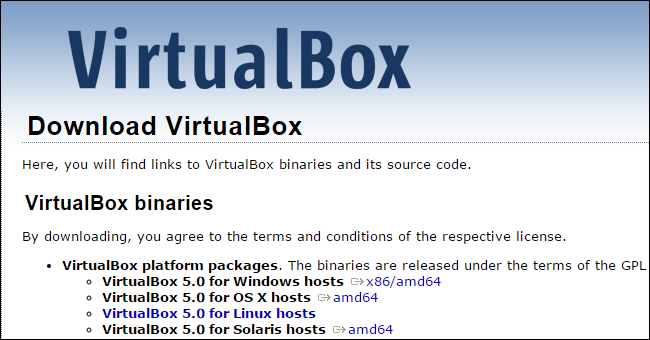
- Установщик VirtualBox (скачайте с официального сайта VirtualBox, выберите пакет для вашей ОС).
- Образ VirtualBox Guest Additions (файл VBoxGuestAdditions_X.X.X.iso). Он нужен для корректной работы видео-драйверов и интеграции мыши/видео.
- Образ SteamOS (SteamOS DVD ISO) — версия меняется при выходе новых билдов, скачайте актуальную.
Путь загрузки Guest Additions иногда неудобен на сайте — на странице расширений VirtualBox выберите пункт, соответствующий вашей версии (например, для VirtualBox 5.0 в исходном примере).
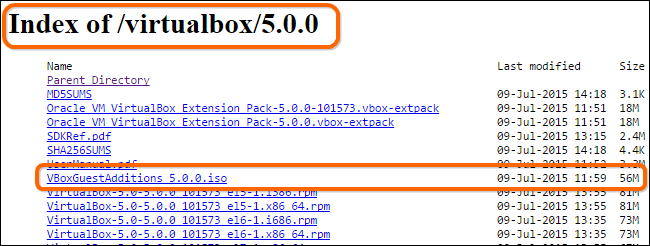
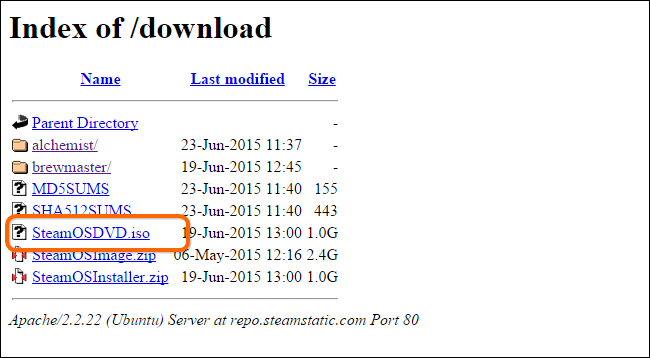
Совет: удобно держать все ISO в одной папке, чтобы не путаться при подключении в настройках виртуальной машины.
Создание виртуальной машины
Следуйте шагам точно — от некорректных настроек зависит успешность установки.
- Откройте VirtualBox и нажмите “Создать”.
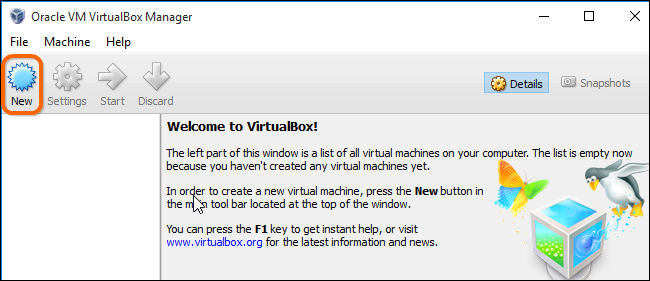
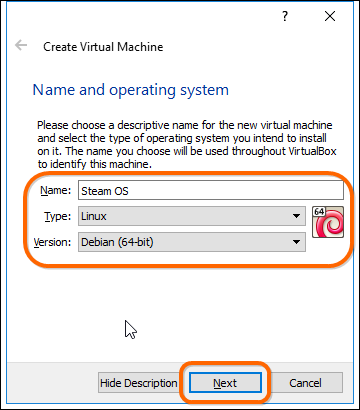
- Дайте машине понятное имя (например, SteamOS). В поле “Тип” выберите Linux, в поле “Версия” — “Debian (64-bit)”. Появление опции 64-bit требует включённой аппаратной виртуализации в BIOS/UEFI (Intel VT-x или AMD-V).
- Выделите оперативную память. Для базовой работы достаточно 1–2 ГБ, но для игр и комфортной работы рекомендую минимум 4 ГБ. Выбирайте не больше половины реальной ОЗУ вашей машины.
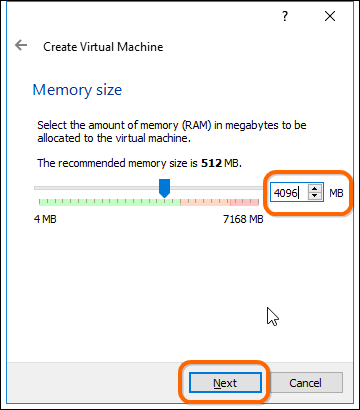
- Создайте виртуальный жесткий диск: “Создать виртуальный жёсткий диск сейчас” → формат VDI → динамически расширяемый → размер диска минимум 30 ГБ (лучше больше, если планируете загружать игры).
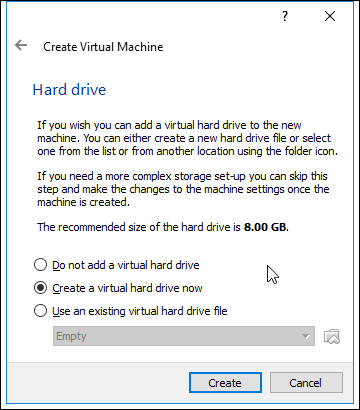
- Кликните “Создать” и дождитесь завершения.
Редактирование настроек виртуальной машины
После создания VM нужно изменить несколько параметров в настройках. Выберите машину в списке и нажмите “Настройки”.
Система
- На вкладке “Материнская плата” отключите дисковод Floppy (снимите галочку).
- На вкладке “Процессор“ желательно назначить 2 ядра, если у вас есть запас CPU.
- Во вкладке “Ускорение” поставьте галочку “Включить EFI” (Enable EFI), потому что SteamOS использует загрузку через EFI.
Важно: если у вас возникнут ошибки при включении EFI, проверьте настройки BIOS/UEFI хоста и поддержку виртуализации.
Видео
- На вкладке “Дисплей” увеличьте видеопамять до 128 МБ.
- Включите 3D-акселерацию (Enable 3D Acceleration). Это критично для корректной отрисовки рабочего стола SteamOS в VirtualBox.
Хранилище
- Во вкладке “Носители” добавьте ISO-образ SteamOS как оптический диск для загрузки (укажите путь к SteamOSDVD.iso).
Сеть
- На вкладке “Сеть” в большинстве случаев лучше выбрать “Сетевой мост” (Bridged Adapter), чтобы VM получила IP в вашей локальной сети и Steam мог нормально подключаться.
- Если появится сообщение “Invalid settings detected” или сеть не работает — оставьте NAT, это универсальный вариант.
Совет: при проблемах с сетью попробуйте переключать адаптеры и перезапускать VirtualBox. Иногда драйвер хоста для мостового адаптера некорректно работает.
Установка SteamOS
Нажмите “Запустить” (Start) в VirtualBox.
В меню установщика выберите “Automated install (WILL ERASE DISK)” и нажмите Enter. Это сотрёт весь виртуальный диск и установит систему автоматически.
Важно: это действие удаляет данные только внутри виртуального диска, хост не затрагивается.
Альтернатива, если загрузчик не стартовал
Если вместо графического меню вы попали в текстовый режим EFI Shell (чёрно-жёлтый экран), введите следующую команду для запуска загрузчика из образа:
FS0:\EFI\BOOT\BOOTX640
Это принудительно загрузит GRUB/EFI из подключённого ISO и продолжит установку.
- Установка пройдёт автоматически и виртуальная машина перезагрузится. В этот момент внимательно следите за экраном — потребуется выбрать режим восстановления (Recovery mode).
Если вы пропустили меню выбора, в VirtualBox выберите “Машина” → “Сброс” (Machine → Reset) или нажмите комбинацию, которая выполняет reset в VirtualBox.
Действия в режиме восстановления
После перезагрузки выберите “Recovery mode”.
Вас встретит командная строка. Первое, что нужно сделать — удалить предустановленные пакеты NVIDIA, которые конфликтуют с виртуальными драйверами VirtualBox:
apt-get purge ".*nvidia.*"
Примечание: в команде используются обычные кавычки “, а не типографские. Подтвердите удаление, введя “y” и нажмите Enter.
- После удаления пакетов перестройте конфигурацию X-сервера:
dpkg-reconfigure xserver-xorg
Команда не даст явного подтверждения — просто дождитесь возврата приглашения командной строки.
- Установите VirtualBox Guest Additions: в меню VirtualBox сверху выберите “Устройства” → “Подключить образ диска дополнений гостевой ОС” (Devices → Insert Guest Additions CD Image).
Смонтируйте образ командой:
mount /dev/cdrom /media/cdrom
Вы увидите сообщение о том, что диск смонтирован как read-only — это нормально.
Запустите инсталлятор Guest Additions:
sh /media/cdrom/VBoxLinuxAdditions.run
Установка может занять 2–10 минут.
- Перезагрузите систему:
reboot
После перезагрузки в GRUB выберите обычный пункт загрузки SteamOS (не recovery).
Первый вход и обновления
При первой загрузке может появиться экран входа. Логин по умолчанию — пользователь Steam (имя пользователя: Steam). Войдите.
Steam автоматически подключится к интернету и начнёт скачивать обновления. Этот процесс может длиться долго в зависимости от скорости вашего соединения. В процессе система может несколько раз перезагрузиться — это нормально.
Если после обновлений вы увидите пустой экран, не паникуйте. Нажмите Ctrl + Alt + F2, чтобы открыть TTY, и войдите под пользователем Desktop (или под root, если требуется). Затем выполните:
sudo dpkg-reconfigure lightdm
Выберите дисплейный менеджер gdm3 из списка и выполните перезагрузку:
sudo reboot
После перезагрузки выберите “SteamOS Desktop” и войдите в систему.
Если Steam не запускается автоматически, нажмите Alt + F2 и запустите терминал:
gnome-terminal
В терминале выполните:
steam
Примите лицензионные соглашения и войдите в свою учётную запись Steam.
Типичные проблемы и их решение
Важно: многие ошибки при установке SteamOS в VirtualBox связаны с видеодрайверами и неправильными настройками EFI/3D. Ниже — проверенные сценарии и их исправления.
- Черный экран после загрузки или фиксация на splash screen
- Нажмите Ctrl + Alt + F2 → войдите в систему → выполните sudo dpkg-reconfigure lightdm и выберите gdm3 → sudo reboot.
- В установке не видно опции Debian (64-bit)
- Проверьте, включена ли аппаратная виртуализация в BIOS/UEFI (Intel VT-x / AMD-V).
- Ошибка “Invalid settings detected” при выборе Bridged Adapter
- Оставьте NAT. Альтернативно обновите драйвер сетевого адаптера хоста или запустите VirtualBox с правами администратора.
- Проблемы с 3D: графические артефакты, черные окна
- Убедитесь, что установлены VBoxGuestAdditions и включена 3D-ускорение в настройках VM. Если артефакты остаются — уменьшите видеопамять или выключите 3D как временное решение.
- Команда apt-get purge не срабатывает
- Убедитесь, что кавычки прямые: apt-get purge “.nvidia.“. Подтвердите действия при появлении запроса.
Чек-листы
Чек‑лист перед началом установки:
- Скачан VirtualBox
- Скачан VBoxGuestAdditions.iso
- Скачан SteamOS ISO
- В BIOS/UEFI включена аппаратная виртуализация
- На хосте достаточно дискового пространства
Чек‑лист после установки и перед запуском игр:
- Установлены Guest Additions
- Удалены пакеты nvidia
- Пересобран xserver-xorg
- Настроен дисплейный менеджер (gdm3)
- Подключена сеть (Bridged/NAT)
Роль‑ориентированные задачи:
- Для геймера: выделите минимум 4 ГБ ОЗУ, 30+ ГБ диска, активируйте 3D и увеличьте видеопамять до 128 МБ.
- Для тестировщика/разработчика: сохраните снимок (snapshot) VM до обновления SteamOS.
Альтернативные подходы
Если VirtualBox не даёт нужного опыта, рассмотрите альтернативы:
- VMware Workstation / Player — иногда даёт лучшую 3D‑поддержку для гостевых систем.
- Установка SteamOS на выделённую машину (dual‑boot или отдельный ПК) — подход для полноценного игрового опыта.
- Использование Steam в Linux-дистрибутиве (Ubuntu/Debian) — установить Steam-клиент в привычной системе вместо отдельного SteamOS.
Каждый подход имеет плюсы и минусы: VM — удобна для тестирования и безопасна; на «железе» — даёт реальную производительность.
Mini-методология: быстрая версия установки (резюме шагов)
- Скачайте VirtualBox, VBoxGuestAdditions.iso и SteamOS.iso.
- Создайте VM: Linux → Debian (64-bit), ОЗУ ≥ 4 ГБ, диск ≥ 30 ГБ.
- Включите EFI, установите видеопамять 128 МБ, Enable 3D.
- Подключите SteamOS.iso и запустите VM → Automated install.
- В режиме Recovery: apt-get purge “.nvidia.“ → dpkg-reconfigure xserver-xorg.
- Установите Guest Additions → reboot.
- Завершите настройку display manager и запустите Steam.
Критерии приёмки
- Система загружается до SteamOS Desktop.
- Steam запускается и обновляется без ошибок.
- Видео и мышь работают корректно (интеграция Guest Additions).
- Сеть позволяет подключиться к Steam Store.
Тест-кейсы и приёмочные тесты
- Попробовать установить и удалить пакет через apt, убедиться, что сеть работает.
- Запустить steam в терминале и пройти авторизацию.
- Загрузить и запустить небольшую игру (например, тестовую) для проверки производительности графики.
- Сделать snapshot и откатиться, чтобы проверить работоспособность снимков.
Таблица совместимости и советы по миграции
- VirtualBox: подойдёт для тестирования SteamOS, но графический стек ограничен.
- VMware: лучше 3D-поддержка в некоторых конфигурациях.
- Физическая установка: лучший опыт производительности, требуется выделенное железо.
Перенос VM в продакшн: при необходимости перенести VM на другой хост — используйте экспорт OVF/OVA и проверьте настройки сети после импорта.
Безопасность и приватность
- SteamOS — современная ОС на базе Debian, следите за обновлениями безопасности.
- В виртуальной среде учётные записи Steam вводятся так же, как в обычном клиенте — используйте двухфакторную аутентификацию для защиты аккаунта.
- Если вы делитесь образом VM, не сохраняйте в нём учётные данные.
Часто встречующиеся вопросы
Q: Нужен ли мощный компьютер для тестирования SteamOS в VirtualBox? A: Для базовой установки достаточно среднего ноутбука, но для игр в VM производительность значительно уступает реальному железу.
Q: Можно ли устанавливать проприетарные драйверы NVIDIA в гостевой системе? A: Виртуальные видеодрайверы VirtualBox лучше совместимы с Guest Additions; проприетарные драйверы видеокарты хоста в гостевой системе обычно не нужны и вызывают конфликты.
Справочник терминов (коротко)
- EFI/UEFI — современная прошивка загрузки вместо старого BIOS.
- VBoxGuestAdditions — набор драйверов и утилит от VirtualBox для гостевых ОС.
- Bridged Adapter — режим сети, при котором VM получает IP от роутера вашей сети.
- NAT — режим сети по умолчанию, обеспечивает доступ в интернет через хост.
Итог и дальнейшие шаги
Вы установили SteamOS в VirtualBox и прошли основные этапы настройки: удаление проблемных драйверов NVIDIA, переустановка X, подключение Guest Additions и решение типичных проблем с чёрным экраном. Дальше можно:
- Установить и протестировать игры, которые вас интересуют.
- Сделать snapshot стабильной рабочей конфигурации.
- Экспериментировать с настройками видео и количеством выделяемых ресурсов.
Важно: если вы планируете серьёзно играть, лучше использовать отдельную машину с нативной установкой SteamOS или Linux. В виртуальной среде многие игры будут работать хуже из‑за ограничений 3D‑виртуализации.
Спасибо за внимание — желаю удачной установки и тестирования SteamOS!

Похожие материалы

Несколько аккаунтов Skype: Multi Skype Launcher

Журнал для работы: повысить продуктивность

Персональные звуки уведомлений на Android

Скачивание шоу Hulu для офлайн‑просмотра

Microsoft Start: персонализированная новостная лента
