
Установка SteamOS 3 на ПК — пошаговое руководство
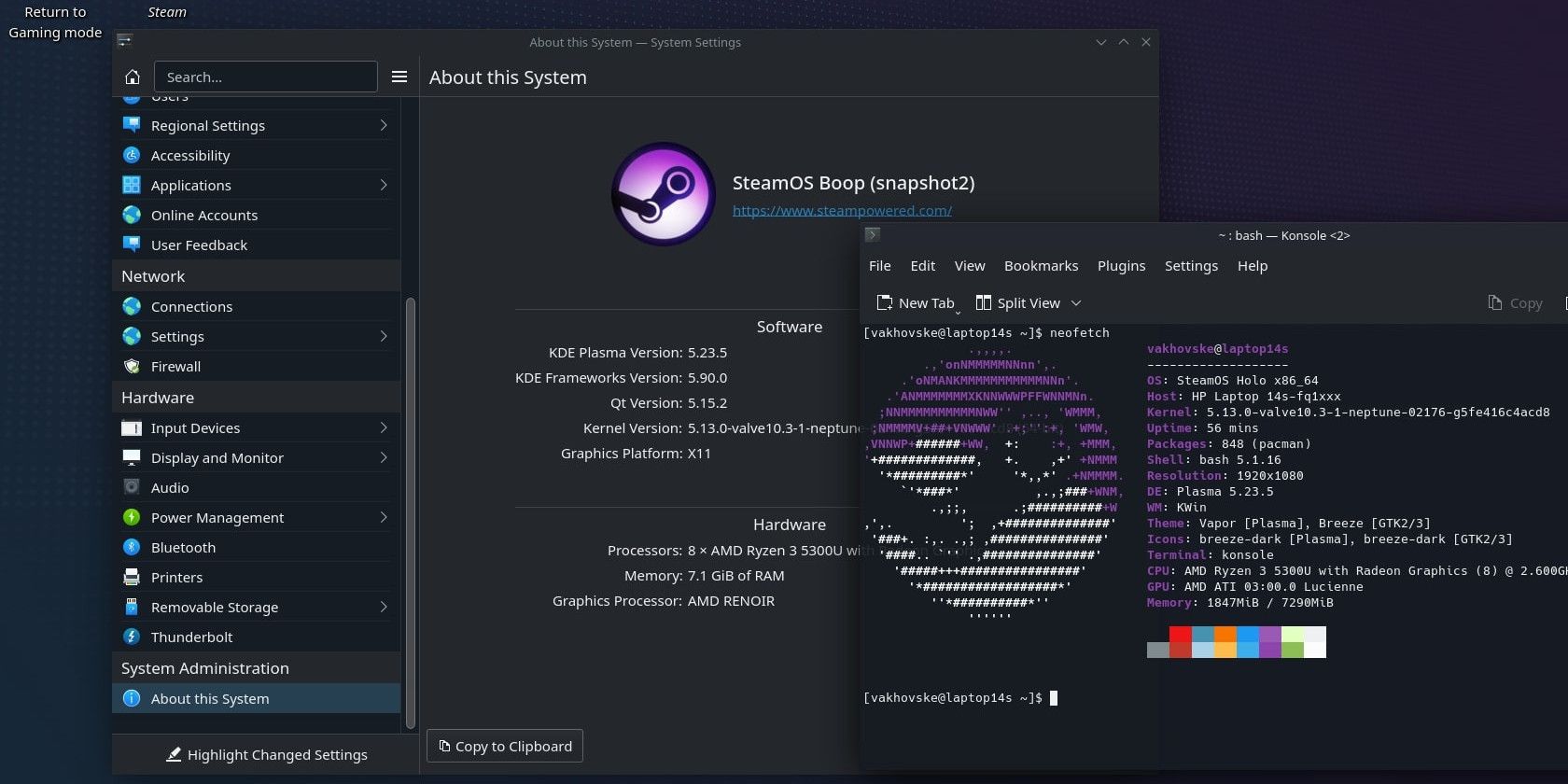
Важное: перед установкой сделайте резервную копию данных — операция перезапишет выбранный диск.
Что такое SteamOS?
SteamOS — это дистрибутив Linux, ориентированный на игровой запуск через клиент Steam. Современная ветка (SteamOS 3) основана на Arch Linux и использует Proton (слой совместимости, основанный на WINE и Vulkan) для запуска Windows‑игр. HoloISO — неофициальный образ, позволяющий использовать ту же среду, что и на портативной консоли Steam Deck, но на обычном ПК.
Ключевые термины (в одной строке):
- Proton — слой совместимости для запуска Windows‑игр в Linux.
- HoloISO — неофициальный установочный образ SteamOS 3 для ПК.
- UEFI — современная прошивка загрузчика, часто используется вместо «BIOS».
Требования и подготовка
Перед началом убедитесь в наличии:
- ZIP‑архива HoloISO (на момент написания актуальная версия установщика — 3.2).
- Утилиты для распаковки (unzip и т. п.).
- USB‑накопителя 8 ГБ или больше.
- Пустого или диска, данные на котором можно перезаписать (HDD, SSD, M.2).
- ПК для игр; для максимального комфорта — система с AMD‑видеокартой. NVIDIA и Intel работают, но иногда требуют ручной настройки драйверов.
- Поддерживаемого средства для создания загрузочного USB: balenaEtcher, ROSA ImageWriter, Fedora Media Writer, dd с блоком 4MB, или Rufus в режиме DD.
Совет по безопасности: выключите Secure Boot в UEFI, если инсталлятор или драйверы не подписаны — это упростит установку видеодрайверов.
Подготовка загрузочного USB
- Распакуйте ZIP в Linux и найдите ISO‑файл.
- Запустите выбранную программу для записи образа и укажите ISO.
- Убедитесь, что выбран правильный USB‑устройство, нажмите Next/Write и дождитесь завершения.
Пример команды dd (Linux) — используйте с осторожностью, выберите правильное устройство (/dev/sdX может отличаться):
sudo dd if=/путь/к/holoiso.iso of=/dev/sdX bs=4M status=progress && syncЗагрузка с USB и запуск установщика
- Перезагрузите ПК. На экране POST нажмите клавишу для меню загрузки (часто F12, Esc или F9). Выберите UEFI USB Drive.
- В появившемся меню выберите SteamOS и нажмите Enter.
- Запустится Live‑версия SteamOS — вы можете опробовать систему до установки.
- Подключитесь к сети (Wi‑Fi или Ethernet). Затем нажмите «Install SteamOS» на рабочем столе.
- В процессе установки появится Konsole — установщик выполняет операции в терминале. Введите имя пользователя и пароль, которые укажете в ходе инсталляции.
- Выберите тип видеокарты, чтобы установщик мог подготовить нужные драйверы и утилиты.
- По завершении перезагрузите систему и снова войдите в меню загрузки, чтобы выбрать диск с установленной системой.
После первой загрузки Steam попросит вас войти в аккаунт, настроить контроллер (контроллеры Xbox распознаются автоматически) и обновить компоненты через значок шестерёнки в клиенте Steam.
Первый запуск: что ожидать
- Игровая совместимость: многие игры работают «из коробки» благодаря Proton. Для детальной информации используйте базу ProtonDB.
- Драйверы: AMD обычно работает без лишних манипуляций; NVIDIA может потребовать установки проприетарных драйверов и настроек Xorg/Wayland.
Тестовый ПК в описании: Intel i5 4‑го поколения, 16 ГБ RAM, 1 ТБ SSD, NVIDIA GTX 1060 6 ГБ — SteamOS установился и работал с незначительными особенностями окружения.
Когда это может не сработать
- Старый ноутбук или ПК с UEFI/Legacy конфликтами — загрузчик может не установить корректно.
- Системы с зашифрованными разделами или RAID требуют ручной настройки.
- Драйверы NVIDIA (особенно старые GTX) часто требуют ручной установки проприетарного пакета и отключения Nouveau.
- Secure Boot может блокировать неподписанные модули.
Решение: если установка не проходит, вернитесь к Live‑среде, подключитесь к интернету и следуйте разделу «Отладка» ниже.
Альтернативные подходы
- Установка в виртуальной машине (VM): удобна для тестов, но производительность графики будет ограничена.
- Dual‑boot с существующей ОС: сохранит доступ к Windows; требуется аккуратное разделение дисков и настройка загрузчика.
- Steam в Linux (не полный SteamOS): установите клиент Steam на существующую дистрибуцию (Ubuntu, Fedora, Arch) и настройте Proton вручную.
Плюс/минус: установка на «чистый» диск даёт наиболее аутентичный опыт, но dual‑boot гибче для повседневного использования.
Отладка и распространённые исправления
- Нет изображения при загрузке: проверьте режим UEFI vs Legacy, отключите Secure Boot, попробуйте другой порт видеовыхода.
- Контроллер не распознаётся: обновите Steam клиент и подключите контроллер до входа в Steam; проверьте «Controller Settings» в интерфейсе Steam.
- Проблемы с Wi‑Fi: установите проприетарные драйверы для модуля Wi‑Fi (в Live‑режиме подключитесь по Ethernet для загрузки пакетов).
Короткий пример: чтобы переключиться с Nouveau на проприетарный драйвер NVIDIA, в Konsole выполните:
sudo pacman -Syu nvidia nvidia-utils
sudo mkinitcpio -P
Затем перезагрузитесь.
Критерии приёмки (тесты, чтобы считать установку успешной)
- Система загрузилась с диска с SteamOS без ошибок.
- Клиент Steam запускается, вы можете войти в аккаунт.
- Контроллер распознаётся и профиль контроллера можно настроить.
- Игры запускаются и проходят базовую игровую сессию без критических крашей (см. ProtonDB для специфичных игр).
- Система корректно обновляется через встроенный менеджер обновлений.
Матрица совместимости и рекомендации
- AMD GPU (современные): высокий приоритет — наилучшая совместимость в SteamOS.
- NVIDIA GPU: работает, но возможны ручные настройки; для новых карт — проприетарный драйвер предпочтителен.
- Intel iGPU: базовая совместимость, но игровая производительность ниже дискретных решения.
- Контроллеры Xbox, Steam Controller: поддерживаются; для некоторых моделей может потребоваться пользовательская конфигурация.
Чек‑листы по ролям
Геймер:
- Сделать резервную копию важных данных.
- Подготовить USB 8 ГБ+ и HoloISO.
- Убедиться в подключении Ethernet (на случай проблем с Wi‑Fi).
Системный администратор / опытный пользователь:
- Подготовить разделы вручную, если нужен dual‑boot.
- Настроить LUKS/зашифрованные тома по стандартам организации.
- Проверить совместимость корпоративных VPN/политик безопасности.
Родитель/домашний администратор:
- Настроить учётные записи Steam с ограничениями по возрасту.
- Проверить настройки сети и родительского контроля.
Риск‑матрица и смягчения
- Потеря данных — вероятность средняя, влияние высокое. Смягчение: резервные копии и проверка целевого диска.
- Совместимость драйверов — вероятность высокая, влияние среднее. Смягчение: выбор AMD или подготовка к установке проприетарных драйверов.
- Нарушение гарантийного процесса на OEM‑устройствах при изменении прошивки — вероятность низкая, влияние среднее. Смягчение: проверить условия гарантийного обслуживания.
Мини‑методология установки (быстрый алгоритм)
- Резервируйте данные.
- Запишите ISO на USB с поддерживаемым инструментом.
- Загрузитесь в UEFI USB и выберите SteamOS Live.
- Подключитесь к сети и запустите установщик.
- Следуйте подсказкам инсталлятора, выбирая диск и GPU.
- Перезагрузитесь и проверьте драйверы и обновления.
Когда не стоит этого делать
- Вы полагаетесь на специфическое ПО Windows, которое критично для работы (лучше использовать dual‑boot или Windows VM).
- Устройство под управлением корпоративной политики, где изменение ОС запрещено.
Быстрые советы по оптимизации игр
- Используйте Proton‑GE (совместимость может быть выше для некоторых игр).
- В настройках Steam включите «Force the use of a specific Steam Play compatibility tool» для тестирования вариантов Proton.
- Для Radeon: проверьте настройки Mesa и обновления kernels для улучшения производительности.
Короткое объявление (100–200 слов)
Установка SteamOS 3 на обычный ПК теперь доступна благодаря HoloISO. Если вы хотите опробовать Linux‑опыт от Valve без ожидания Steam Deck, следуйте нашему подробному руководству: подготовьте USB‑накопитель, распакуйте образ, запишите ISO и установите систему через UEFI. Для большинства современных AMD‑систем процесс проходит гладко; для NVIDIA могут потребоваться дополнительные драйверы. Этот путь идеально подходит для домашнего игрового устройства, подключаемого к телевизору, или как тестовая площадка для изучения Proton и Linux‑игр. Всегда делайте резервные копии перед установкой и проверяйте совместимость для ваших любимых игр.
Краткий словарь
- Live‑режим — запуск ОС прямо с USB без установки.
- Proton — слой совместимости Windows→Linux для Steam.
- UEFI — современная прошивка системы для загрузки.
Модель принятия решения (Mermaid)
flowchart TD
  A[Начать] --> B{Есть резервная копия?}
  B -- Нет --> C[Сделать резервную копию]
  B -- Да --> D{Есть поддерживаемый USB?}
  D -- Нет --> E[Подготовить USB 8ГБ+]
  D -- Да --> F[Записать ISO и загрузиться]
  F --> G{Live OK?}
  G -- Да --> H[Установить SteamOS]
  G -- Нет --> I[Отладка: UEFI/SecureBoot/Драйверы]
Итог
SteamOS 3 на ПК даёт возможность испытать практически тот же игровой опыт, что и Steam Deck, прямо на вашем домашнем компьютере. Это полезно для тестирования, детской учётной записи, и как альтернатива для подключения к большому экрану. Помните про резервные копии и готовность решать специфичные задачи с драйверами, особенно при использовании NVIDIA. Удачных установок!

Похожие материалы

Несколько аккаунтов Skype: Multi Skype Launcher

Журнал для работы: повысить продуктивность

Персональные звуки уведомлений на Android

Скачивание шоу Hulu для офлайн‑просмотра

Microsoft Start: персонализированная новостная лента
