
Как установить и вернуть скин Steam в Windows 10

Быстрые ссылки
- Сначала: скачайте понравившийся скин для Steam
- Далее: создайте папку “skins”
- Распакуйте архив со скином
- Выберите скин в настройках Steam
- Важные замечания и риски
- Как вернуть стандартный скин Steam
Ниже — подробное пошаговое руководство, советы по совместимости, проверке безопасности и план действий на случай проблем.
Суть (одно предложение)
Steam загружает пользовательские темы (скины) из папки Steam\skins; для применения скина требуется выбрать его в Настройках → Интерфейс и перезапустить клиент.
1. Сначала: скачайте понравившийся скин для Steam
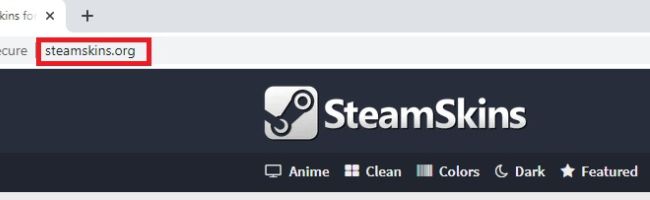
Чтобы использовать скин, найдите его на специализированных сайтах. Рекомендуем steamskins.org — там удобно искать по категориям и версиям.
Советы при выборе:
- Используйте вкладки “Popular”, “Dark”, “Light”, “Anime” и т.п., чтобы быстрее найти подходящий стиль.
- Читайте описание на странице скина: там указывают особенности, историю правок и совместимость.
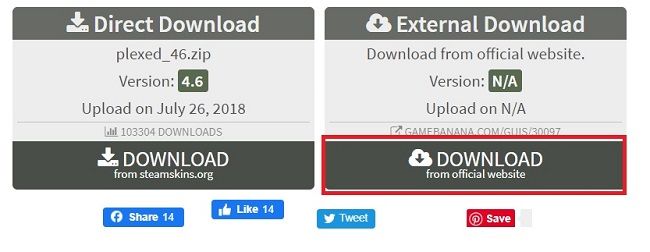
- Предпочитайте «External Download» — это ссылка на страницу автора, где вероятно актуальная версия.
Важно: старые скины (например, выпущенные до 2018 года) могут быть несовместимы с текущими версиями клиента и вызывать пустые экраны в библиотеках или другие артефакты.
2. Далее: создайте папку “skins”
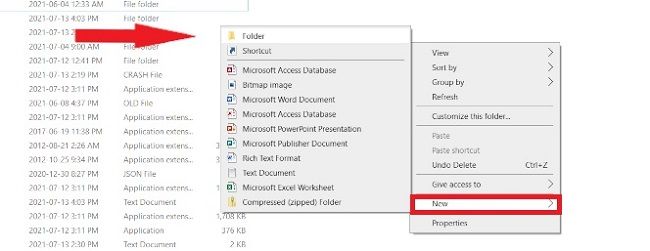
Перед распаковкой архива откройте Проводник и перейдите в папку установки Steam. По умолчанию это:
C:\Program Files (x86)\SteamЩёлкните правой кнопкой в пустом месте, выберите Новая → Папка и назовите её:
skinsЕсли папка уже есть — используйте её; если ошиблись с регистром, переименуйте в skins.
3. Распакуйте ZIP с скином
Найдите загруженный ZIP-файл, щёлкните правой кнопкой → Извлечь все (Extract All). На экране извлечения нажмите Обзор (Browse) и укажите путь:
C:\Program Files (x86)\Steam\skinsНажмите Выбрать папку и продолжите извлечение. После успешного распаковки архив можно удалить.
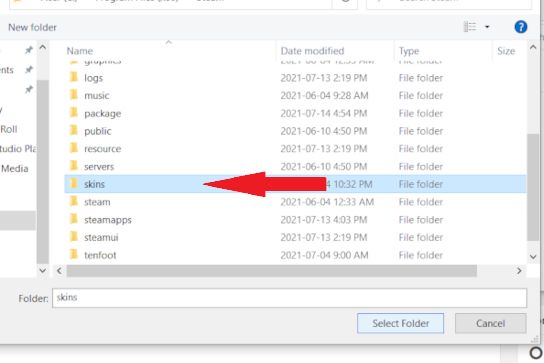
Проверка структуры: внутри skins должна появиться папка с именем скина (например Plexed) и внутри неё — файлы и папки, такие как resource, styles, platform и т.п. Если вместо папки появились отдельные файлы без вложенной папки, создайте директорию с именем скина и переместите файлы внутрь.
4. Выберите скин в настройках Steam
Откройте клиент Steam, в верхнем левом углу нажмите Steam → Настройки (Settings). В боковой панели выберите Интерфейс (Interface).
В пункте “Выберите скин, который Steam должен использовать” (Select the skin you wish Steam to use) откройте выпадающий список и выберите имя вашего скина.
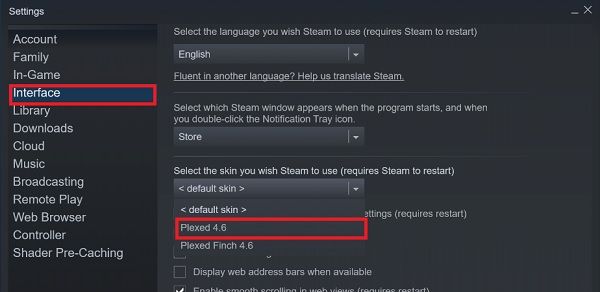
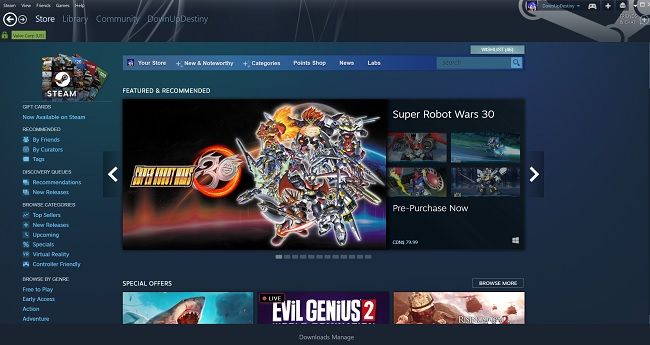
Подтвердите изменения — Steam попросит перезапустить клиент. После перезапуска войдите в аккаунт и убедитесь, что интерфейс применился.
Важные замечания и риски
- Безопасность: скачивайте скины только с авторитетных сайтов или с областей “External Download” у авторов. Скины — это набор файлов, и маловероятно, но возможно, что вредоносный код окажется упакован в исполняемые файлы внутри архива. Запускайте антивирусную проверку перед распаковкой.
- Совместимость: после крупных обновлений Steam старые скины могут работать некорректно — пустые экраны, отсутствующие кнопки (например, Big Picture Mode) или визуальные артефакты.
- Поддержка: многие авторы обновляют скины под новые версии клиента — ищите последние версии на странице автора.
Важно: если скин ломает критичные функции (нет доступа к библиотеке, невозможно запустить игры), немедленно переключитесь на стандартный скин или удалите проблемный.
Как вернуть стандартный скин Steam
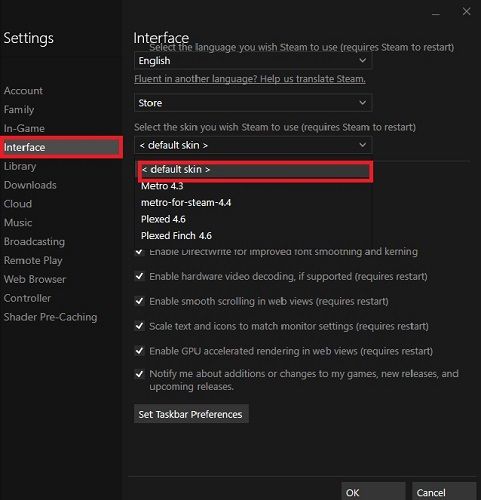
Откройте Настройки → Интерфейс. В меню выбора скина выберите строку
< default skin >Нажмите OK — Steam предложит перезапустить клиент. После перезапуска интерфейс вернётся к стандартному виду.
Отладка и распространённые проблемы
- Библиотека отображается пустой: проверьте дату последнего обновления скина; попробуйте найти обновлённую версию автора.
- Отсутствуют кнопки в Big Picture: переключитесь в меню View → Big Picture Mode вручную или временно верните стандартный скин и проверьте работу.
- Скин не появляется в списке: убедитесь, что внутри
skinsесть папка с именем скина (а не набор файлов). Перезапустите клиент. - Ошибки шрифтов или обрезанные тексты: проверьте локализацию скина — некоторые темы рассчитаны на английский и могут требовать правки CSS/шрифтов.
Короткая проверочная методика (mini-methodology):
- Скачайте и проверьте архив антивирусом.
- Распакуйте в
Steam\skins\<имя скина>. - Запустите Steam, выберите скин, перезапустите клиент.
- Пройдитесь по основным разделам: Магазин, Библиотека, Сообщество, Big Picture.
- При проблемах — верните “< default skin >” и удалите проблемную папку.
Советы по совместимости и миграции
- Если вы управляете несколькими машинами, храните чистую копию архива скина (ZIP) для быстрой установки на другом ПК.
- При обновлении Steam сначала проверьте форумы/страницу скина на наличие сообщений о совместимости с новой версией клиента.
- Альтернативный подход: если скин слишком старый, посмотрите форки или аналоги на GitHub/форуме — часто участники обновляют CSS/файлы под новые версии.
Роли и контрольный список
Для домашнего пользователя:
- Скачал скин с авторитетного ресурса
- Просканировал ZIP антивирусом
- Распаковал в C:\Program Files (x86)\Steam\skins
- Выбрал скин в Настройках → Интерфейс и перезапустил клиент
- Проверил Магазин, Библиотеку и Big Picture
Для администратора IT/лаборанта:
- Проверить скин в тестовой среде перед развертыванием
- Соблюдать политику безопасности: без исполняемых файлов в архивах
- Документировать версию скина и источник в реестре конфигураций
Критерии приёмки
- Скин отображается в списке настроек и выбирается без ошибок.
- Главные разделы Steam (Магазин, Библиотека, Сообщество) корректно отображаются.
- Нет потерянной функциональности (вход в аккаунт, старт игр, Big Picture доступен).
- При откате интерфейс возвращается к прежнему состоянию без потери настроек.
Когда скины не подходят (контрпример)
- Если вам нужна 100% совместимость с новыми функциями Steam (бета-функции), лучше не использовать сторонние скины — они могут перекрывать или скрывать кнопки.
- В корпоративных или защищённых средах политика безопасности может запретить пользовательские темы.
Короткое резюме
Скины позволяют быстро изменить внешний вид клиента Steam. Процесс безопасен при соблюдении простых правил: скачивайте с авторитетных источников, сканируйте архивы, распаковывайте в папку Steam\skins, выбирайте скин в настройках и перезапускайте клиент. При проблемах верните “< default skin >” или удалите папку скина.
Важное: всегда сохраняйте резервную копию архива скина и проверяйте совместимость после обновления клиента Steam. Удачных игр и красивого интерфейса!

Похожие материалы

Несколько аккаунтов Skype: Multi Skype Launcher

Журнал для работы: повысить продуктивность

Персональные звуки уведомлений на Android

Скачивание шоу Hulu для офлайн‑просмотра

Microsoft Start: персонализированная новостная лента
