
Как установить Steam на Chromebook
Коротко о Steam на Chrome OS
Возможность запуска нативных игр Steam на Chrome OS была объявлена в 2021 году; к ноябрю 2022 года функциональность находилась в бета‑стадии. Это не приложение Steam Link (стриминг с ПК) — речь о полноценном клиенте Steam и играх, выполняющихся прямо на Chromebook.
Определение: Borealis — это среда/контейнер, через который Chrome OS запускает некоторые Linux‑версию игр Steam (одно‑строчное определение).
Важно: бета‑канал и Borealis предназначены для тестирования. Ожидайте несовершенств, несовместимости отдельных игр и нестабильной работы в отдельных сценариях.
Какие Chromebook поддерживают Steam
Ниже — список моделей, официально совместимых по состоянию на ноябрь 2022 года (названия моделей сохраняются как в оригинале):
- Acer Chromebook 514 (CB514-1W)
- Acer Chromebook 515 (CB515-1W)
- Acer Chromebook 516 GE
- Acer Chromebook Spin 514 (CP514-3H, CP514-3HH, CP514-3WH)
- Acer Chromebook Spin 713 (CP713-3W)
- Acer Chromebook Spin 714 (CP714-1WN)
- Acer Chromebook Vero 514
- ASUS Chromebook CX9 (CX9400)
- ASUS Chromebook Flip CX5 (CX5500)
- ASUS Chromebook Flip CX5 (CX5601)
- ASUS Chromebook Vibe CX55 Flip
- Framework Laptop Chromebook Edition
- HP Elite c640 14 inch G3 Chromebook
- HP Elite c645 G2 Chromebook
- HP Elite Dragonfly Chromebook
- HP Pro c640 G2 Chromebook
- IdeaPad Gaming Chromebook 16
- Lenovo 5i-14 Chromebook
- Lenovo Flex 5i Chromebook 14
- Lenovo ThinkPad C14
Требования к железу (минимальные рекомендации):
- Процессор: 11‑е поколение Intel Core i5 или i7
- ОЗУ: минимум 8 ГБ
- Графика: Intel Iris Xe Graphics
Если ваша модель не в списке, у вас, скорее всего, не получится запустить официальную версию Steam на Chrome OS.
Подготовка: переключение на бета‑канал Chrome OS
Важно: переключение на бета‑канал обычно не удаляет ваши данные, но сам канал может быть менее стабильным.
Шаги:
- Нажмите на часы в правом нижнем углу панели задач (Shelf) и откройте «Настройки».
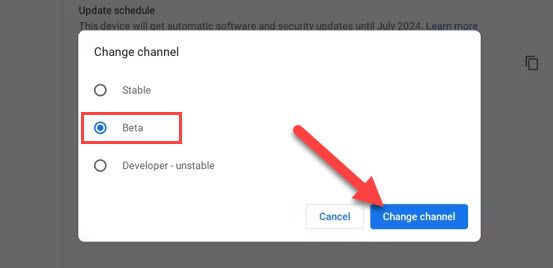
- Перейдите в «О Chrome OS» > «Дополнительные сведения» > «Сменить канал».
- Выберите “Бета” > “Сменить канал”.
- Подождите, пока Chrome OS загрузит обновление, и перезагрузите устройство.
Установка Steam на Chromebook — пошагово
- После перезагрузки откройте браузер и в адресной строке введите:
chrome://flags- В поле поиска на странице флагов найдите параметр с названием “Borealis Enabled”.
- Переключите флаг в положение “Enabled” (в русской локализации — «Включено»).
- Вас попросят перезагрузить Chromebook — подтвердите и перезапустите систему.
- После перезагрузки откройте меню приложений (App launcher) и выполните поиск по слову “Steam”.
- Запустите приложение Steam и следуйте инструкциям мастера установки: войдите в учётную запись и дайте необходимые разрешения.

Совет: при первом запуске Steam может загружать дополнительные компоненты и обновления — дождитесь их завершения.
Чек‑лист перед установкой
- Убедитесь, что модель Chromebook присутствует в официальном списке совместимости.
- Проверьте, что у вас минимум 8 ГБ ОЗУ и процессор не ниже 11‑го поколения Intel Core i5/i7.
- Зарядите устройство или подключите к сети — игры потребляют энергию быстрее.
- Освободите место на диске: игры могут занимать десятки гигабайт.
- Создайте резервную копию важных данных (на всякий случай).
Что ожидать и распространённые ограничения
Важно: это бета. Возможные ограничения:
- Не все игры из каталога Steam будут запускаться; требования к графике и драйверам могут блокировать некоторые тайтлы.
- Производительность на интегрированной графике ниже, чем на дискретных GPU.
- Длительная игра сокращает время автономной работы.
- Поддержка контроллеров, VR и специфичных периферий может быть ограничена.
Контрпримеры/когда это не сработает:
- Если у вас Chromebook с процессором ARM или с процессором Intel старше 11‑го поколения, официальная поддержка отсутствует.
- Модели без Intel Iris Xe могут столкнуться с невозможностью запуска современных 3D‑игр.
Альтернативы:
- Steam Link — стриминг игр с мощного ПК (если у вас есть игровой компьютер).
- Облачные сервисы: GeForce Now, Xbox Cloud Gaming и другие — работают даже на слабом железе, но требуют стабильного интернет‑соединения.
- Запуск Linux‑версий игр через Crostini — подходит для отдельных тайтлов, но требует ручной настройки.
Критерии приёмки
- Steam успешно установлен и запускается.
- Удалось войти в аккаунт Steam.
- Запускаются минимум 1–2 игры без критических багов (зависание, постоянные краши).
- Игровой процесс с приемлемым fps для конкретной игры (субъективно — подберите порог для себя).
Быстрая методология тестирования (mini‑method)
- Установите Steam и обновите все компоненты.
- Запустите тестовую игру с низкими системными требованиями.
- Оцените: загрузка, fps, звук, контроллер.
- Попробуйте более требовательную игру и сравните результаты.
- Запишите проблемы и проверьте список известных ошибок у Google.
Часто задаваемые вопросы
Какие Chromebook официально поддерживаются?
См. раздел “Какие Chromebook поддерживают Steam” в этой статье — список опубликован на момент ноября 2022 года.
Что делать, если Steam не устанавливается?
Проверьте, что вы на бета‑канале и флаг “Borealis Enabled” включён. Убедитесь, что модель и железо соответствуют требованиям. Если проблема остаётся, посмотрите список известных проблем от Google и службы поддержки производителя устройства.
Итог
Steam на Chrome OS — большой шаг для тех, кто хочет играть на Chromebook, но сейчас это экспериментальная возможность, требующая подходящего устройства и готовности к тестированию. Если ваше устройство совместимо и вы согласны с ограничениями беты, вы можете получить полноценный доступ к части каталога Steam без ПК.
Важно: если вы зависите от стабильности и совместимости для серьёзной игровой сессии или турнира, лучше использовать проверенное игровое железо или облачные сервисы.
Ключевые ресурсы: проверьте официальный список совместимых моделей и раздел известных проблем от Google перед установкой.

Похожие материалы

Несколько аккаунтов Skype: Multi Skype Launcher

Журнал для работы: повысить продуктивность

Персональные звуки уведомлений на Android

Скачивание шоу Hulu для офлайн‑просмотра

Microsoft Start: персонализированная новостная лента
