
Как установить Steam и драйверы графики на Ubuntu
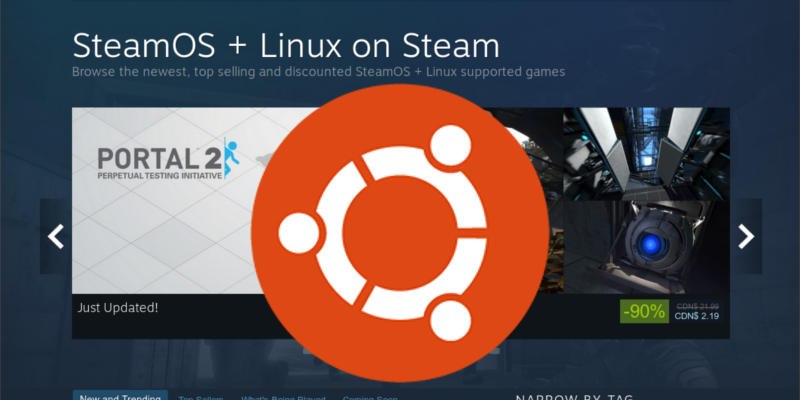
Steam — одна из самых популярных онлайн‑платформ для игр на ПК. На Steam для Linux доступно более 2000 игр. Несмотря на то, что пакет Steam есть в официальных репозиториях Ubuntu, новые пользователи иногда сталкиваются с проблемами при установке: нужно добавить 32‑битную поддержку и правильно настроить драйверы видеокарты.
Ниже — пошаговая инструкция с проверками, альтернативными командами, списками для ролей (игрок, администратор) и разделом с распространёнными проблемами и решениями.
Что нужно подготовить
- Доступ к учётной записи с правами sudo.
- Подключение к интернету.
- Резервная копия важных данных (на случай проблем с графикой при обновлении ядра).
Важно: драйверы обновляются через системные обновления, поэтому настройку нужно сделать один раз.
Основная идея и термин в одной строке
32‑битная поддержка — это возможность устанавливать библиотеки и пакеты, скомпилированные для архитектуры i386; она нужна, потому что клиент Steam и многие игры используют 32‑битные библиотеки.
Шаг 0 — Включите 32‑битную поддержку и обновите систему
В терминале выполните:
sudo dpkg --add-architecture i386
sudo apt update
sudo apt upgrade -y
Эти команды добавляют архитектуру i386 и подгружают обновления. Без этого Steam и некоторые 32‑битные драйверные библиотеки не установятся автоматически.
Драйверы — общий подход
Сначала убедитесь, какая у вас видеокарта:
lspci | grep -E "VGA|3D"После определения производителя (NVIDIA или AMD) следуйте соответствующей секции.
NVIDIA
Открытые драйверы NVIDIA (nouveau) часто не дают приемлемой производительности в современных играх. Рекомендуется установить проприетарные драйверы NVIDIA.
Рекомендованный поток действий:
- Проверьте рекомендуемый драйвер:
ubuntu-drivers devices- Установите автоматически рекомендуемый драйвер (удобно для большинства пользователей):
sudo ubuntu-drivers autoinstallАльтернативный вариант — подключить официальный PPA и установить конкретную версию:
sudo add-apt-repository ppa:graphics-drivers/ppa
sudo apt update
sudo apt install nvidia-driver-XXX nvidia-settings
Замените XXX на номер версии, указанной в выводе ubuntu-drivers devices. После установки выполните:
sudo nvidia-xconfig --initial
sudo reboot
Примечание: если графическая сессия не запускается после установки, загрузитесь в «Recovery» или в текстовую консоль (Ctrl+Alt+F3), удалите драйвер командой sudo apt remove --purge 'nvidia-*' и восстановите предыдущий драйвер.
AMD
Драйверы AMD в основном открытые и поставляются через Mesa и ядро Linux. На старых версиях Ubuntu может не быть свежих компонентов, поэтому полезно подключить PPA для Mesa.
- Подключите PPA с актуальными сборками Mesa:
sudo add-apt-repository ppa:oibaf/graphics-drivers
sudo apt update
sudo apt upgrade -y- Убедитесь, что установлен пакет для бесшумной работы современного стека:
sudo apt install xserver-xorg-video-amdgpu libgl1-mesa-dri:i386 -y
sudo reboot
Если вы используете очень новую видеокарту, может понадобиться более новое ядро. Обновление ядра — отдельная операция и чаще выполняется администраторами в серверных/специализированных системах.
Установка Steam
Steam содержится в репозиториях Ubuntu, но он находится в компоненте multiverse. Выполните:
sudo add-apt-repository multiverse
sudo apt update
sudo apt install steam -y
Запустите Steam из меню или командой steam. При первом запуске клиент скачает дополнительные файлы и предложит войти в учётную запись.
После входа вы увидите библиотеку. По умолчанию показываются только игры для Linux. Windows‑игры видны, но запуск через нативный клиент невозможен — для них используется Proton (см. раздел о запуске Windows‑игр).
Запуск Windows‑игр: Proton и требуемые библиотеки
Steam Proton — слой совместимости, позволяющий запускать многие Windows‑игры на Linux. Включите Proton Experimental в настройках Steam или устанавливайте конкретные версии Proton per‑game.
Для поддержки Windows‑игр часто нужны 32‑битные графические библиотеки:
sudo apt install libgl1:i386 libgl1-mesa-dri:i386 -yЕсли игра просит специфичные библиотеки, Steam обычно подсказывает, какие пакеты отсутствуют.
Проверки и тесты после установки
- Откройте Steam, войдите и загрузите бесплатную тестовую Linux‑игру.
- Запустите игру и проверьте FPS/стабильность.
- Для NVIDIA проверьте
nvidia-smiв терминале. - Для AMD проверьте
glxinfo | grep "OpenGL renderer"илиvulkaninfoпри установленном Vulkan.
Ролебейз чеклисты
Игрок:
- Включил 32‑битную архитектуру.
- Установил рекомендованный драйвер (ubuntu-drivers autoinstall) или драйвер из PPA.
- Установил Steam и вошёл в аккаунт.
- Проверил работоспособность игры.
Системный администратор:
- Создал бэкап конфигурации X и GRUB.
- Проверил совместимость ядра и модулей.
- Поддерживает PPA в списке обновлений и контролирует обновления ядра.
Когда такой подход не сработает (контрпримеры)
- Старое или редкое оборудование, для которого нет поддерживаемых драйверов. В таком случае игровой опыт может быть ограничен.
- Проблемы после обновления ядра: новые модули драйверов могут не собраться автоматически для проприетарных драйверов.
- Серверные или минималистичные установки Ubuntu без графического окружения требуют дополнительных пакетов для запуска X/Wayland.
Короткая методология восстановления в случае ошибок
- Загрузитесь в recovery или в текстовую консоль (Ctrl+Alt+F3).
- Удалите проблемный драйвер:
sudo apt remove --purge 'nvidia-*'
sudo apt autoremove -y- Переключитесь на открытый драйвер или версию ядра, где всё работало.
- Проверьте логи:
journalctl -bиdmesg.
Критерии приёмки
- Steam запускается и вы можете войти в аккаунт.
- По крайней мере одна Linux‑игра успешно запускается и отображается корректно.
- Система не теряет графическую сессию после перезагрузки.
Частые проблемы и простые решения
- Черный экран после установки драйвера: переключитесь в текстовую консоль и удалите драйвер, затем установите другой пакет или вернитесь к предыдущему ядру.
- Ошибки из‑за отсутствия 32‑битных библиотек: убедитесь, что добавлена архитектура i386 и установлены пакеты вида
*:i386. - Steam не запускается: запустите
steamиз терминала и посмотрите вывод — он подскажет недостающие библиотеки.
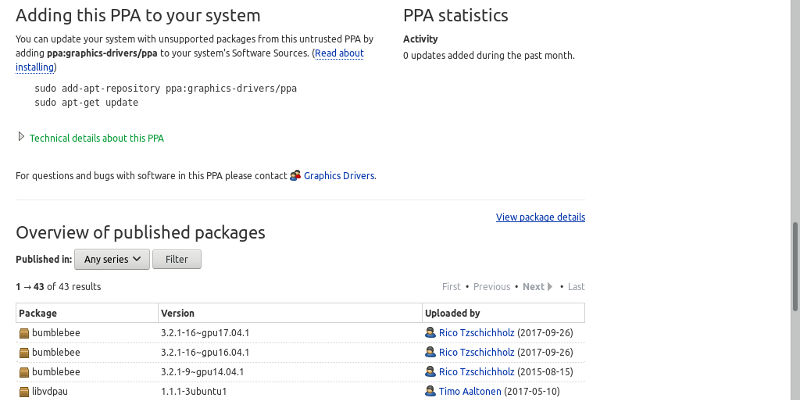
Изображение: окно добавления PPA для драйверов NVIDIA в Ubuntu.
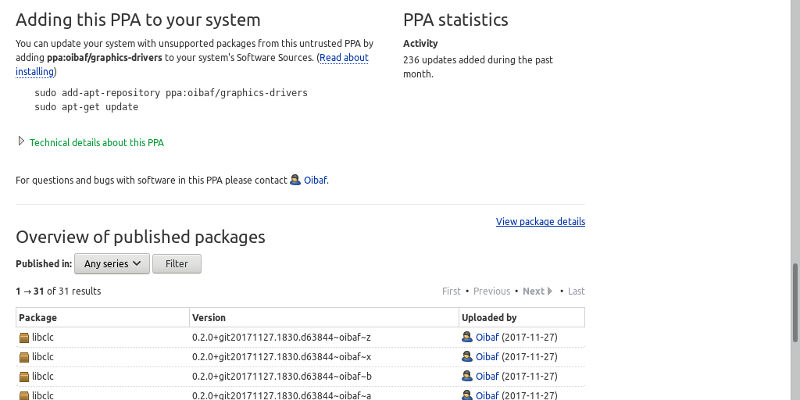
Изображение: пример подключения PPA с актуальными сборками Mesa.
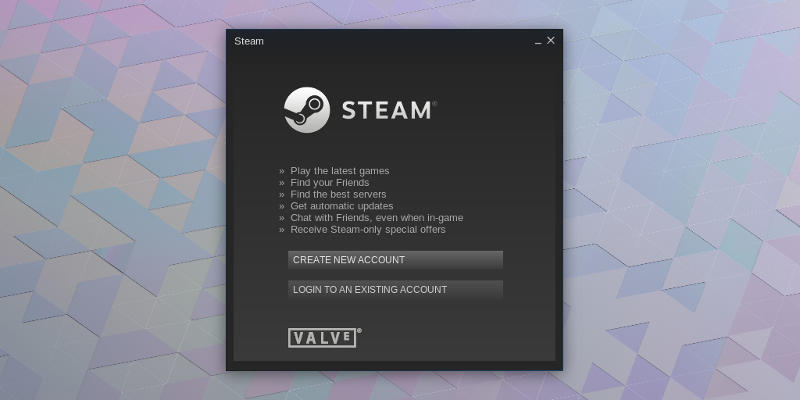
Изображение: клиент Steam в среде рабочего стола Ubuntu.
Советы по безопасности и приватности
- Подключайте только проверенные PPA. PPA — удобный способ получить новые версии, но они добавляют сторонние пакеты в систему.
- Контролируйте обновления: регулярно смотрите выходящие обновления ядра и драйверов перед массовой установкой на рабочих системах.
Короткая сводка для анонса
Steam доступен в Ubuntu репозиториях, но для корректной работы игр нужно включить 32‑битную поддержку и установить актуальные драйверы видеокарт. Для NVIDIA чаще нужен проприетарный драйвер; для AMD — обновлённый стек Mesa.
Дополнительные ресурсы и альтернативы
- Если вы не хотите использовать Steam, рассмотрите альтернативы для Linux‑игр (GOG, Lutris, Heroic Launcher).
- Для сложных случаев с графикой полезны специализированные форумы и страницы сообщества Ubuntu.
FAQ
Q: Нужно ли всегда подключать PPA для драйверов? A: Нет. Для большинства пользователей достаточно ubuntu-drivers autoinstall. PPA полезен, если вам нужна более свежая версия Mesa или драйверов, чем в репозиториях вашей версии Ubuntu.
Q: Можно ли запускать все Windows‑игры через Steam на Linux? A: Не все. Proton совместим со многими играми, но часть игр может не запускаться или требовать дополнительных настроек.
Q: Что делать, если после обновления драйвера пропадает графика? A: Загрузитесь в режим восстановления, удалите проблемный драйвер и вернитесь к открытым драйверам или предыдущей версии ядра.
Краткое резюме:
- Включите i386 и обновите систему.
- Установите драйверы по типу карты (NVIDIA/AMD).
- Установите Steam и необходимые 32‑битные библиотеки.
- Тестируйте игры и сохраняйте резервные копии конфигураций.

Похожие материалы

Несколько аккаунтов Skype: Multi Skype Launcher

Журнал для работы: повысить продуктивность

Персональные звуки уведомлений на Android

Скачивание шоу Hulu для офлайн‑просмотра

Microsoft Start: персонализированная новостная лента
