
Установка Stacer на Ubuntu 18.04
Краткое описание
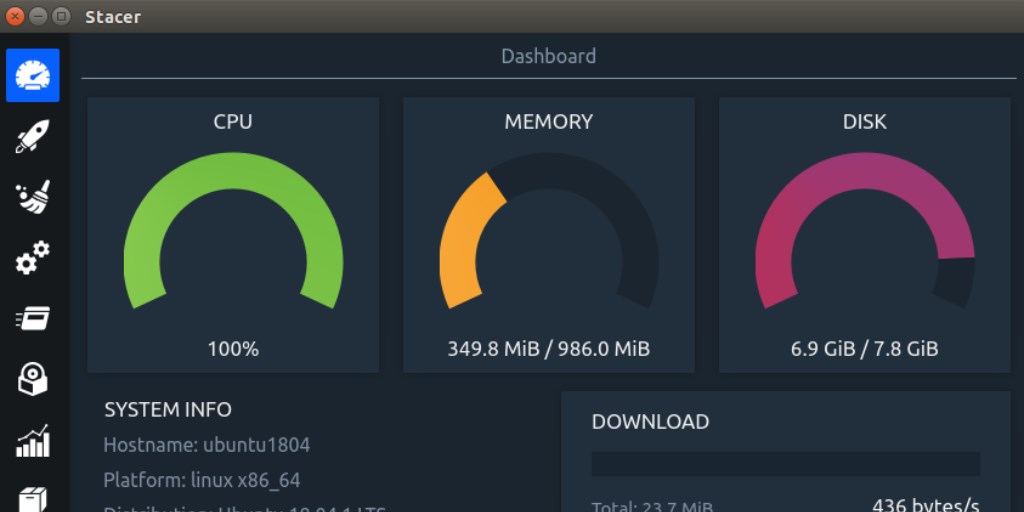
Stacer — это open source утилита для мониторинга производительности рабочего стола Ubuntu. Она предоставляет панель мониторинга для CPU, памяти и диска, инструмент очистки кэшей, управление автозапуском и сервисами, а также возможность удаления приложений.
Важно: Ubuntu 18.04 — устаревающая версия LTS, поэтому при необходимости подумайте о обновлении системы для получения обновлённой поддержки библиотек и безопасности.
Требования
- Установлена Ubuntu 18.04 Desktop.
- Некорневой пользователь с правами sudo.
Подготовка системы
Перед установкой рекомендуется обновить систему до актуальных пакетов:
sudo apt-get update -y
sudo apt-get upgrade -y
После обновления перезагрузите систему, чтобы применить изменения.
Установка Stacer
По умолчанию Stacer может отсутствовать в репозиториях вашей версии Ubuntu, поэтому мы скачиваем готовый .deb-файл и устанавливаем его локально.
Скачивание пакета:
wget https://jaist.dl.sourceforge.net/project/stacer/v1.0.9/stacer_1.0.9_amd64.debУстановка пакета:
sudo dpkg -i stacer_1.0.9_amd64.debЕсли после команды dpkg появятся ошибки зависимостей, исправьте их так:
sudo apt-get install -fАльтернативный установщик (более удобен при зависимостях):
sudo apt-get install gdebi-core
sudo gdebi stacer_1.0.9_amd64.deb
Удаление пакета:
sudo apt remove stacer
sudo apt purge stacer
Запуск и использование Stacer
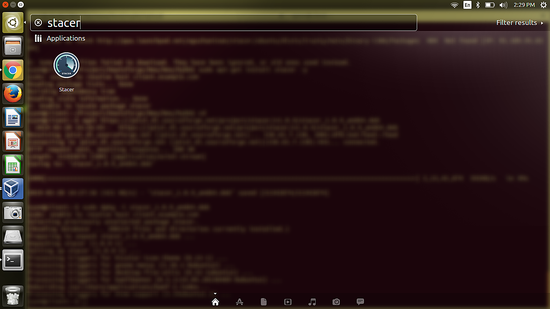
После установки откройте меню Unity Dash и найдите Stacer, затем запустите программу.
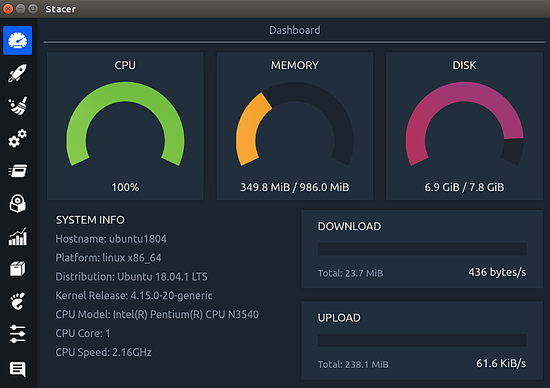
Откроется панель управления с вкладками и графиками:
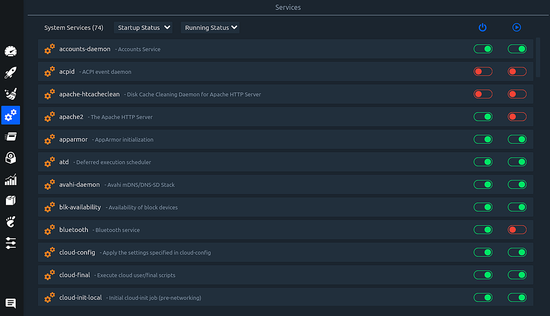
Вкладка службы позволяет управлять системными сервисами (запуск/остановка):
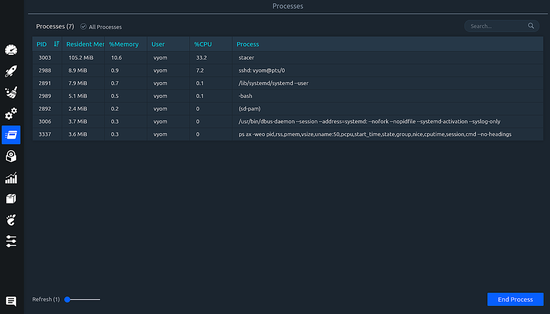
Вкладка процессов показывает текущие процессы и их нагрузку:
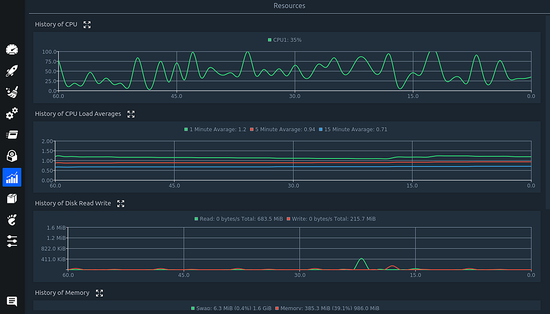
Вкладка статистики отображает графики загрузки CPU, памяти и диска в реальном времени:
Что делать, если установка не удалась
Важно: самые частые проблемы — ошибки зависимостей или несоответствие архитектуры (amd64 vs i386).
- Если dpkg сообщает об ошибках зависимостей — выполните sudo apt-get install -f.
- Если пакет не подходит по архитектуре — убедитесь, что ваша система 64‑бит (uname -m). Для 32‑бит систем этот пакет не подойдёт.
- Если приложение не запускается — попробуйте запустить из терминала: stacer и посмотрите вывод об ошибках.
- Если отсутствуют необходимые библиотеки — рассмотрите установку через gdebi или поиск сборки на GitHub Releases проекта.
Альтернативные подходы
- Поиск AppImage/Snap/Flatpak-версии Stacer на официальной странице проекта или в репозиториях — иногда удобнее, если .deb конфликтует.
- Системные инструменты: htop, glances, GNOME System Monitor — легковесные альтернативы для мониторинга.
- Для автоматизации и удалённого мониторинга используйте Prometheus + Grafana (для серверов).
Краткая методика установки (чек-лист)
- Обновить систему: sudo apt-get update && sudo apt-get upgrade.
- Скачать .deb: wget
. - Установить dpkg -i или gdebi.
- Исправить зависимости: sudo apt-get install -f.
- Запустить Stacer из меню или командой stacer.
- Проверить работу основных вкладок (Processes, Services, System Cleaner).
Критерии приёмки
- Stacer запускается без ошибок.
- Панель показывает обновляющиеся графики CPU/памяти/диска.
- Удаление приложений и управление автозапуском работают (по проверке).
Рольные чек-листы
Для обычного пользователя:
- Проверить, что запущена GUI-сессия.
- Запустить Stacer и проверить вкладку System Cleaner.
Для системного администратора:
- Убедиться, что пакет установлен корректно и не ломает зависимости.
- Проверить журнал ошибок при запуске из терминала.
Совместимость и примечания
- Stacer в виде .deb подходит для Ubuntu 18.04 x86_64 (amd64). На других дистрибутивах/архитектурах используйте соответствующие сборки.
- Для современных Ubuntu (20.04, 22.04) может быть доступна более новая версия; проверьте релизы проекта.
Короткий словарь
- .deb — формат пакета Debian/Ubuntu.
- dpkg — низкоуровневый инструмент установки .deb.
- gdebi — утилита, которая автоматически устанавливает зависимости для .deb.
Заключение
Вы успешно установили Stacer на Ubuntu 18.04 и узнали, как решать типичные проблемы установки. Если вы планируете долгосрочно использовать систему, подумайте об обновлении Ubuntu до более новой LTS для лучшей совместимости и безопасности.
Примечание: при любом изменении системы сохраняйте важные данные и делайте резервные копии перед массовыми обновлениями.

Похожие материалы

Несколько аккаунтов Skype: Multi Skype Launcher

Журнал для работы: повысить продуктивность

Персональные звуки уведомлений на Android

Скачивание шоу Hulu для офлайн‑просмотра

Microsoft Start: персонализированная новостная лента
