
Как установить Spotify на Linux

Зачем устанавливать настольный клиент
Веб‑плеер Spotify работает, но настольный клиент даёт лучшее поведение с системными медиакнопками, кэшированием офлайн‑треков и интеграцией в окружение рабочего стола. Кратко:
- Поддержка глобальных клавиш и мультимедиа‑контролей.
- Локальный кэш для быстрого воспроизведения.
- Больше гибкости с звуковыми устройствами и плагинами.
Важно: официальный клиент поддерживается прямо Spotify для Debian‑семейства и в Snap/Flatpak, а для других дистрибутивов обычно есть пакеты от сообщества.
Как установить Spotify (обзор методов)
Основные варианты установки:
- Репозиторий Spotify для Debian/Ubuntu.
- Snap — универсальный пакет от Spotify.
- Flatpak через Flathub (рекомендуется для Fedora).
- AUR для Arch Linux.
Выберите подходящий блок ниже и выполните команды в терминале.
Ubuntu / Debian

Spotify поддерживает Debian‑пакеты и хранит собственное репозиторий для дистрибутивов на базе Debian (Ubuntu, Linux Mint и т. п.). Это означает, что вы будете получать обновления напрямую от Spotify.
- Добавьте ключ репозитория:
sudo apt-key adv --keyserver hkp://keyserver.ubuntu.com:80 --recv-keys 931FF8E79F0876134EDDBDCCA87FF9DF48BF1C90- Создайте файл списка репозиториев:
sudo nano /etc/apt/sources.list.d/spotify.listВставьте строку:
deb http://repository.spotify.com stable non-free- Обновите списки пакетов и установите клиент:
sudo apt update
sudo apt install spotify-client
Примечание: в некоторых системах использование apt-key считается устаревшим. Если ваша система выводит предупреждение, используйте современный метод добавления ключей через /usr/share/keyrings и signed‑by в sources.list.d.
Fedora

Официального RPM от Spotify нет, а репозиторий RPM Fusion иногда даёт конфликтные пакеты. Рекомендуется использовать Flatpak через Flathub — он даёт стабильную сборку и хорошо интегрируется в Fedora.
sudo dnf install flatpak
sudo flatpak install -y --from https://flathub.org/repo/appstream/com.spotify.Client.flatpakref
После установки запускайте через меню приложений или:
flatpak run com.spotify.ClientArch Linux
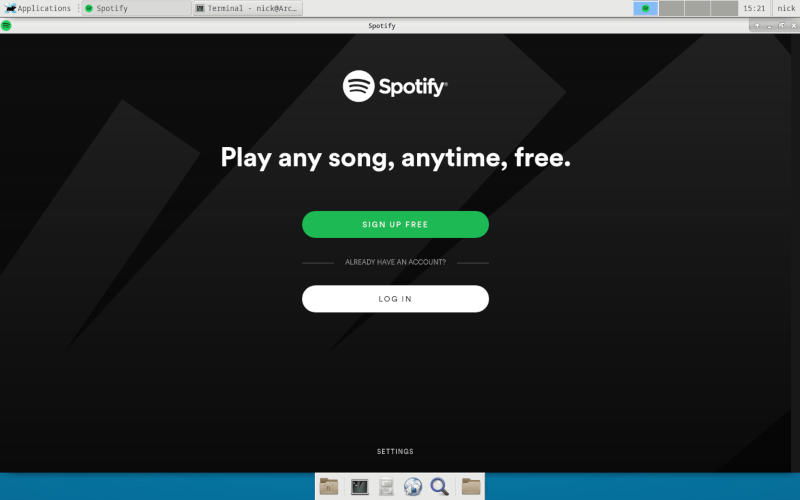
В Arch Spotify доступен в AUR. Если вы используете помощник AUR (например, paru, yay или pikaur), установите командой помощника. Пример с клонированием и сборкой вручную:
cd ~/Downloads
git clone https://aur.archlinux.org/spotify.git
cd spotify
makepkg -si
Или с помощником AUR:
sudo pikaur -S spotifyПосле установки подтвердите запуск из меню среды рабочего стола.
Snap (универсально для многих дистрибутивов)
Если в вашей системе настроена подсистема snapd, можно установить официальный snap‑пакет Spotify:
snap install spotifySnap удобен тем, что работает почти везде, но контейнеризация может привести к отличиям в доступе к звуковым устройствам или темам оформления рабочего стола.
Использование клиента
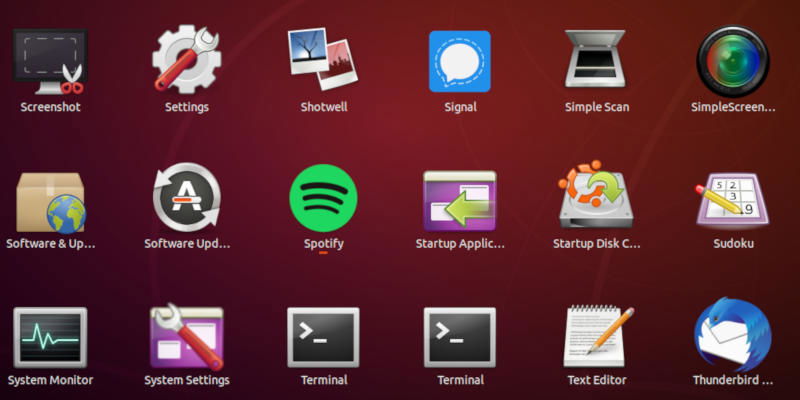
После установки найдите Spotify в меню приложений (обычно в разделе «Звук и видео» или «Мультимедиа»). При первом запуске войдите в аккаунт или зарегистрируйтесь. Интерфейс совпадает с веб‑версией и мобильными приложениями.
Краткие советы по использованию:
- Включите аппаратное ускорение или отключите его при проблемах с видео/графикой через настройки, если такая опция доступна.
- Для офлайн‑режима скачивайте плейлисты в разделе «Скачанные треки».
Сравнение: Snap vs Flatpak vs AUR vs .deb
| Критерий | Snap | Flatpak | AUR (.pkgbuild) | Репозиторий .deb |
|---|---|---|---|---|
| Совместимость | Высокая | Высокая | Только Arch | Debian‑семейство |
| Изоляция | Контейнер | Контейнер | Нет (системно) | Системно |
| Обновления | Авто | Авто | Вручную/помощник | Авто через apt |
| Интеграция в DE | Может требовать тем | Хорошая | Как системный пакет | Лучшая |
Выбор зависит от дистрибутива и личных предпочтений. Для Fedora чаще всего Flatpak. Для Ubuntu — .deb или snap. Для Arch — AUR.
Устранение проблем
Если Spotify не запускается или звук не идёт, попробуйте следующий чек‑лист:
- Проверка установки:
which spotify || snap list | grep spotify || flatpak list | grep spotify- Разрешения и доступ к звуку:
- Убедитесь, что PulseAudio или PipeWire запущены.
- Для snap‑версии запустите: snap connect spotify:audio‑record (если требуется).
- Ошибки зависимостей (особенно на старых системах):
- Переустановите недостающие библиотеки через менеджер пакетов.
- Очистка конфигураций:
rm -rf ~/.config/spotify ~/.cache/spotify(удалит пользовательские настройки и кэш — сохраните важные файлы)
- Логи при запуске из терминала:
spotify # либо flatpak run com.spotify.ClientИзучите вывод на предмет ошибок и отсутствующих библиотек.
Важно: перед удалением конфигураций создайте резервную копию.
Когда установка может не подойти
- На серверах и минимальных установках без графического окружения настольный клиент не нужен.
- В корпоративных сетях с ограничениями репозиториев возможны проблемы с доступом к официальному репозиторию.
- Старые 32‑битные системы могут не поддерживаться официальными сборками.
Критерии приёмки
Проверьте, что:
- Приложение запускается без ошибок.
- Есть звук при воспроизведении трека.
- Медиакнопки и уведомления рабочего стола работают (если ожидалось).
- Обновления приходят через выбранный метод (apt/flatpak/snap/AUR).
Роль‑ориентированный чек‑лист
Для обычного пользователя:
- Установить через .deb / snap / flatpak.
- Залогиниться и проверить воспроизведение.
- Сохранить плейлист офлайн (если нужно).
Для администратора системы:
- Развернуть пакет через менеджер конфигурации (если нужно массово).
- Настроить доступ к репозиторию и ключи.
- Контролировать обновления и совместимость с политиками безопасности.
Короткий словарь
- AUR — Arch User Repository, сообщественный репозиторий Arch Linux.
- Flatpak — система поставки приложений в контейнере через Flathub.
- Snap — контейнерный формат пакетов от Canonical.
- .deb — пакет для Debian‑семейства.
Итог
Выберите метод установки, подходящий вашему дистрибутиву, и следуйте инструкциям выше. Если столкнётесь с проблемами, начните с проверки служб звука и логов при запуске. Настольный клиент даёт лучшую интеграцию и удобство по сравнению с веб‑плеером.
Примечание: если вы используете альтернативные репозитории или сторонние билды, учитывайте риски безопасности — предпочтительнее официальные источники и Flathub.
Краткое резюме:
- Для Ubuntu/Debian — используйте официальный репозиторий .deb.
- Для Fedora — Flatpak через Flathub.
- Для Arch — AUR.
- Для простоты на любых системах — Snap при наличии snapd.
Спасибо — приятного прослушивания на Linux!

Похожие материалы

Несколько аккаунтов Skype: Multi Skype Launcher

Журнал для работы: повысить продуктивность

Персональные звуки уведомлений на Android

Скачивание шоу Hulu для офлайн‑просмотра

Microsoft Start: персонализированная новостная лента
