
Как установить Snap на Ubuntu 14.04 LTS
Что такое Snap и зачем он нужен
Итак, зачем Snap? Эта новая система упаковки направлена на упрощение установки и сопровождения программ. В отличие от традиционной модели, где вам приходится решать конфликты версий зависимостей при установке, Snaps позволяют разработчикам включать всё, от чего зависит их ПО, прямо в пакет. Это делает пакеты автономными и независимыми от системы, на которую они устанавливаются.Snap — это формат пакетов и экосистема для развёртывания приложений в изолированном виде. Однострочное определение: snap — изолированный, самодостаточный пакет приложения; snapd — демонический сервис, управляющий snap-пакетами и их жизненным циклом.
Важно: Ubuntu LTS поддерживается пять лет. Многие компании по-прежнему используют 14.04 в рабочих средах, поэтому возможность работать со Snap на Trusty полезна для совместимости и тестирования.
Установка snapd на Ubuntu 14.04
Перед началом убедитесь, что на системе установлены все доступные обновления.
Примечание: Всегда делайте резервные копии важных данных при внесении системных изменений, особенно если это рабочая машина.
Выполните команды:
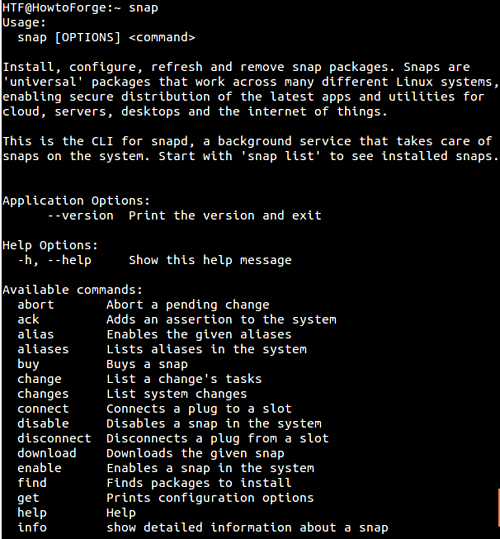
sudo apt-get updatesudo apt-get install snapdВторой шаг может занять время (на моём примере загрузка превысила 200 МБ). После успешной установки выполните в терминале команду snap — она должна быть доступна.
Первая перезагрузка и базовые команды
После установки рекомендуется перезагрузить систему:
sudo rebootОсновная команда для установки пакета:
sudo snap install htopОбщий шаблон установки:
snap install [имя-пакета]Команды для просмотра и поиска:
snap listsnap find [поисковый-запрос]Обновление и удаление:
snap refresh [имя-пакета]snap remove [имя-пакета]Для подробностей обратитесь к man-странице snap:
man snapЧастые проблемы и их решения
- Проблема: пакет snapd не найден. Решение: выполните sudo apt-get update и проверьте, включено ли обновление Trusty updates/репозиторий universe.
- Проблема: snap не запускается после установки. Решение: перезагрузите систему; затем проверьте статус сервиса:
sudo service snapd statusЕсли сервис не запущен, попробуйте:
sudo service snapd restart- Проблема: приложение не отображается в меню рабочего стола. Решение: некоторые snaps создают ярлыки автоматически, для других может потребоваться перезайти в сеанс или создать .desktop файл вручную.
- Журналы и диагностика: изучайте /var/log/syslog и вывод команды sudo journalctl -u snapd — это поможет найти причину ошибок.
Если типовой подход не помогает, проверьте форумы и баг-трекер Canonical для Trusty — там публикуются известные проблемы и временные обходные пути.
Когда Snap может не подойти
- Для минималистичных серверных образов с ограничённым дисковым пространством: Snap-пакеты обычно больше аналогов в apt.
- Для приложений с жёсткими требованиями к интеграции в систему (например, специфические драйверы) лучше использовать нативные пакеты или контейнеры.
- В сильно изолированных окружениях с ограничениями сети и без доступа к магазинy snap store установка может быть затруднена.
Альтернативы: apt/apt-get, Flatpak, AppImage, Docker/контейнеры — выбор зависит от требований к изоляции, обновлению и совместимости.
Руководство для ролей
Системный администратор:
- Сделать резервную копию конфигураций и данных.
- Проверить наличие обновлений и включить необходимые репозитории.
- Установить snapd, перезагрузить узел, протестировать ключевые приложения.
- Мониторить дисковое пространство и журналы.
Разработчик пакета:
- Использовать snapcraft для сборки snap-пакетов.
- Тестировать confinement (strict vs classic) и доступы к интерфейсам.
- Проверять обновления и rollback-сценарии.
Обычный пользователь:
- Установить snapd через apt, перезагрузить систему.
- Установить нужные приложения через snap install.
- Использовать snap refresh для обновлений.
Читшит команд (быстрый набор)
- Обновить список пакетов:
sudo apt-get update- Установить snapd:
sudo apt-get install snapd- Перезагрузка:
sudo reboot- Установить snap-пакет:
sudo snap install - Список установленных snaps:
snap list- Найти пакет:
snap find - Обновить пакет:
snap refresh - Удалить пакет:
snap remove - Статус сервиса:
sudo service snapd statusСовместимость и рекомендации по миграции
- Snap работает на Ubuntu 14.04, но полноценная поддержка и улучшения по безопасности и интеграции появились в более поздних версиях Ubuntu (16.04 и новее). Планирование обновления до современных LTS поможет получать обновления snapd и улучшенную совместимость.
- Перед массовым развёртыванием на 14.04 проверьте ключевые snaps в тестовой среде.
- Для серверов с критичными требованиями к стабильности рассмотрите постепенное тестирование и откатные сценарии.
Короткое объявление для команды (100–200 слов)
Snap теперь доступен на Ubuntu 14.04 через пакет snapd. Это означает, что команды и пользователи на Trusty могут устанавливать самодостаточные приложения, собранные в формате snap, без сложной ручной настройки зависимостей. Чтобы начать, установите snapd через apt, перезагрузите систему и пользуйтесь snap install/list/find/refresh/remove. Для администраторов: протестируйте наиболее важные приложения в контролируемой среде и убедитесь, что хватает дискового пространства. Для разработчиков: используйте snapcraft для упаковки и протестируйте параметры confinement. Если возникнут проблемы, сначала выполните apt-get update и проверьте логи сервиса snapd.
Мини-глоссарий
- snap — самодостаточный пакет приложения.
- snapd — системный сервис, управляющий snaps.
- confinement — уровень изоляции snap (strict или classic).
- snapcraft — инструмент сборки snap-пакетов.
Краткое резюме
- Snap доступен для Ubuntu 14.04 через snapd.
- Установка: sudo apt-get update && sudo apt-get install snapd, затем перезагрузка.
- Базовые команды: snap install/list/find/refresh/remove.
- Тестируйте ключевые приложения перед развёртыванием в продакшен и рассмотрите обновление до более новой LTS для лучшей поддержки.
Были ли у вас проблемы при установке Snap на Ubuntu 14.04? Поделитесь опытом и заметками в комментариях ниже.

Похожие материалы

Несколько аккаунтов Skype: Multi Skype Launcher

Журнал для работы: повысить продуктивность

Персональные звуки уведомлений на Android

Скачивание шоу Hulu для офлайн‑просмотра

Microsoft Start: персонализированная новостная лента
