
Установка Slack на Linux

TL;DR
Установка Slack на Linux занимает считанные минуты и доступна в виде DEB, RPM, пакета из AUR, Snap или Flatpak. Выберите формат, который подходит вашей дистрибуции и политике безопасности системы, выполните одну команду и запустите приложение через меню.
Если в команде используют Slack, но вы работаете на Linux, не нужно переходить на Windows. Slack официально поддерживает Linux и предоставляет несколько пакетов: DEB для Debian/Ubuntu, RPM для RHEL/Fedora, пакет в AUR для Arch, а также Snap и Flatpak. Ниже — подробные инструкции, советы по выбору формата, проверке установки и устранению проблем.
Краткий план действий
- Выберите пакет по вашей дистрибуции
- Скачайте официальный пакет или используйте Snap/Flatpak/AUR
- Установите с правами администратора
- Проверьте запуск и уведомления
- При необходимости настройте безопасность и обновления
Важно: всегда скачивайте пакеты только с официального сайта Slack или из доверенных репозиториев для вашей системы.
Установка Slack на Ubuntu и Debian
На дистрибутивах на базе Debian используйте DEB-пакет со страницы загрузок Slack. Установка возможна через терминал или графически.
Зайдите на страницу загрузок Slack и скачайте DEB-пакет.
Скачать: Slack (DEB)
В терминале выполните:
sudo apt install ./slack-*.debЕсли вы предпочитаете графический способ, откройте папку Downloads, дважды щелкните по файлу пакета. Если двойной клик не срабатывает, правый клик по файлу покажет опцию открытия DEB.
Это откроет пакет в средстве установки пакетов GNOME Software или аналогичном. Нажмите Установить для начала установки. Далее система запросит пароль. Введите пароль и подтвердите аутентификацию, чтобы продолжить.
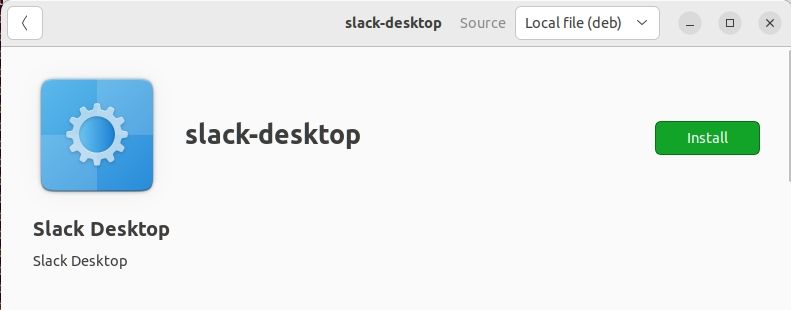
После установки запустите Slack через меню приложений.
Удаление Slack на Ubuntu/Debian
Если вы больше не хотите использовать Slack, удалите пакет командой:
sudo apt autoremove slackУстановка Slack на Fedora и RHEL
Для дистрибутивов на базе RHEL доступен RPM-пакет. Скачайте RPM с официальной страницы и установите его через dnf.
Скачать: Slack (RPM)
Установка:
sudo dnf localinstall ./slack-*.rpmУдаление Slack на Fedora и RHEL
Удаление выполняется так:
sudo dnf remove slackУстановка Slack на Arch Linux
Для Arch и производных используйте AUR. Рекомендуемый способ — через помощник AUR, например yay.
yay -S slack-desktopКоманда требует установленного и настроенного yay.
Удаление Slack на Arch
yay -R slackSnap и Flatpak: универсальные альтернативы
Если вы хотите единый способ установки для разных дистрибуций, используйте Snap или Flatpak. Предварительно установите snapd или flatpak, если их нет.
Snap:
sudo snap install slackУдаление через snap:
sudo snap remove slackFlatpak из Flathub:
flatpak install flathub com.slack.SlackЗапуск flatpak-приложения выполняется командой типа:
flatpak run com.slack.SlackКак выбрать между DEB, RPM, Snap, Flatpak и AUR
- DEB/RPM: оптимально для стабильного обновления через системный менеджер пакетов.
- Snap/Flatpak: удобно для изоляции и для старых дистрибутивов, но могут иметь ограничения в интеграции с рабочим столом и файловой системой.
- AUR: актуально для Arch, но требует доверия к сборкам из AUR и внимания к зависимостям.
Таблица совместимости
| Дистрибутив | Рекомендуемый пакет |
|---|---|
| Ubuntu, Debian | DEB или snap/flatpak |
| Fedora, RHEL | RPM или flatpak |
| Arch | AUR или flatpak |
| Другие | Snap или Flatpak |
Проверка и отладка установки
Быстрые команды для проверки статуса установки:
- DEB/Dpkg:
dpkg -l | grep slack- RPM:
rpm -qa | grep slack- Snap:
snap list slack- Flatpak:
flatpak list | grep SlackЕсли приложение не запускается, проверьте журнал среды рабочего стола, права доступа к файловой системе и отсутствие конфликтов с плагинами уведомлений.
Частые проблемы и исправления
- Приложение не запускается: запустите из терминала flatpak run com.slack.Slack или slack и посмотрите вывод ошибок.
- Нет уведомлений: проверьте настройки уведомлений в системе и разрешения для Slack в sandbox (snap/flatpak).
- Обновления не приходят: обновите пакет менеджером apt/dnf, или выполните snap refresh, flatpak update, или обновите AUR через yay.
Безопасность и приватность
- Snap и Flatpak предоставляют модель изоляции, которая снижает риск доступа к системным данным, но при этом могут ограничивать интеграцию с окружением.
- Slack хранит кэш и конфигурацию в вашем домашнем каталоге. Если на устройстве есть корпоративные требования по шифрованию, настройте шифрование домашней папки.
- Для соблюдения регуляций по данным проверьте политику вашей организации и параметры рабочей области Slack относительно хранения и экспорта данных.
Критерии приёмки
- Slack запускается и можно войти в рабочую область.
- Уведомления приходят и отображаются корректно в системе.
- Приложение обновляется через выбранный менеджер пакетов.
- При необходимости можно безопасно удалить приложение без оставшихся конфигов.
Роли и чек-листы
Для разработчика:
- Установить Slack через предпочтительный пакет
- Проверить интеграции с IDE и внешними инструментами
- Убедиться, что рабочая область подключена
Для системного администратора:
- Выбрать формат пакета с учетом политики безопасности
- Деплой на тестовой машине и проверка обновлений
- Настроить контроль версий и репозиториев
Для менеджера команды:
- Проверить доступы в рабочей области
- Убедиться, что сотрудники знают порядок установки
- Настроить каналы и правила уведомлений
Мини-руководство: переустановка и откат
- Удалите текущий пакет через тот же менеджер, которым устанавливали
- Очистите конфигурацию в каталоге домашнего пользователя, если нужно полностью сбросить состояние
- Установите нужную версию с официального сайта или из надежного репозитория
Маленькая шпаргалка команд
- Установка на Debian/Ubuntu:
sudo apt install ./slack-*.deb - Установка на Fedora/RHEL:
sudo dnf localinstall ./slack-*.rpm - AUR (Arch):
yay -S slack-desktop - Snap:
sudo snap install slack - Flatpak:
flatpak install flathub com.slack.Slack
Когда этот подход не подходит
- На серверных машинах без GUI Slack Desktop не нужен, используйте веб-версию через браузер или интеграции с CLI-инструментами.
- В окружениях с жесткой политикой безопасности может потребоваться запрет на Snap/Flatpak; тогда используйте DEB/RPM через контролируемые репозитории.
Небольшая диаграмма выбора формата установки
flowchart TD
  A[Какая у вас система?] -->|Debian/Ubuntu| B[Использовать DEB]
  A -->|Fedora/RHEL| C[Использовать RPM]
  A -->|Arch| D[Использовать AUR]
  A -->|Другая| E[Snap или Flatpak]
  E --> F{Нужна изоляция?}
  F -->|Да| G[Flatpak или Snap]
  F -->|Нет| H[DEB/RPM при возможности]
Глоссарий в одну строку
- DEB: формат пакета для Debian и производных.
- RPM: формат пакета для RHEL и Fedora.
- AUR: сообщественный репозиторий Arch User Repository.
- snapd: система управления snap-пакетами.
- Flatpak: система универсальной упаковки приложений с изоляцией.
Резюме
Slack доступен на всех популярных дистрибутивах Linux. Выбор формата установки зависит от вашей дистрибуции, политики безопасности и предпочтений по обновлениям. Для рабочего стола оптимальны DEB и RPM, для кросс-дистрибутивной установки подойдут Snap и Flatpak, а для Arch — пакет из AUR. Проверьте запуск, уведомления и обновления после установки.

Похожие материалы

Несколько аккаунтов Skype: Multi Skype Launcher

Журнал для работы: повысить продуктивность

Персональные звуки уведомлений на Android

Скачивание шоу Hulu для офлайн‑просмотра

Microsoft Start: персонализированная новостная лента
