
Как установить моды для Skyrim и Fallout 4 с помощью Nexus Mod Manager
TL;DR
Nexus Mod Manager (NMM) облегчает установку и управление модами для Fallout 4 и Skyrim. Нужны три шага: включить поддержку модов в Fallout 4 (если требуется), настроить NMM с корректными путями и правами, затем скачивать, включать и упорядочивать моды через интерфейс. Для сложных сборок используйте LOOT и читайте раздел «Files» на странице мода.
Быстрые ссылки
- Как включить поддержку модов в Fallout 4
- Как установить и настроить Nexus Mod Manager
- Как устанавливать моды для Fallout 4
- Как настроить порядок загрузки модов и почему это важно
- Как решать конфликты модов (перезаписи)
Моддинг — одна из ключевых причин, по которой ПК‑версии игр Bethesda так популярны. Nexus Mod Manager — удобный инструмент для установки модов. В статье показаны шаги на примере Fallout 4, но инструкции легко адаптировать под другие игры, которые поддерживает NMM (Skyrim, The Elder Scrolls, Fallout, The Witcher и др.).
Введение и краткая методология
Что нужно знать в одну строчку: NMM управляет загруженными архивациями модов, монтирует файлы в папки игры и помогает управлять плагинами/порядком загрузки. Методология: 1) подготовить игру, 2) настроить менеджер модов с корректными путями и правами, 3) скачивать и активировать моды, 4) тестировать и корректировать порядок загрузки и перезаписи.
Краткий план действий (микро‑метод):
- Создать резервную копию сохранений и изменённых конфигов.
- Включить моддинг в Fallout 4 (если требуется).
- Установить NMM и указать рабочие папки в каталоге пользователя.
- Войти в аккаунт Nexus и скачивать через кнопку “Download (NMM)”.
- Включать моды, настраивать опции, править порядок плагинов, использовать LOOT и тестировать.
Важно: сначала создавайте резервные копии, особенно перед установкой больших оверхаулов и ENB.
Как включить поддержку модов в Fallout 4
Если вы используете Fallout 4, потребуется внести две правки в конфигурационные файлы, чтобы игра принимала сторонние файлы. (Skyrim этим часто не требует — переходите ниже, если у вас Skyrim.)
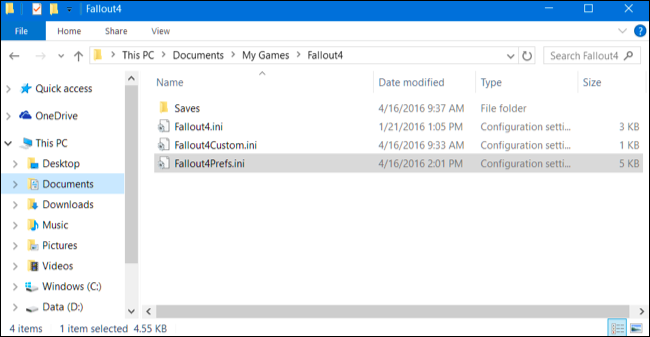
- Откройте папку с конфигами Fallout 4 в своём каталоге «Документы»:
C:\Users\YOURNAME\Documents\My Games\Fallout4- Двойной щелчок по файлу
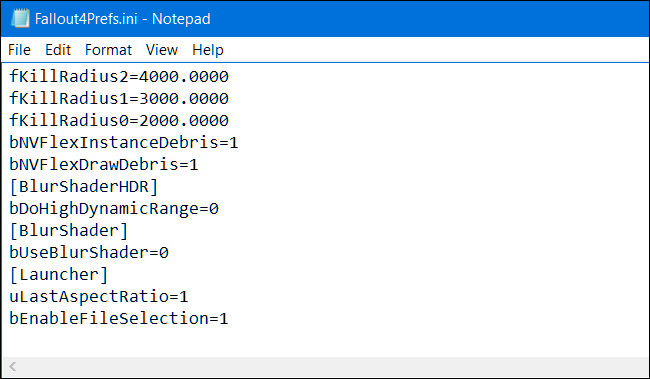
Fallout4Prefs.iniоткроет его в Блокноте или другом текстовом редакторе. Прокрутите в самый конец файла и найдите секцию
[Launcher]Добавьте под ней строку:
bEnableFileSelection=1Сохраните файл (Файл > Сохранить) и закройте редактор.
- Откройте
Fallout4Custom.iniи добавьте в конец файла следующие строки:
[Archive]

bInvalidateOlderFiles=1

sResourceDataDirsFinal=
Сохраните и закройте файл. После этого Fallout 4 начнёт принимать и использовать установленные моды.
Как установить и настроить Nexus Mod Manager
Почему NMM: вручную распаковывать архивы можно, но менеджер снижает риск ошибок, централизует моды и даёт управление плагинами и зависимостями.
Скачайте Nexus Mod Manager с сайта Nexus Mods и установите его. При необходимости зарегистрируйтесь (есть бесплатная учётная запись). На этапе регистрации вас могут предлагать платную подписку — для установки модов она не обязательна.
Запустите NMM. Он просканирует компьютер на наличие поддерживаемых игр и предложит подтвердить путь установки для Fallout 4.
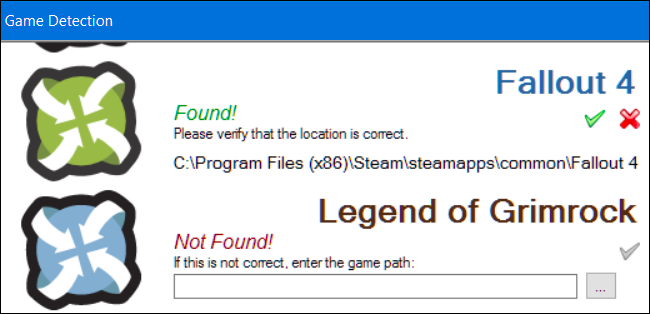
- На экране подтверждения выберите Fallout 4 и нажмите “OK”. Если планируете использовать NMM всегда для этой игры, включите опцию “Don’t ask me next time”.
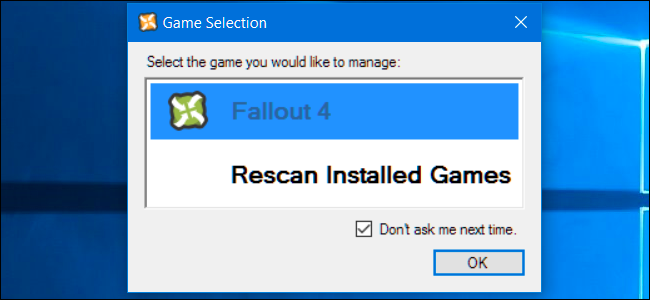
- NMM предложит директории для хранения загруженных модов. По умолчанию это
C:\Games\Nexus Mod Manager\Fallout4, но такая папка может требовать прав администратора. Если запускать NMM без прав администратора, он не сможет записывать файлы в эту папку и выдаст ошибку “unable to get write permissions for”.
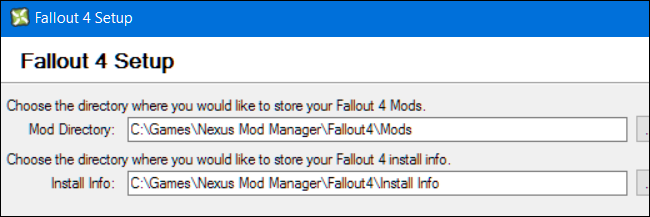
Решения:
- Укажите папки в каталоге пользователя, например
C:\Users\YOURNAME\Documents\Nexus Mod Manager\Fallout4, или - Оставьте дефолт и всегда запускайте NMM от имени администратора (правый клик на ярлык → Запуск от имени администратора). Чтобы запускать всегда с правами администратора, откройте расположение файла, щёлкните по ярлыку NMM → Свойства → вкладка «Совместимость» → включите “Запускать эту программу от имени администратора”.
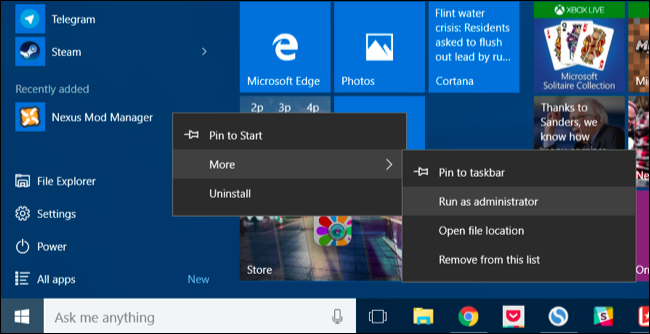
Совет: храните моды и резервные копии в профиле пользователя, а не в корне диска C:, чтобы снизить необходимость в повышенных правах.
Как скачивать и устанавливать моды для Fallout 4
- Войдите в NMM через вашу учётную запись Nexus. Нажмите иконку профиля в левом нижнем углу (рядом с надписью “You are not logged in”) и введите логин/пароль.
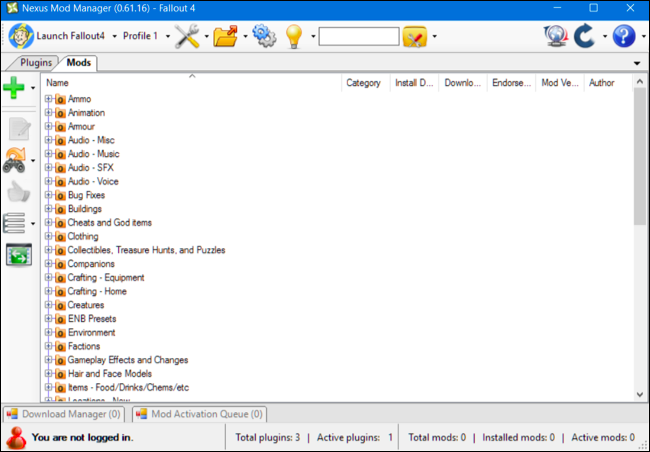
Перейдите на страницу модов Fallout 4 на сайте Nexus. Если вы авторизованы, в верхней части сайта будет отображаться ваш ник.
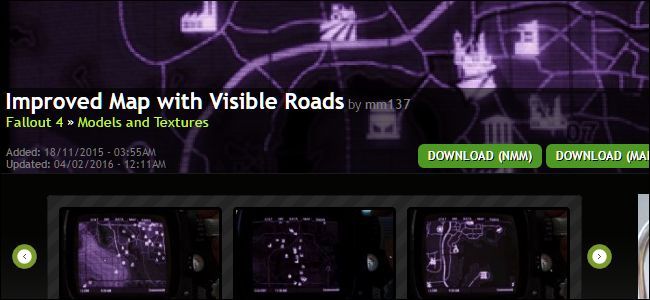
Найдите нужный мод и нажмите “Download (NMM)”. Браузер передаст ссылку NMM, и менеджер начнёт загрузку и установку.
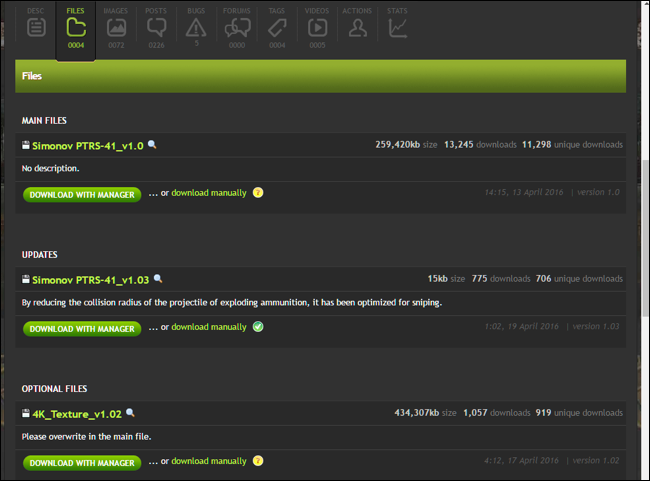
- На странице мода во вкладке “Files” вы можете выбрать дополнительные версии или опционные файлы и загрузить их через кнопку “Download With Manager”.
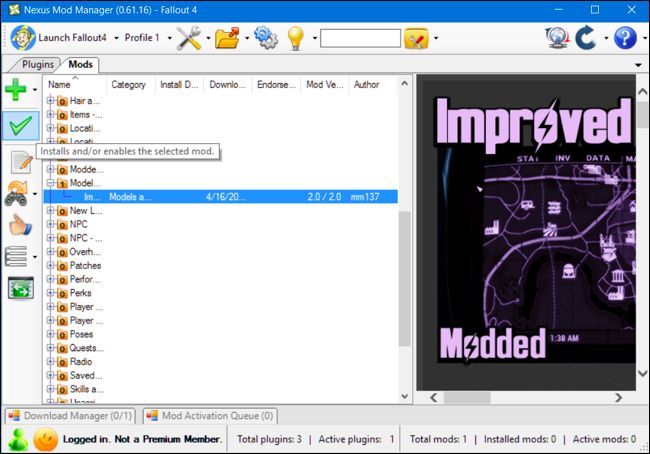
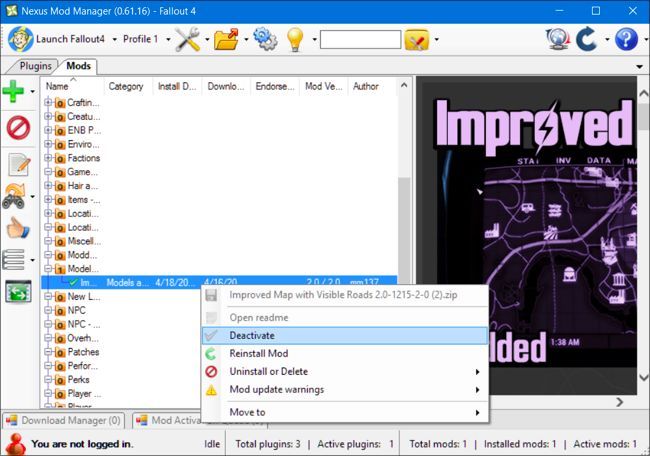
- После загрузки мод появится в списке в NMM. Выберите мод и нажмите зелёную галочку в боковой панели, чтобы активировать его. Для деактивации доступна красная кнопка.
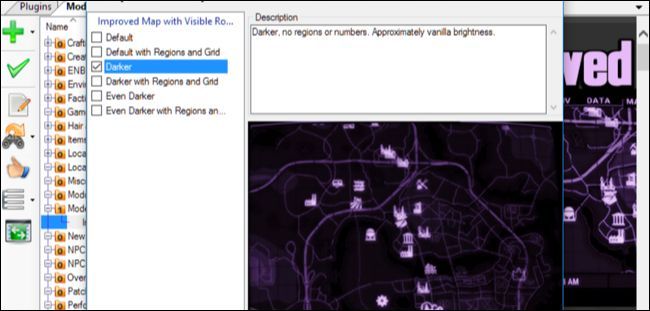
- Некоторые моды имеют собственный установщик с опциями. При первом включении пройдите установочный процесс и выберите нужные опции. Чтобы снова изменить опции, правый клик по модулю в списке → “Reinstall Mod”.
- Запускайте игру через кнопку “Launch Fallout4” в NMM или через Steam. Загруженные моды вступят в силу.
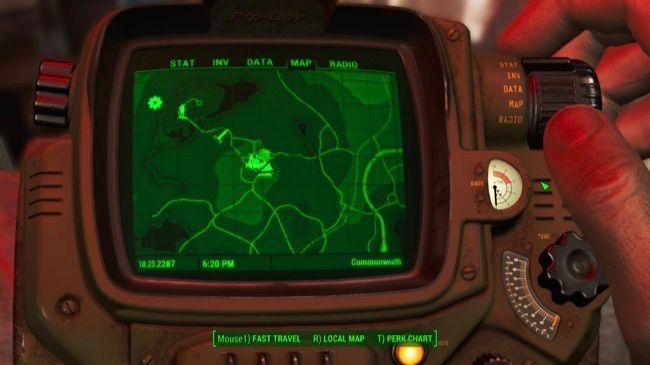
- Для отключения/удаления модов закройте игру, в NMM правый клик по модулю → “Deactivate” для временного отключения или “Uninstall and Delete” для полного удаления. Через настройки NMM можно деактивировать/удалить все активные моды.
Настройка порядка загрузки модов и почему это важно
Fallout 4 загружает плагины один за другим в порядке, заданном в списке плагинов. Если два мода изменяют одни и те же игровые объекты, позднее загруженный мод может переписать изменения ранее загруженного.
Пример: у вас есть большой оверхаул, меняющий много игровых аспектов, и маленький мод, который изменяет только одну пушку. Чтобы маленький мод работал, он должен быть загружен позже оверхаула — тогда его правки останутся последними и вступят в силу.
Порядок действителен только для модов с плагинами (.esp/.esm). Они видны на вкладке “Plugins” и на вкладке “Mods”. Чтобы изменить порядок загрузки, откройте вкладку “Plugins», выберите плагин и используйте стрелки вверх/вниз в левой панели. Поле “Masters” показывает зависимости: плагин, зависящий от других, должен находиться после них. NMM не позволит переместить зависимый плагин выше своих мастеров.
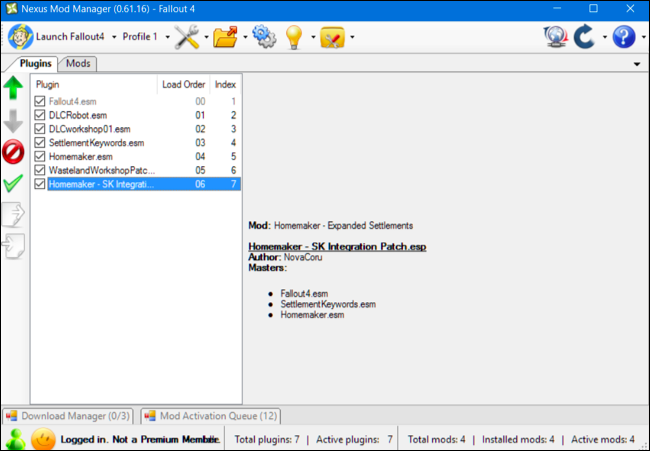
Советы по порядку загрузки:
- Большие, охватывающие изменения (графические пакеты, глобальные оверхаулы) ставьте базовыми (первые).
- Небольшие фиксирующие и кастомные моды ставьте позже.
- Используйте LOOT для автоматической сортировки рекомендаций.
- Читайте описание модов: авторы часто указывают рекомендованный порядок.
Как решать конфликты модов и перезаписи
Конфликт файлов — отдельный источник проблем. Два архива могут содержать одинаковые файлы (текстуры, звуки, скрипты). При установке NMM спросит, перезаписать ли существующие файлы.
Пример с текстурами в Skyrim: большой пакет Skyrim HD добавляет тысячи текстур. Мелкий мод Real Ice and Snow заменяет только текстуры льда и снега. Если вы хотите текстуры Real Ice and Snow, при появлении запроса выбирайте “Yes to All” или “Yes to Mod”. Если предпочтительнее Skyrim HD, выберите “No to All”.
NMM показывает предупреждение, когда моды конфликтуют. Выбор зависит от желаемого результата: какой набор файлов вы хотите держать в финальной сборке.
Практическая стратегия:
- Установите «базовые» пакеты.
- Устанавливайте на них «навалочные» моды поверх, отвечая “Yes” на перезапись для необходимых областей (например, текстуры, звук).
- Тестируйте игру после каждых 5–10 модов, чтобы локализовать проблему при вылетах.
LOOT и автоматическая оптимизация порядка загрузки
LOOT (Load Order Optimization Tool) анализирует ваши плагины и предлагает оптимальный порядок, учитывая зависимости и рекомендации авторов модов. Он не всегда идеален, но часто экономит время.
Процесс с LOOT:
- Скачайте и запустите LOOT.
- Дайте программе просканировать ваши плагины.
- Нажмите “Sort” и примените предложенный порядок в NMM (вручную или через экспорт/импорт, если поддерживается).
Важно: иногда локальные фиксы и пользовательские загрузки требуют ручной коррекции после LOOT.
Частые проблемы и как их решать
Ошибка: игра вылетает при загрузке — возможные причины: конфликт скриптов, несовместимые версии плагинов, отсутствие требуемых мастеров (.esm) или неправильный порядок загрузки.
Что делать:
- Проверьте вкладку “Plugins” на отсутствие красных или уведомлений о пропущенных мастерах.
- Отключите недавно добавленные моды и запустите игру.
- Проверьте раздел «Requirements» на странице мода.
- Используйте LOOT для сортировки.
- Ищите ответы на вкладке “Discussion” у мода на Nexus.
Ошибка: NMM не записывает файлы в папку — вероятно, недостаточно прав. Запустите NMM от имени администратора или смените директорию на папку в профиле пользователя.
Замечание: ENB, моды, изменяющие launcher или UI, могут требовать ручной установки и дополнительных шагов вне NMM.
Роли и чек‑листы (быстрая ориентация)
Чек-лист для игрока, который только начинает:
- Создать копию папки сохранений.
- Включить поддержку модов (для Fallout 4).
- Установить NMM и выбрать папку в каталоге пользователя.
- Войти в Nexus и скачать пару простых модов (HUD, текстуры).
- Запустить игру и убедиться, что моды работают.
Чек-лист для моддера, собирающего сборку:
- Составить список обязательных модов и зависимостей.
- Отдельно тестировать крупные оверхаулы.
- Использовать LOOT для первичной сортировки.
- Вести changelog сборки и делать контрольные сохранения.
- Прогнать стресс‑тест (длительная игра, разные места карты).
Чек-лист для администратора/техника:
- Проверить права на папки и антивирусы, блокирующие запись.
- Настроить резервное копирование (sync/архивация).
- Документировать версии модов и источники.
Критерии приёмки
Чтобы считать установку модов успешной, проверьте следующее:
- Игра стартует и загружает сохранение без мгновенных вылетов.
- Основные элементы модов (текстуры/механики/интерфейс) отображаются как ожидалось.
- Вкладка “Plugins” не показывает пропущенных мастеров и критических ошибок.
- Тестовая игровая сессия (10–30 минут) проходит без критичных багов.
Когда предложенный процесс не сработает
- Мод требует ручной установки (ENB, драйверы шейдеров).
- Мод конфликтует с ядром игры на уровне скриптов и без патча‑фикса не совместим.
- Версии игры или DLC не соответствуют требованиям мода.
В этих случаях читайте раздел “Requirements/Manual Install” на странице мода и обсуждения (Discussion).
Альтернативные инструменты и подходы
- Vortex — преемник NMM от команды Nexus, более современный и с расширенной поддержкой облака.
- Mod Organizer 2 (MO2) — мощный инструмент, дающий «виртуальную» установку модов без изменения папок игры; рекомендован продвинутым пользователям.
- Ручная установка — при малом количестве простых модов это также вариант.
Подсказка по выбору: MO2 лучше при сложных профилях и когда хочется избежать прямого изменения папок игры; NMM/Vortex проще для быстрого старта.
Риски и меры безопасности
- Делайте резервные копии файлов сохранений и изменённых конфигов.
- Загружайте моды только с доверенных источников (Nexus).
- Антивирусы иногда удаляют скриптовые файлы модов — добавьте исключения для папки NMM и папки игры, если уверены в моде.
Юридическое замечание: при установке модов вы обычно подтверждаете лицензионное соглашение игры; сохраняйте уважение к правам авторов модов.
Советы по производительности и совместимости
- Графические паки (высокие разрешения текстур) потребляют VRAM/память. При недостатке памяти выбирайте оптимизированные текстурпаки.
- Следите за совместимостью версий: моды, собранные под патчи до патча X, могут не работать корректно после обновления игры.
- Используйте мониторинг производительности (FPS/VRAM) при тестировании крупных графических изменений.
Чек‑лист перед публикацией сборки (если вы делитесь с сообществом)
- Указывайте точные версии модов и зависимости.
- Укажите порядок загрузки (LOOT‑совместимый или ручной).
- Предоставьте инструкцию по установке (шаги, особые опции).
- Добавьте резервную копию конфигов и список известных проблем.
Примеры типичных ситуаций и рекомендации
Ситуация 1 — вылеты при загрузке: отключите недавно установленные моды; проверьте плагины в порядке; запустите LOOT.
Ситуация 2 — изменённые текстуры не отображаются: убедитесь, что файлы не были перезаписаны при установке; проверьте сообщения NMM при установке (Yes/No to All).
Ситуация 3 — мод требует ENB или дополнительной установки: следуйте инструкции автора мода, эти шаги часто вручную копируют файлы в корень игры.
Краткое резюме
Nexus Mod Manager остаётся удобным инструментом для быстрой установки и управления модами в Fallout 4 и Skyrim. Начните с включения поддержки модов (для Fallout 4), настраивайте NMM так, чтобы он работал без прав администратора, используйте LOOT для сортировки плагинов и всегда делайте резервные копии. Для очень сложных сборок подумайте о Mod Organizer 2.
В случае проблем — проверяйте вкладку “Discussion” на странице мода, где часто публикуют патчи, обходные пути и советы от автора и сообщества.
Важно: практика и аккуратное тестирование позволят собрать стабильную и удобную конфигурацию модов. Удачного моддинга!

Похожие материалы

Несколько аккаунтов Skype: Multi Skype Launcher

Журнал для работы: повысить продуктивность

Персональные звуки уведомлений на Android

Скачивание шоу Hulu для офлайн‑просмотра

Microsoft Start: персонализированная новостная лента
