
Как установить Skype на Linux — подробное руководство

О чём эта статья
Краткий шаг за шагом-путеводитель по установке и удалению Skype на популярных дистрибутивах Linux: Debian/Ubuntu, RHEL/Fedora/CentOS, Arch, OpenSUSE. Включены: команды для терминала, инструкции для графической установки, советы по устранению неполадок, рекомендации по безопасности и контрольный список для пользователей и системных администраторов.
Important: все команды в статье выполняйте от имени пользователя с правами sudo. Сами пакеты скачиваются с официального репозитория Skype.
Почему это важно
Skype остаётся популярным инструментом для личных и деловых видеозвонков. На Linux его наличие даёт совместимость с контактами на Windows и macOS и позволяет пользоваться знакомым интерфейсом и функциями: голосовые и видео вызовы, групповые конференции, обмен файлами и экраном.
Основные варианты установки (обзор)
- Debian/Ubuntu: DEB-пакет через apt или графический установщик.
- RHEL/Fedora/CentOS: RPM-пакет через yum/dnf или Software Install.
- Arch: пакет из AUR (skypeforlinux-stable-bin) сборкой через makepkg или через Pamac.
- OpenSUSE: официальный репозиторий Skype + zypper.
- Вариант без установки: Skype for Web (браузер Chrome/Edge).
Как установить Skype на Ubuntu и других Debian-подобных дистрибутивах
На Debian-подобных системах используйте DEB-пакет от Microsoft. Можно установить через терминал или через графический центр приложений.
Установка через командную строку
Откройте Терминал и загрузите DEB-пакет:
wget https://repo.skype.com/latest/skypeforlinux-64.debКоманда сохранит файл в текущую папку терминала. Перейдите в папку, где сохранился файл (cd) и установите пакет:
sudo apt install ./skypeforlinux-64.debAPT автоматически обработает зависимости. Если появятся ошибки о зависимостях, выполните:
sudo apt --fix-broken installи затем повторите установку.
Графическая установка
- Скачайте DEB-пакет с официального сайта Skype. Браузер сохранит файл в папку «Загрузки».
- Откройте файловый менеджер, нажмите правой кнопкой на файл и выберите “Открыть с помощью” → “Установщик программ” (Software Install).
- Нажмите “Установить”, введите пароль и дождитесь завершения. Запуск — из меню приложений.
Скачать: Skype для Linux (DEB)
Удаление Skype из Debian-подобных систем
sudo apt remove skypeforlinuxЕсли хотите удалить также конфигурации и зависимости, добавьте autoremove и purge:
sudo apt purge skypeforlinux
sudo apt autoremove
Как установить Skype на RHEL-подобных дистрибутивах (Fedora, CentOS, RHEL)
Для RHEL-подобных систем используйте RPM-пакет. Установка возможна через yum/dnf или через графический установщик.
Установка через командную строку
Скачайте RPM-пакет:
wget https://repo.skype.com/latest/skypeforlinux-64.rpmПерейдите в папку загрузки и установите пакет:
sudo yum localinstall skypeforlinux-64.rpmНа современных Fedora и RHEL используйте dnf:
sudo dnf install ./skypeforlinux-64.rpmГрафическая установка
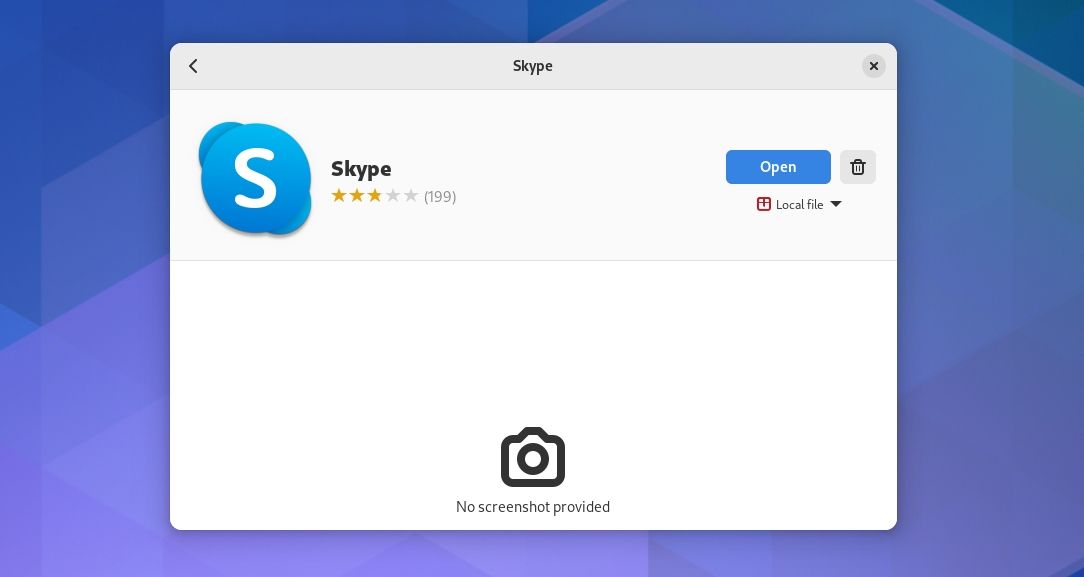
Скачайте RPM с официального сайта. Откройте файловый менеджер, найдите файл в “Загрузках”, правый клик → “Открыть с помощью Software Install” и следуйте инструкциям.
Скачать: Skype для Linux (RPM)
Удаление Skype из RHEL-подобных дистрибутивов
sudo yum remove skypeforlinuxили
sudo dnf remove skypeforlinuxКак установить Skype на Arch-подобных дистрибутивах
На Arch-дистрибутивах Skype обычно доступен в AUR как skypeforlinux-stable-bin. Установка — через сборку пакета или через Pamac.
Установка через командную строку
Установите необходимые инструменты для сборки и git:
sudo pacman -S base-devel gitКлонируйте репозиторий AUR-пакета:
git clone https://aur.archlinux.org/skypeforlinux-stable-bin.gitПерейдите в директорию пакета и соберите пакет:
cd skypeforlinux-stable-bin/
makepkg -si
Примечание: makepkg -si автоматически установит пакет вместе с зависимостями.
Графическая установка через Pamac
- Запустите Pamac (Add/Remove Software).
- Откройте Настройки → вкладка Third party и включите “Enable AUR support”.
- Найдите skypeforlinux-stable-bin и нажмите Apply для сборки и установки.
Удаление Skype из Arch-подобных дистрибутивов
sudo pacman --remove skypeforlinux-stable-binЕсли устанавливали вручную через makepkg, безопасно удалить пакет с помощью pacman:
sudo pacman -Rns skypeforlinux-stable-binКак установить Skype на OpenSUSE
OpenSUSE использует репозиторий Skype. Добавьте репозиторий и установите пакет через zypper.
sudo zypper addrepo https://repo.skype.com/rpm/stable/skype-stable.repo
sudo zypper update
sudo zypper install skypeforlinux
Удаление Skype из OpenSUSE
sudo zypper remove skypeforlinuxSkype for Web — использовать без установки
Skype for Web позволяет использовать Skype прямо в браузере, без установки клиента. Подходит, если вы на чужом компьютере или не хотите ставить пакет.
- URL: https://web.skype.com
- Поддерживаемые браузеры на Linux: Google Chrome или Microsoft Edge (официально поддерживаются).
Быстрые рекомендации по совместимости и версиям
- Debian/Ubuntu: используйте DEB для amd64; на старых релизах могут потребоваться дополнительные зависимости libcurl или libssl.
- Fedora/RHEL: если используется dnf вместо yum — предпочитайте dnf.
- Arch: AUR-пакет обновляется сообществом; проверяйте PKGBUILD перед сборкой.
- OpenSUSE: официальный репозиторий облегчает обновления через zypper.
Критерии приёмки (проверочные шаги после установки)
- Запускается приложение Skype из меню приложений.
- Успешный вход в аккаунт Microsoft и видимость контактов.
- Успешный тестовый аудио/видео вызов (микрофон и камера работают).
- Отправка и получение файлов в чате.
- Отсутствие критических ошибок в логах (~/.config/skypeforlinux и системных логах).
Чек-лист для пользователей и администраторов
- Для пользователя (быстро):
- Установил пакет, вошёл в аккаунт, проверил микрофон/камеру, обновил приложение.
- Для системного администратора:
- Проверил зависимости и сигнатуры пакетов, заблокировал небезопасные репозитории, настроил централизованные обновления, при надобности настроил firewall/SELinux правила.
Cheat sheet — команды и заметки (коротко)
| Дистрибутив | Загрузка | Установка | Удаление |
|---|---|---|---|
| Debian/Ubuntu | wget https://repo.skype.com/latest/skypeforlinux-64.deb | sudo apt install ./skypeforlinux-64.deb | sudo apt remove skypeforlinux |
| Fedora/RHEL/CentOS | wget https://repo.skype.com/latest/skypeforlinux-64.rpm | sudo yum localinstall skypeforlinux-64.rpm или sudo dnf install ./skypeforlinux-64.rpm | sudo yum remove skypeforlinux |
| Arch | git clone https://aur.archlinux.org/skypeforlinux-stable-bin.git | makepkg -si (в папке пакета) | sudo pacman –remove skypeforlinux-stable-bin |
| OpenSUSE | добавление repo zypper addrepo https://repo.skype.com/rpm/stable/skype-stable.repo | sudo zypper install skypeforlinux | sudo zypper remove skypeforlinux |
Когда установка не проходит — типичные причины и решения
- Недостаток прав: убедитесь, что используете sudo или root.
- Отсутствующие зависимости: запустите sudo apt –fix-broken install или аналог для вашего менеджера пакетов.
- Конфликт пакетов: проверьте, не установлен ли другой пакет с тем же именем.
- Проблема с AUR: PKGBUILD может требовать правки; проверяйте подписи и содержимое перед сборкой.
- SELinux/AppArmor блокирует доступ к устройствам: временно включите permissive режим или настройте правила.
Безопасность и конфиденциальность
- Skype — проприетарное ПО от Microsoft. Обратите внимание, что часть метаданных и сервисы обрабатываются на серверной стороне Microsoft.
- Для корпоративного использования обсуждайте с отделом безопасности передачу данных и соответствие политике компании.
- На личном компьютере: поддерживайте актуальность приложения и ОС, устанавливайте обновления безопасности.
- GDPR / локальные требования: для хранения персональных данных используйте корпоративные политики и договоры с поставщиком услуг.
Альтернативы Skype и когда выбирать их
- Skype for Web — когда нельзя устанавливать ПО.
- Microsoft Teams — для корпоративной работы и интеграции с Office365.
- Zoom — для больших вебинаров и простых приглашений.
- Jitsi Meet — открытый вариант с возможностью самохостинга.
- Signal / Telegram / WhatsApp Desktop — если нужен упор на безопасность/шифрование.
Выбор зависит от требований к приватности, размерам групп и корпоративной политики.
SOP: быстрая пошаговая инструкция для IT-админа (универсальная)
- Определить дистрибутив и архитектуру (x86_64/arm64).
- Сохранить backup конфигураций пользователей (если требуется).
- Скачать пакет с https://repo.skype.com или подготовить локальный репозиторий.
- Установить пакет через менеджер пакетов (apt/dnf/zypper/pamac/makepkg).
- Проверить запуск и базовую функциональность (вход, аудио, видео, отправка файлов).
- Настроить обновления (autoupdate/репозиторий) и мониторинг логов.
- Документировать версию и применённые настройки.
Тестовые сценарии / Критерии приёмки
- Установка без ошибок и без ручного вмешательства в зависимости.
- Выполнение аудио и видео вызовов с 2 разными контактами.
- Отправка файла > 5 MB и подтверждение его получения.
- Повторная установка/обновление не ломает профиль пользователя.
Edge-case gallery — редкие ситуации
- Устаревший glibc на серверных релизах: Skype может требовать более новых библиотек.
- ARM-устройства: официальный пакет обычно рассчитан на x86_64; для ARM может потребоваться эмуляция или альтернативы.
- Изолированные сети: если доступ в интернет ограничен, настройте прокси или локальный репозиторий.
Краткое объявление для команды (100–200 слов)
Skype теперь поддерживается и официально распространяется для всех основных дистрибутивов Linux: Debian/Ubuntu (DEB), Fedora/RHEL/CentOS (RPM), Arch (AUR) и OpenSUSE (репозиторий). Это позволяет сотрудникам и партнёрам использовать знакомый инструмент для видеосвязи и чатов на рабочих станциях под управлением Linux. Перед массовым развёртыванием согласуйте политику обновлений и проверки зависимостей с отделом ИТ. Для быстрого тестирования используйте Skype for Web в браузере Chrome или Edge.
Социальный предпросмотр (OG suggestion)
- OG Title: Установка Skype на Linux — быстро и понятно
- OG Description: Подробное руководство по установке Skype на Debian, RHEL, Arch и OpenSUSE с командами, чек-листами и советами по безопасности.
Итог и рекомендации
Skype остаётся удобным выбором для видеосвязи и прост в установке на большинстве дистрибутивов Linux. Для персонального использования достаточно DEB/RPM/AUR-пакетов; для корпоративной установки планируйте централизованные обновления и проверки безопасности. Если важна максимальная приватность или нужна поддержка ARM, рассмотрите альтернативы.
Ключевые шаги: загрузить пакет с официального репозитория, установить через пакетный менеджер, проверить аудио/видео. Если возникают ошибки — проверьте зависимости, права и SELinux/AppArmor.

Похожие материалы

Несколько аккаунтов Skype: Multi Skype Launcher

Журнал для работы: повысить продуктивность

Персональные звуки уведомлений на Android

Скачивание шоу Hulu для офлайн‑просмотра

Microsoft Start: персонализированная новостная лента
