
Как установить Skype на Chromebook
Из‑за длительных споров между Google и Microsoft и стремления Google продвигать собственный мессенджер, ранее установить нативный Skype на Chromebook было нельзя. Раньше единственным путём оставалась установка Linux как второй ОС и запуск Linux‑версии Skype.
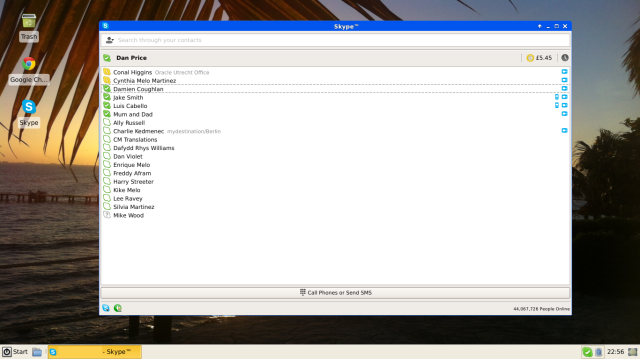
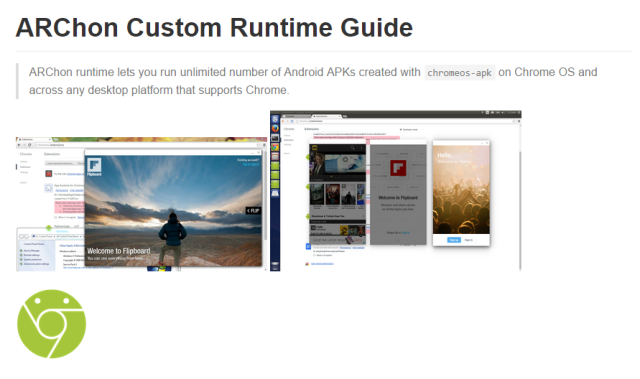
Отсутствие Skype долгое время было одной из главных претензий владельцев Chromebook и часто влияло на решение потенциальных покупателей. Сейчас ситуация изменилась: приведённый ниже метод позволяет запускать Android‑версию Skype через ARChon, превращая её в Chrome‑приложение.
Кому подходит этот метод
- Владельцам Chromebook, у которых есть доступ к расширениям Chrome и возможность включить режим разработчика для расширений.
- Тем, кто предпочитает не устанавливать Linux на устройство.
- Поддержка большинства функций Skype (звонки, чат, видеовызовы), но возможны ограничения в интеграции с аппаратным обеспечением.
Важно: этот метод устанавливает Android‑версию Skype через ARChon, а не официальное Chrome OS‑приложение. Некоторые функции и производительность могут отличаться от нативных версий.
1. Определение типа процессора
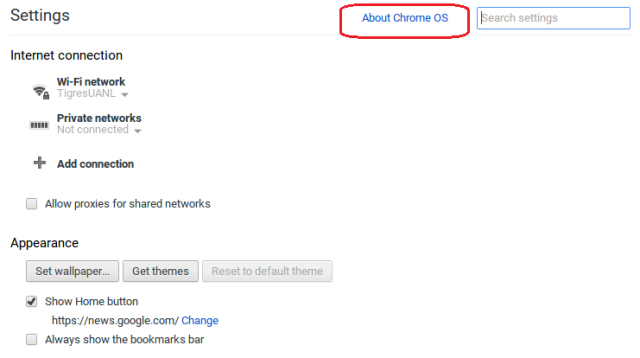
Перед загрузкой файлов нужно узнать, какой у вас процессор: x86 (32‑ или 64‑бит) или ARM. Это важно для выбора правильной сборки ARChon.
Откройте браузер Chrome и нажмите Меню в правом верхнем углу, затем Настройки > О Chrome OS. После номера версии вы увидите пометку 32‑bit, 64‑bit или ARM.
2. Загрузка необходимых файлов
Нужны два файла:
- ARChon Runtime в ZIP‑архиве, соответствующий вашей архитектуре.
- APK Skype (вариант «смартфон» или «планшет», в зависимости от желаемого интерфейса).
Скачать ARChon можно с репозитория автора на GitHub. Для удобства в исходной инструкции были приведены три ссылки: версия для 32‑bit, 64‑bit и ARM. Если ссылки недоступны, найдите актуальную сборку ARChon через поиск на GitHub по запросу ARChon.
32‑bit ARChon Runtime zip файл — Больше недоступен
64‑bit ARChon Runtime zip файл — Больше недоступен
ARM ARChon Runtime zip файл — Больше недоступен
APK Skype можно найти поиском «Skype APK» или загрузить один из двух вариантов: для смартфона (портретная ориентация) или для планшета (ландшафтная ориентация). Выбор влияет только на интерфейс приложения.
- Skype APK – Smartphone
- Skype APK – Tablet
Примечание: выбирайте APK из доверенных источников. Не устанавливайте модифицированные или замаскированные пакеты из неизвестных сайтов.
3. Распаковка файлов
На Chromebook распаковка ZIP осуществляется через приложение «Файлы».
- Откройте приложение «Файлы» и дважды кликните по архиву
v1.2-x86_xxx.zip(пример названия). Это архив ARChon Runtime. - После распаковки появится папка
vladikoff-archon-xxxxxxxxx. Кликните правой кнопкой и переместите её в папку Загрузки (Downloads).
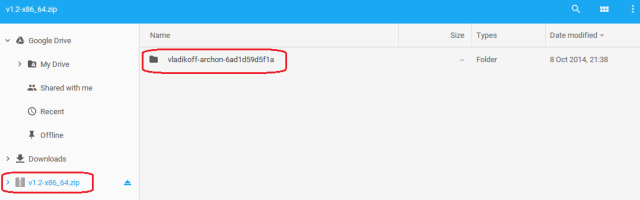
- Аналогично распакуйте файл со Skype — внутри будет папка Skype; переместите её в Загрузки.
Не удаляйте распакованные папки: Chrome будет загружать расширение из них.
4. Установка ARChon и Skype как расширений
Установка происходит через страницу расширений Chrome.
- Нажмите Меню → Дополнительные инструменты → Расширения.
- Включите переключатель Режим разработчика в правом верхнем углу.
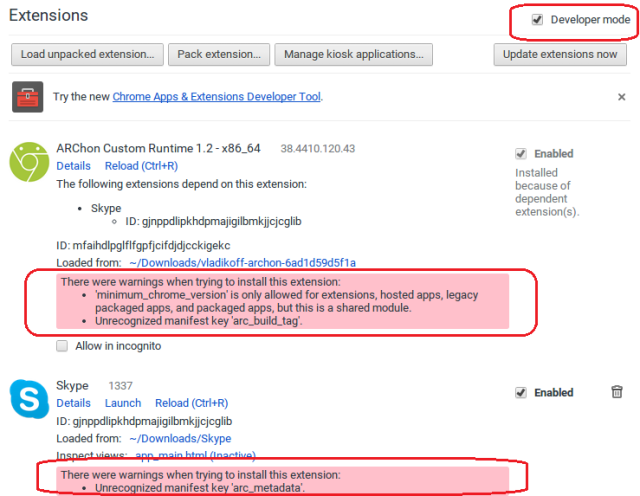
- Нажмите Загрузить распакованное расширение и укажите папку
vladikoff-archon-xxxxxxxxx(ARChon). Сначала установите ARChon, затем аналогично загрузите распакованную папку Skype из Загрузки.
После загрузки вы увидите предупреждения и красные строки об ошибках — их можно игнорировать, если расширения отображаются и активированы.
Важно: если снять галочку «включено» для ARChon или Skype в списке расширений, приложение перестанет работать и придётся повторить загрузку распакованных папок.
5. Запуск Skype
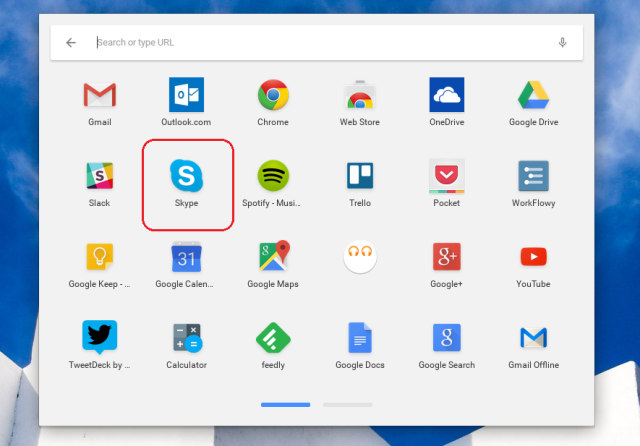
Откройте меню приложений Chromebook; в списке появится значок Skype. Первый запуск может занять до минуты — это нормально.
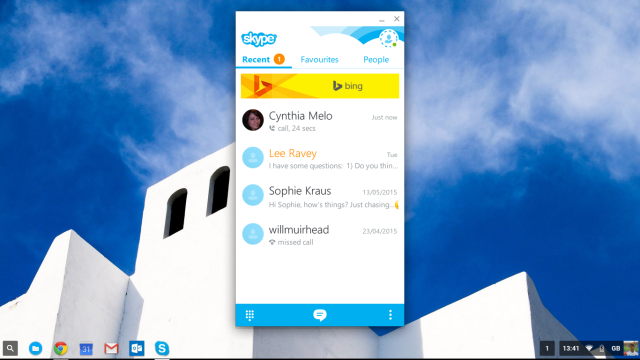
Для входа можно использовать учётные данные Skype или учётную запись Microsoft. На практике вход через Skype часто быстрее.
Типичные проблемы и их решения
Приложение не запускается или сразу закрывается
- Убедитесь, что вы распаковали корректную версию ARChon для вашей архитектуры.
- Проверьте, что папки распакованных расширений находятся в папке Загрузки и не были удалены.
Низкая производительность или неработающее видео
- На ARM‑устройствах некоторые APK могут работать медленнее. Попробуйте другой вариант APK (смартфон/планшет).
- Обновите Chrome OS до последней версии.
Проблемы с микрофоном или камерой
- Проверьте разрешения в настройках Chrome и в самом Skype.
- Иногда ARChon не полностью проксирует доступ к аппаратным устройствам — в таких случаях лучше тестировать альтернативные APK или использовать веб‑версию Skype в браузере.
Полезные советы и предупреждения
Важно: ZIP‑архивы можно удалить после распаковки, но папки с распакованными файлами должны оставаться на устройстве.
Можно установить ARChon Packager из Google Play, чтобы конвертировать другие Android‑приложения в Chrome‑приложения тем же методом.
Если вы планируете часто использовать Android‑приложения на Chromebook, рассмотрите включение поддержки приложений Google Play (если устройство это поддерживает) — это упростит установку многих приложений без ARChon.
Альтернативные подходы
- Установка Linux (Crostini / chroot) и запуск Linux‑версии Skype — более сложный путь, но даёт нативную поддержку и лучшую интеграцию оборудования на некоторых моделях.
- Использование веб‑версии Skype в браузере Chrome — самый простой и безопасный способ без установки дополнительных расширений.
- Если устройство поддерживает Android‑приложения из Google Play — устанавливайте Skype напрямую из Play Store.
Контрольный список перед началом
- Узнали архитектуру устройства (32/64/ARM).
- Скачали правильный ARChon для архитектуры.
- Скачали подходящий APK Skype (смартфон или планшет).
- [ ] Распаковали обе папки и поместили их в Загрузки.
- [ ] Включили Режим разработчика в странице расширений и загрузили распакованные папки.
- Проверили работу Skype в списке приложений.
Критерии приёмки
- Skype запускается и проходит авторизацию.
- Успешная отправка текстовых сообщений и осуществление аудио‑ или видеозвонка (проверить с другом или вспомогательным устройством).
- Приложение сохраняется в списке приложений и работает при перезагрузке системы, если расширения включены.
Быстрая методология (Mini‑playbook)
- Проверить архитектуру → 2. Скачать ARChon + APK → 3. Распаковать в Загрузки → 4. Включить режим разработчика в Расширениях → 5. Загрузить распакованные папки как расширения → 6. Запустить Skype → 7. Тестировать и решать проблемы.
Решение, если ничего не помогает
- Попробуйте другой APK (иногда различия в сборках Android влияют на работу).
- Обновите Chrome OS и перезагрузите устройство.
- Выполните поиск проблем по названию вашей модели Chromebook + ARChon + Skype — иногда есть модельные подводные камни.
Диаграмма принятия решения
flowchart TD
  A[Нужен ли Skype на Chromebook?] --> B{Поддерживает ли устройство Google Play?}
  B -- Да --> C[Установить Skype из Play Store]
  B -- Нет --> D{Готовы ли вы включить режим разработчика?}
  D -- Да --> E[Использовать ARChon + APK 'этот гид']
  D -- Нет --> F[Использовать веб‑версию Skype]
  C --> G[Проверить функции]
  E --> G
  F --> G
Часто задаваемые вопросы
Q: Нужно ли удалять ZIP‑файлы после установки?
A: Можно удалить ZIP‑архивы, но распакованные папки должны остаться в Загрузки до тех пор, пока вы хотите использовать приложение.
Q: Сохранятся ли данные Skype между запусками?
A: Да, данные учётной записи и чаты сохраняются, пока расширение активно и папки не удалены.
Q: Что делать, если Skype не видит микрофон или камеру?
A: Проверьте системные разрешения и попробуйте другой APK или воспользуйтесь веб‑версией.
Короткое резюме
- Метод позволяет запускать Android‑версию Skype на Chromebook через ARChon без установки Linux.
- Главное — выбрать подходящую сборку ARChon по архитектуре и правильно распаковать папки в Загрузки.
- Веб‑версия и Play Store остаются альтернативами; на ARM‑устройствах возможны ограничения в производительности.
Если у вас появились вопросы или вы столкнулись с проблемами, напишите в комментариях — постараемся помочь.
Счастливого общения в Skype!

Похожие материалы

Несколько аккаунтов Skype: Multi Skype Launcher

Журнал для работы: повысить продуктивность

Персональные звуки уведомлений на Android

Скачивание шоу Hulu для офлайн‑просмотра

Microsoft Start: персонализированная новостная лента
