
Как установить бесплатные скины и темы для мессенджеров

Введение
Интернет изначально создавался для общения — и одно из первых массовых применений была почта и мгновенные сообщения. С тех пор количество клиентов и платформ выросло, но желание кастомизировать внешний вид остаётся. Скины и темы позволяют персонализировать интерфейс, улучшить читаемость и задать настроение при общении.
Важно понимать: термин «скин» обычно означает полную замену визуального оформления приложения, а «тема» — набор фоновых изображений и цветовых схем для окон чата. Если не уверены, какой тип подходит — см. краткое определение терминов в конце статьи.
Как подходить к выбору скина — методология
- Цель. Решите, зачем вам скин: эстетика, читабельность, доступность (контраст), или производительность (лёгкие темы).
- Совместимость. Уточните версию клиента и платформу (Windows, macOS, Linux).
- Источник. Скачивайте только с проверенных сайтов и проверяйте файлы антивирусом.
- Тестирование. Установите на тестовом профиле или сделайте резервную копию настроек.
Краткая эвристика: если скин меняет только фон и цвета — низкий риск; если заменяет исполняемые файлы или плагины — высокий риск.
Общие советы по безопасности и совместимости
- Всегда проверяйте источник файла и отзывы сообщества.
- Используйте антивирус/сандбокс при первом запуске.
- Сохраняйте резервные копии папок настроек (экспорт профиля или копирование папки с настройками).
- Если мессенджер официально не поддерживает сторонние скины, будьте осторожны: это может привести к нестабильности или проблемам с обновлениями.
Важно: не устанавливайте скины, требующие прав администратора, если не уверены в происхождении файлов.
Yahoo Messenger
Как поменять скин и основные параметры: откройте меню > Messenger > Preferences > вкладка Appearance. Там можно изменить шрифты, цвета окон сообщений и некоторые другие визуальные параметры.
Установка скина:
- Найдите скин, совместимый с вашей версией Yahoo Messenger.
- Распакуйте папку со скином в директорию: > C:\Program Files\Yahoo!\Messenger\skins.
- Перезапустите Yahoo Messenger и выберите новый скин в настройках.
Где искать скины:
- SkinBase.org — каталог скинов.
Критерии приёмки для установки Yahoo скина:
- Скин отображается без артефактов в окнах чата.
- Шрифты остаются читаемыми при стандартных размерах.
- Нет изменения работоспособности кнопок и меню.
Когда это не сработает:
- Скин предназначён для другой версии клиента.
- Установлены разные языковые локали (могут отличаться пути к ресурсам).
Skype
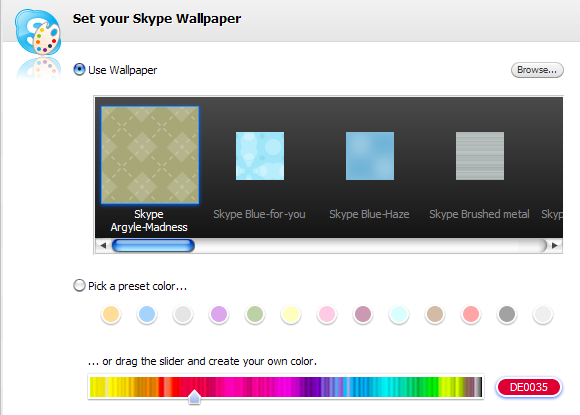
Skype официально не поддерживает скины в классическом смысле. Зато можно настроить фон окна чата и цветовую схему:
- Меню > File > Personalise > Change Wallpaper….
- Доступные опции: > use wallpaper, выбрать предустановленный цвет или перетащить ползунок цвета.
- Также можно нажать > Browse… и выбрать собственное изображение.
Чтобы отменить изменения, нажмите кнопку > Clear background в левом нижнем углу.
Примечание. Некоторые расширения и модификации, созданные сообществом, могут пытаться менять интерфейс Skype, но они рискуют нарушить работу клиента и безопасность. Предпочитайте встроенные настройки или официальные плагины.
Google Talk
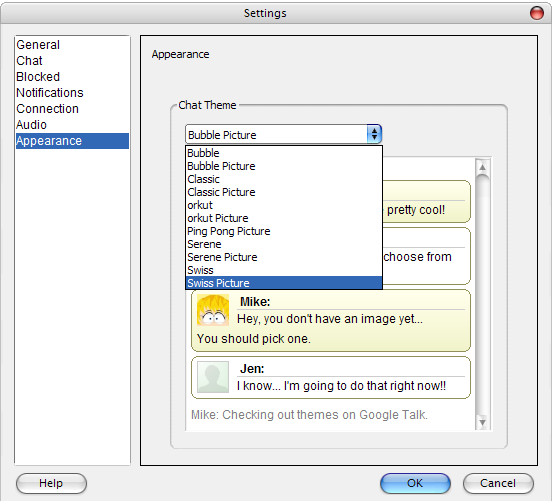
Google Talk поддерживает темы чата, но не полноценные скины. Чтобы изменить оформление: откройте > Settings > вкладка Appearance и выберите тему.
Где искать темы:
- Google Talk Themes [Больше недоступно]
- Customize Talk [Больше недоступно]
- Sizzled Core — GTalk Themes
Установка темы вручную:
- Распакуйте скачанную тему в папку с именем темы.
- Поместите папку в путь: > C:/Documents and Settings/(Windows account name)/Local Settings/Application Data/Google/Google Talk/Themes/user/chat/
- Если папки /chat нет, создайте её.
Совет по совместимости: многие сайты с темами устарели; ищите форумы и зеркала в сообществах, которые поддерживают архивы старых тем.
Digsby
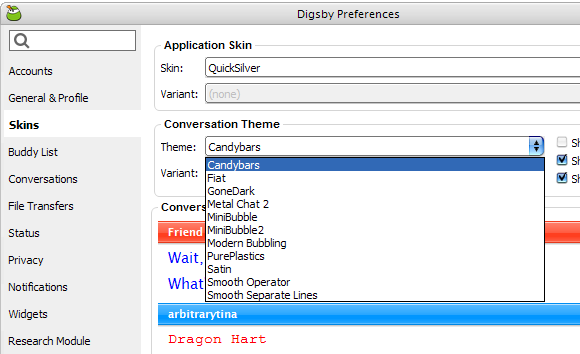
Digsby позволяет менять внешний вид приложения и темы для окон переписки: > Tools > Preferences… > вкладка Skins.
- В приложении есть скины для интерфейса и отдельные темы для разговорных окон.
- Для каждой темы могут быть цветовые варианты.
Где искать дополнения: Digsbies.org предоставляет скины, темы разговоров, наборы смайлов и звуковые схемы. На сайте также есть инструкции по установке.
Критерии приёмки:
- Тема загружается через интерфейс и применяется без падений.
- Элементы управления остаются доступны и читаемы.
Windows Live Messenger
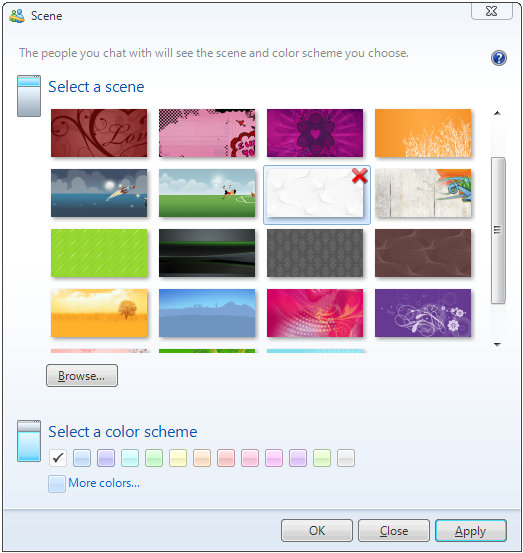
(ранее MSN)
Windows Live Messenger использует «сцены» для фоновых изображений. Настройки находятся в > Tools > Change your scene…. Там же можно выбрать цветовую схему и нажать > Browse… для поиска своих изображений.
Поддерживаемые форматы изображений: .bmp, .gif, .jpg, .jpeg, .png — их можно использовать как фон сцены. Также в разделе > Tools > Change display picture… можно поменять отображаемую фотографию, а в > Tools > Options… > вкладка Layout — настроить расположение элементов интерфейса.
Совет: сохраняйте оригинальные сцены в отдельной папке, чтобы быстро вернуться к старому оформлению.
Pidgin
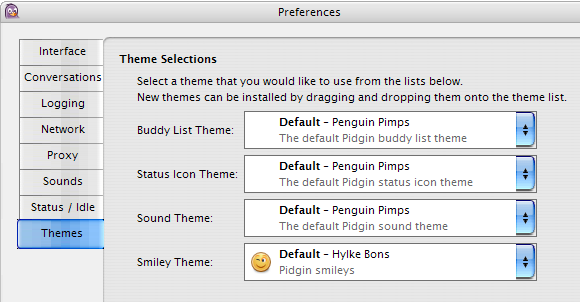
В Pidgin темы выбираются в > Tools > Preferences > вкладка Themes. Новые темы устанавливаются простым перетаскиванием на список тем.
Pidgin имеет четыре секции тем: список контактов (Buddy List), иконки статуса, звуки и смайлы. Кроме того, Pidgin поддерживает GTK-темы, которые полностью меняют внешний вид приложения, и отдельные наборы смайликов.
Где искать темы:
- GNOME Art
- GNOME-Look.org — поиск по Pidgin
Если установка кажется запутанной, обратитесь к статье на вики Pidgin, где объясняются различия между типами тем.
Таблица совместимости по клиентам
| Клиент | Поддержка скинов | Типы (скин/тема) | Путь установки или настройки |
|---|---|---|---|
| Yahoo Messenger | Да | Скины для интерфейса | C:\Program Files\Yahoo!\Messenger\skins |
| Skype | Нет (только фон) | Фон/цвет | File > Personalise > Change Wallpaper |
| Google Talk | Нет (темы) | Тема чата | …\Google Talk\Themes\user\chat\ |
| Digsby | Да | Скины и темы разговоров | Через интерфейс Preferences |
| Windows Live Messenger | Да (сцены) | Сцены/фоны | Tools > Change your scene… |
| Pidgin | Да | Темы списка, смайлы, GTK | Tools > Preferences > Themes |
Шаблон проверки перед установкой (чек-лист для пользователей)
- Скачан файл с доверенного сайта.
- Проверена совместимость версии клиента.
- Создана резервная копия текущих настроек.
- Запущена проверка антивирусом.
- Установлено на тестовом профиле (если возможно).
Чек-лист для администратора (корпоративное внедрение):
- Политика безопасности по установке сторонних тем утверждена.
- Тестирование на контрольных машинах проведено.
- Обновления клиента не ломают кастомные темы.
- Есть план отката и инструкция для пользователей.
Тестовые сценарии и критерии приёмки
- Установка скина из ZIP-файла: распаковка в правильную папку → скин виден в списке → без ошибок при перезапуске.
- Отмена изменений: кнопка «очистить фон» или возврат к стандартной теме → интерфейс восстановлен.
- Совместимость с масштабированием (DPI): текст остаётся читаемым при 125% и 150% масштабах.
- Отсутствие функциональных багов: все кнопки и поля ввода работают.
Критерии приёмки: все тесты проходят без падений клиента и без ухудшения удобочитаемости интерфейса.
Альтернативные подходы
- Использовать встроенные настройки цвета и шрифтов вместо сторонних скинов.
- Применять расширения или плагины, официально поддерживаемые разработчиком клиента.
- Создать собственную тему, изменяя только фон и CSS/GTK файлы (где это поддерживается), чтобы минимизировать риск.
Модель зрелости кастомизации интерфейса
- Уровень 0 — чистый клиент без изменений.
- Уровень 1 — смена фона и цвета (низкий риск).
- Уровень 2 — установка тем/наборов смайлов из проверенных источников (средний риск).
- Уровень 3 — сторонние скины, меняющие структуру UI или добавляющие плагины (высокий риск).
Рекомендация: для большинства пользователей достаточен уровень 1–2.
Руководство отката и восстановления
- Если интерфейс сломан, закройте клиент.
- Восстановите резервную копию папки настроек (или удалите папку с темами, чтобы клиент вернулся к дефолту).
- Перезапустите приложение и проверьте работоспособность.
- При необходимости переустановите клиент.
Дополнительные советы по локализации и дизайну
- Если вы используете скин, сделанный для другой локали, проверьте, что текстовые метки не обрезаются.
- Предпочитайте высококонтрастные темы, если у вас проблемы со зрением.
- Избегайте слишком «шумных» фонов, которые мешают фокусироваться на сообщениях.
1‑строчный глоссарий
- Скин — полная визуальная оболочка приложения.
- Тема — набор фоновых изображений и цветовых схем для окон чата.
- Сцена — термин Windows Live Messenger для фоновых изображений чата.
Решение выбора темы — схема
flowchart TD
  A[Нужен новый внешний вид?] -->|Да| B{Тип изменения}
  A -->|Нет| Z[Оставить стандартный интерфейс]
  B --> C[Только фон/цвет]
  B --> D[Полная замена интерфейса]
  C --> E[Использовать встроенные настройки]
  D --> F[Проверить совместимость и источник]
  F --> G{Риск приемлем?}
  G -->|Да| H[Установить на тестовом профиле]
  G -->|Нет| I[Ищите официальные темы или отложите]
  H --> J[Применить и тестировать]
  J --> K[Если OK — развернуть]
Локальные альтернативы и подводные камни
- В некоторых локальных зеркалах каталогов скинов могут содержать модифицированные файлы с вредоносным кодом; ориентируйтесь на популярные международные архивы и форумы.
- Для пользователей России и СНГ существуют локальные сообщества, где хранятся архивы старых тем; проверяйте подписи и комментарии.
Заключение
Скины и темы позволяют персонализировать мессенджеры и улучшить комфорт общения. Всегда проверяйте совместимость, делайте резервные копии и используйте проверенные источники. Если вы администратор, заведите процедуру тестирования и отката.
Короткое резюме:
- Определите цель и уровень риска перед установкой.
- Проверяйте совместимость версии клиента.
- Делайте резервные копии и тестируйте на отдельном профиле.
Автор изображения: guitargoa

Похожие материалы

Несколько аккаунтов Skype: Multi Skype Launcher

Журнал для работы: повысить продуктивность

Персональные звуки уведомлений на Android

Скачивание шоу Hulu для офлайн‑просмотра

Microsoft Start: персонализированная новостная лента
