
Как установить моды и пользовательский контент для The Sims 4
The Sims — серия игр-симуляторов жизни, а The Sims 4 остаётся самой продаваемой частью франшизы. Игра регулярно обновляется разработчиками, но именно сообщество моддеров придаёт игре свежесть: пользовательский контент и моды позволяют реализовать любые сценарии и расширяют возможности игры.
В этом руководстве — пошаговая инструкция по установке модов на компьютере (Windows и macOS), пояснения по типам файлов, советы по безопасности и набор практических чек-листов и runbook для быстрого решения проблем.
Подготовка: что нужно знать заранее
- Определение: «Custom Content (CC)» — визуальные модификации (прически, одежда, предметы интерьера). «Моды» — изменения поведения игры (скрипты, механики).
- Совместимость версий: после патча игры многие моды перестают работать. Всегда сверяйте версию мода с GameVersion.txt.
- Безопасность: скачивайте моды только с доверенных сайтов; скрипты (.ts4script) выполняют код — это повышенный риск.
Быстрая пошаговая инструкция по установке модов
- Откройте Проводник (клавиша Windows + E) и перейдите в папку игры:
C:\Documents\Electronic Arts\The Sims 4. - Откройте файл GameVersion.txt и запишите текущую версию игры — пригодится при проверке совместимости модов.
- Скачайте нужные моды и CC. Убедитесь, что описание мода указывает совместимость с вашей версией игры.
- Запустите The Sims 4.
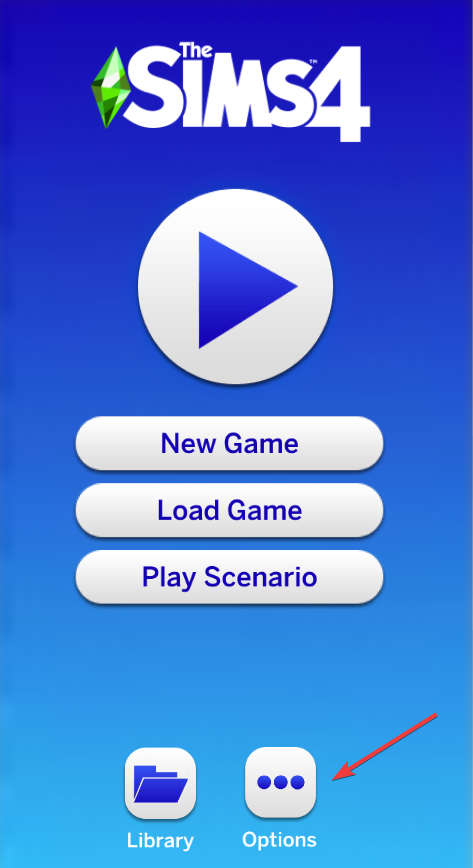
- На стартовом экране нажмите кнопку “Options” (Параметры).
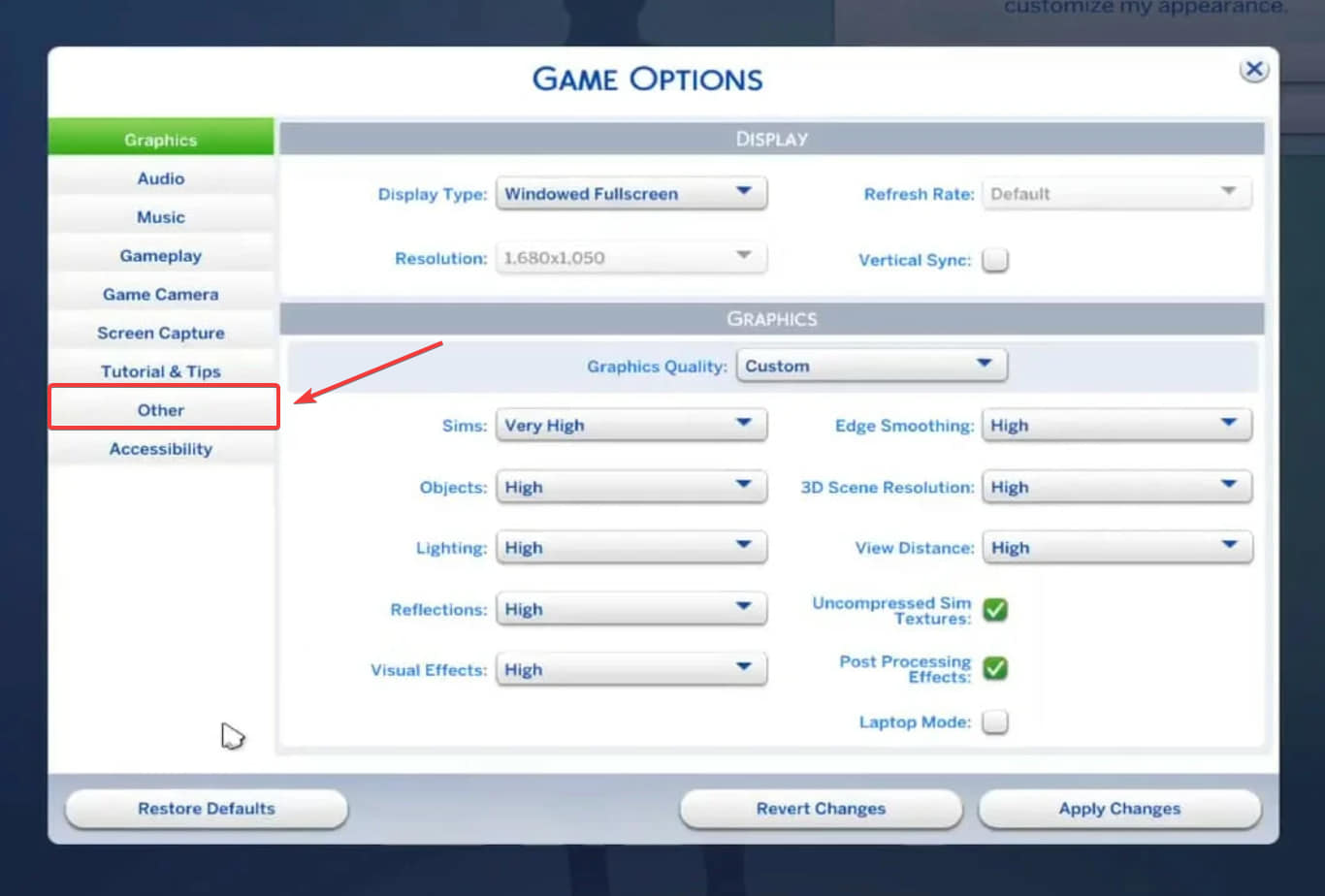
- Выберите “Game Options” (Параметры игры).

- Перейдите в раздел “Other” (Прочее).
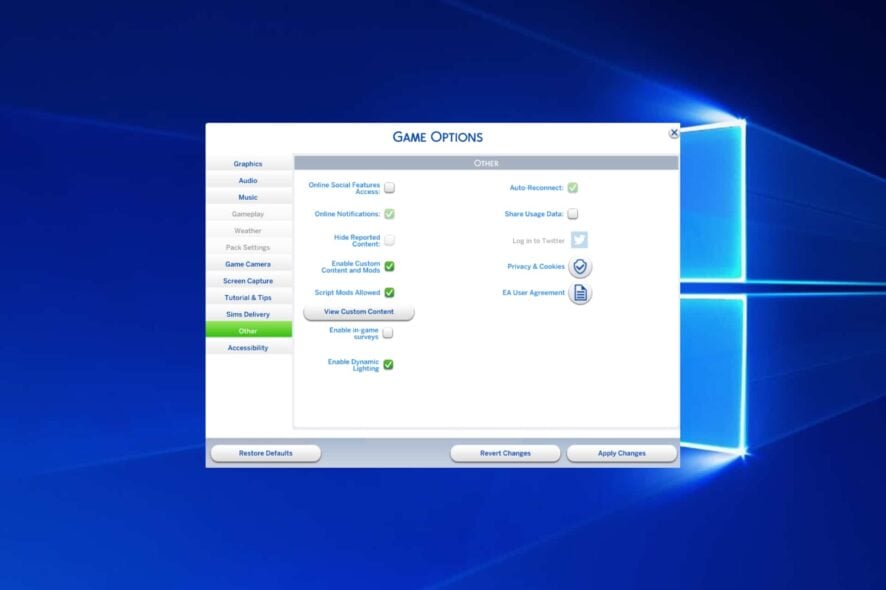
- Поставьте галочки напротив Enable Custom Content and Mods и Script Mods Allowed. Индикатор должен быть зелёным.

- Нажмите Apply Changes и закройте игру — любые изменения параметров вступают в силу только после перезапуска.
- В зависимости от типа файлов поместите их в нужные папки:
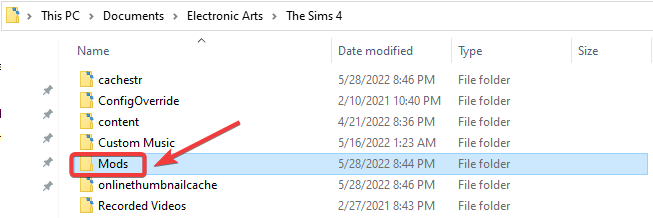
- Для CAS CC и скриптов (.package, .ts4script) — в
C:\Documents\Electronic Arts\The Sims 4\Mods.
- Для CAS CC и скриптов (.package, .ts4script) — в
- Для лотов, комнат и домашних хозяйств — в `C:\Documents\Electronic Arts\The Sims 4\Tray`.
- Для сохранений других игроков — в `C:\Documents\Electronic Arts\The Sims 4\Saves`.- Если файлы в ZIP/7z — распакуйте прежде чем копировать. Подпапки внутри Mods сохраняют структуру модпака и часто удобны для организации.
- Запустите игру и проверьте появление контента.
Важно: если папка Mods не создана автоматически, создайте её вручную и назовите точно Mods.
Автоматическая установка через Галерею
Если вы скачиваете контент из официальной Галереи (Gallery) при наличии аккаунта EA, элементы автоматически попадут в вашу библиотеку (Library) игры. Откройте Library с главного экрана, чтобы управлять добавленным контентом.
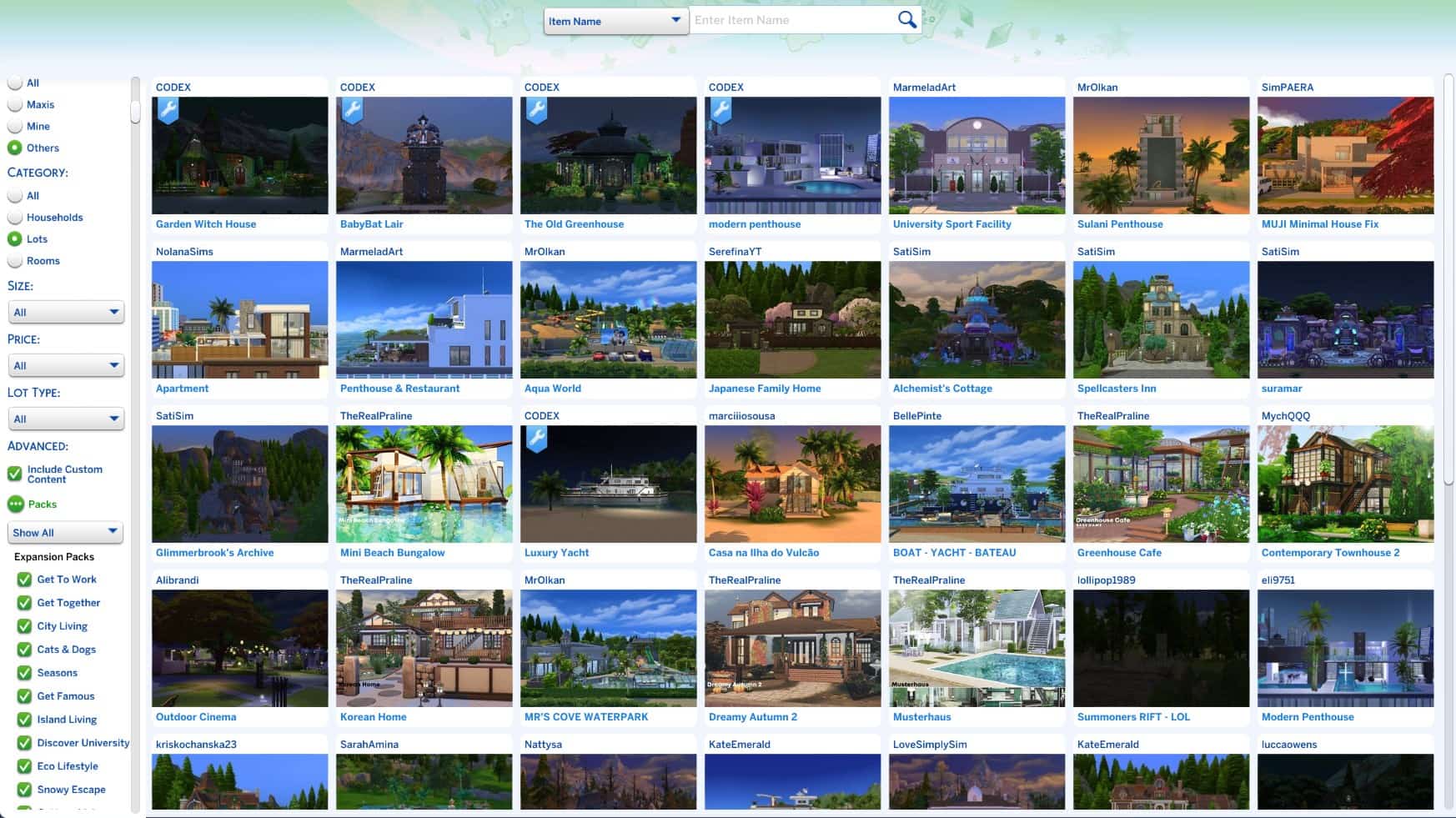
Различие между Custom Content и модами
- Custom Content (CC): визуальные изменения — прически, одежда, предметы интерьера. Они не меняют механики игры.
- Моды: изменяют поведение игры — новые взаимодействия, автоматизация, изменения правил (скрипты/core mods).
Пример: MC Command Center — скрипт-мод, который позволяет тонко управлять поведением мира (отключать беременность, управлять очередями, автоуборкой и т. п.).
Какие типы модов доступны
- CAS items (прически, наряды, аксессуары, цвет глаз)
- Фоны для CAS
- Объекты для режима строительства
- Домохозяйства и созданные персонажи (требуют соответствующий CC)
- Лоты
- Миры и участки
- Core mods / Script mods (.ts4script)
- Файлы сохранений
Особенность: скриптовые моды выполняют код и могут изменять основы игры — относитесь к ним с осторожностью.
Установка на разных ОС и консолях
- Windows 10 / Windows 11 / Windows 7: процесс одинаковый — копирование в соответствующие папки.
- macOS: папки пользовательского контента находятся в
Документы/Electronic Arts/The Sims 4/. - Консоли (Xbox, PlayStation): установка сторонних модов и CC невозможна — консольная версия не поддерживает пользовательские модификации.
Что делать с текстовыми и изображениями (.txt, .img, .png)
Файлы .txt и иллюстрации, приложенные к модам, служат для информации — их безопасно удалить или хранить в отдельной папке. Помещать такие файлы в Mods не обязательно, они не влияют на работу модов.
Безопасность и производительность
- Скачивайте моды с известных ресурсов и проверяйте отзывы.
- Скриптовые моды могут вызывать конфликты после обновлений игры.
- Большое количество модов и тяжелые кастом-объекты могут снижать производительность и вызывать просадки FPS.
Важно: перед крупными изменениями или установкой модпака делайте резервную копию папки Saves.
Диагностика: моды не показываются в игре — быстрый flowchart
flowchart TD
  A[Моды не видны в игре] --> B{Вы включили моды и скрипты в настройках?}
  B -- Нет --> C[Включите Enable Custom Content and Mods и Script Mods Allowed, перезапустите]
  B -- Да --> D{Файлы в папке Mods?}
  D -- Нет --> E[Проверьте правильный путь: Documents/Electronic Arts/The Sims 4/Mods]
  D -- Да --> F{Моды совместимы с версии игры?}
  F -- Нет --> G[Ищите обновления модов или откат игры]
  F -- Да --> H[Отключайте моды по одному, чтобы найти конфликт]
  H --> I[Удалите или обновите проблемный мод]
  G --> I
  E --> I
  C --> I
Пошаговый план установки модпака (мини-методология)
- Сделать резервную копию папки Saves.
- Скачивать моды в отдельную рабочую папку.
- Проверить совместимость в описании мода и отзывы.
- Распаковать и положить в Mods, сохранив подпапки при необходимости.
- Включить моды и скрипты в настройках игры.
- Запустить игру и протестировать базовый сценарий.
- При ошибках — отключать моды по одному для поиска виновника.
Runbook: что делать при появлении ошибок после установки модов
- Закройте игру.
- Переименуйте папку Mods во что-то вроде Mods_disabled.
- Запустите игру без модов — если проблема исчезла, конфликт в модах.
- Восстановите папку Mods и переносите моды по одному или маленькими группами в новую папку Mods_test.
- После каждого переноса запускайте игру и проверяйте, пока не найдёте проблемный файл.
- Когда найден — удалите, обновите или обратитесь к автору мода.
Критерии приёмки (проверка корректной установки)
- При запуске игры в разделе “О приложении” виден установленный CC/мод (если мод имеет видимый контент).
- В режиме CAS видно новые прически/одежду.
- Добавленные объекты доступны в режиме Постройки.
- Скриптовые моды выполняют ожидаемые действия (например, MC Command Center отображает собственное меню).
- Игра не падает с ошибками при обычной игре (несколько часов теста).
Чек-лист по ролям
Игрок (пользователь):
- Сделать резервную копию сохранений.
- Скачивать моды только с проверенных сайтов.
- Включить моды и скрипты в настройках.
- Тестировать игру после установки каждого набора модов.
Разработчик модов (создатель):
- Указывать совместимость с версиями игры.
- Писать краткую инструкцию по установке.
- Сообщать об известных конфликтах с другими модами.
Администрирование (если используется в ПК-лаборатории/киберкафе):
- Блокировать загрузку скриптовых модов политикой безопасности.
- Выполнять проверку на вредоносный код.
Когда моды не подходят: контрпримеры и ограничения
- Консольные игроки не могут использовать сторонние моды.
- Некоторые моды предназначены только для старых версий игры и не обновляются.
- Большие мировые моды могут конфликтовать с данными сохранений и ломать города.
Советы по обновлению модов после патча игры
- Прежде чем обновлять игру — проверьте форумы и сайты авторов модов на предмет совместимости.
- Если моды критичны, подождите 24–72 часа после релиза патча, пока авторы не обновят свои сборки.
Короткий глоссарий
- CC — Custom Content, визуальный пользовательский контент.
- Script mod — мод, который запускает скрипты (.ts4script) и меняет логику игры.
- Mods folder — папка, куда помещаются пользовательские файлы:
The Sims 4/Mods.
Примеры тест-кейсов и критериев приёмки
- Установить одну прическу (.package). Ожидаемый результат: прическа доступна в CAS, игра не вылетает.
- Установить скрипт-мод, который добавляет меню. Ожидаемый результат: меню появляется и команды выполняются.
- Установить большой набор объектов для строительства. Ожидаемый результат: объекты показываются в режиме строительства, FPS приемлем.
Заключение
Установка модов в The Sims 4 — простая последовательность действий: скачивание совместимых файлов, включение поддержки модов в настройках и корректное расположение файлов по папкам. Однако стабильность работы зависит от совместимости модов с версией игры и от качества самих модов. Всегда делайте резервные копии сохранений, скачивайте моды с проверенных источников и тестируйте установленные дополнения шаг за шагом.
Если после установки модов контент не появляется или игра ведёт себя нестабильно, воспользуйтесь предложенным runbook и flowchart — в 90% случаев это помогает найти проблемный мод и вернуть игру в рабочее состояние.
Мы надеемся, что это руководство помогло вам установить моды и безопасно улучшить игровой опыт в The Sims 4. Оставляйте вопросы в комментариях — постараемся помочь.

Похожие материалы

Несколько аккаунтов Skype: Multi Skype Launcher

Журнал для работы: повысить продуктивность

Персональные звуки уведомлений на Android

Скачивание шоу Hulu для офлайн‑просмотра

Microsoft Start: персонализированная новостная лента
